:quality(75)/estore-v2/img/fptshop-logo.png)
:quality(75)/quen_mat_khau_macbook_0_c5863dc57f.jpg)
:quality(75)/small/l_f5095523f4.jpg)
Quên mật khẩu Macbook thì phải làm sao? Mách bạn cách đặt lại mật khẩu trên máy đơn giản chỉ trong 1 phút
Đối với người dùng MacBook thì việc không thể truy cập vào thiết bị của mình có thể gây ra những bất tiện không nhỏ. Vậy trong trường hợp quên mật khẩu MacBook thì phải làm sao? Đến với bài viết hôm nay, FPT Shop sẽ giúp bạn tìm hiểu những bước lấy lại quyền truy cập thiết bị đơn giản và dễ áp dụng. Hãy cùng tham khảo để không bao giờ mất thời gian vì vấn đề này nhé!
Giới thiệu về tính năng mật khẩu Macbook
Mật khẩu đăng nhập trên MacBook đóng vai trò quan trọng trong việc bảo vệ dữ liệu cá nhân. Nó sẽ đảm bảo người dùng chỉ có thể truy cập vào hệ thống khi đã hoàn thành bước xác thực theo yêu cầu.
- Quy trình bảo mật cơ bản: Mật khẩu đăng nhập là lớp bảo vệ đầu tiên mà hệ thống yêu cầu khi bạn khởi động hoặc mở khóa MacBook. Chỉ những ai có mật khẩu chính xác mới có thể truy cập vào dữ liệu và tài khoản người dùng.
- Thiết lập mật khẩu: Ngay khi cài đặt macOS hoặc thiết lập MacBook mới, bạn sẽ được yêu cầu tạo mật khẩu cho tài khoản người dùng. Người dùng cũng có thể thay đổi mật khẩu định kỳ thông qua phần cài đặt hệ thống.
- Yêu cầu độ phức tạp: Thương hiệu macOS khuyến nghị người dùng sử dụng mật khẩu mạnh. Nó thường bao gồm các ký tự chữ hoa, chữ thường, số và ký tự đặc biệt. Đồng thời, mật khẩu cũng có độ dài tối thiểu từ 8 đến 12 ký tự.
- Gợi ý mật khẩu: Người dùng cần cung cấp thông tin gợi ý cho mật khẩu trong trường hợp quên. Nội dung gợi ý này sẽ xuất hiện trên màn hình đăng nhập sau một vài lần bạn đăng nhập không thành công.
- Chính sách khóa: macOS cho phép thiết lập các chính sách khóa, chẳng hạn như khóa người dùng sau một số lần nhập sai mật khẩu nhằm tăng cường bảo mật.
- Tích hợp với Touch ID và Apple Watch: Một số mẫu MacBook (như các dòng MacBook Pro và MacBook Air mới) hỗ trợ Touch ID, cho phép người dùng mở khóa thiết bị mà không cần nhập mật khẩu bằng cách sử dụng dấu vân tay. Ngoài ra, nếu có Apple Watch, bạn có thể cấu hình để mở khóa MacBook một cách tự động khi Apple Watch ở gần.
- Khả năng đặt lại mật khẩu: Nếu mật khẩu bị quên, người dùng có thể sử dụng Apple ID để đặt lại nó (nếu đã kích hoạt tùy chọn này) hoặc thông qua chế độ Recovery Mode trong một số trường hợp cần thiết.
- Tích hợp iCloud và FileVault: Khi iCloud hoặc FileVault được kích hoạt thì việc đặt lại mật khẩu có thể liên kết với tài khoản iCloud của bạn. Đây là cách phục hồi mật khẩu dễ dàng hơn trong trường hợp khẩn cấp.
Những đặc điểm này được Apple thiết kế để tăng cường bảo mật và đảm bảo người dùng có thể quản lý tài khoản trên MacBook một cách hiệu quả, bảo vệ dữ liệu quan trọng trước những hoạt động truy cập trái phép.
Quên mật khẩu Macbook thì phải làm sao?
Để giải quyết sự cố quên mật khẩu Macbook một cách nhanh chóng và tiện lợi nhất, bạn hãy theo dõi các thao tác dưới đây:
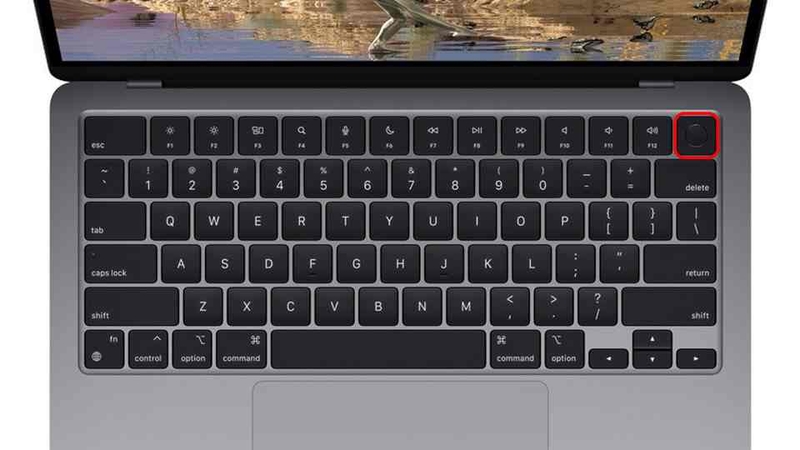
- Bước 1: Trước tiên, chúng ta cần ấn giữ nút nguồn trên bàn phím để tắt nguồn chiếc máy tính MacBook.
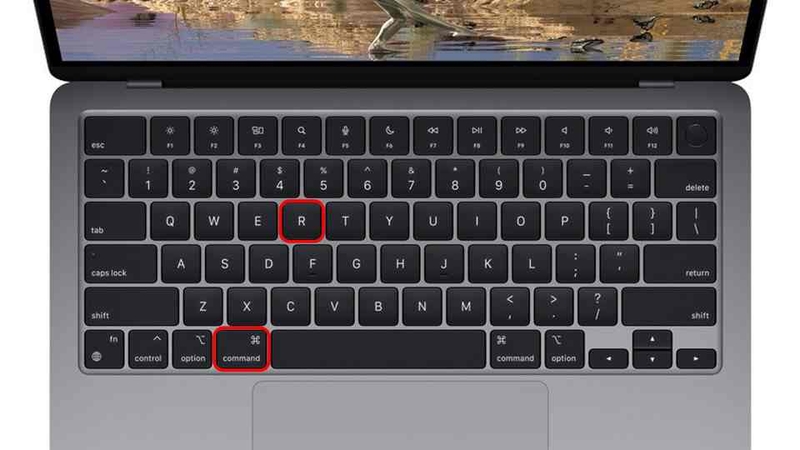
- Bước 2: Khi thiết bị đã được tắt nguồn, người dùng cần ấn giữ tổ hợp phím “Command + R”. Đồng thời, bạn cần ấn giữ thêm nút nguồn để bật máy.
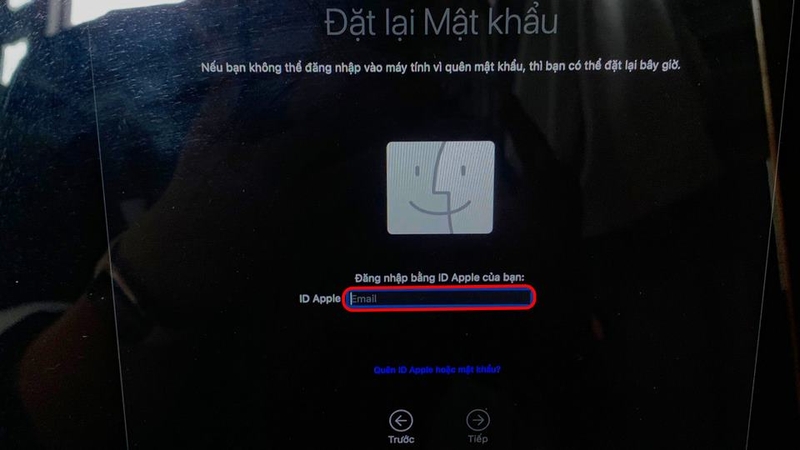
- Bước 3: Giao diện xuất hiện hộp thoại yêu cầu người dùng cung cấp thông tin truy cập. Đây là lúc bạn cần nhập email của “ID Apple” và ấn vào mục “Tiếp”.
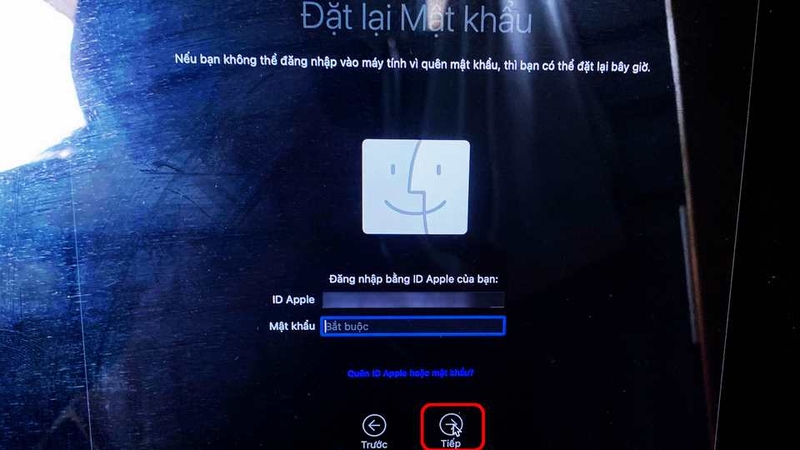
- Bước 4: Kế đó, người dùng cần nhập mật khẩu “ID Apple” vào ô trống và ấn vào mục “Tiếp”.
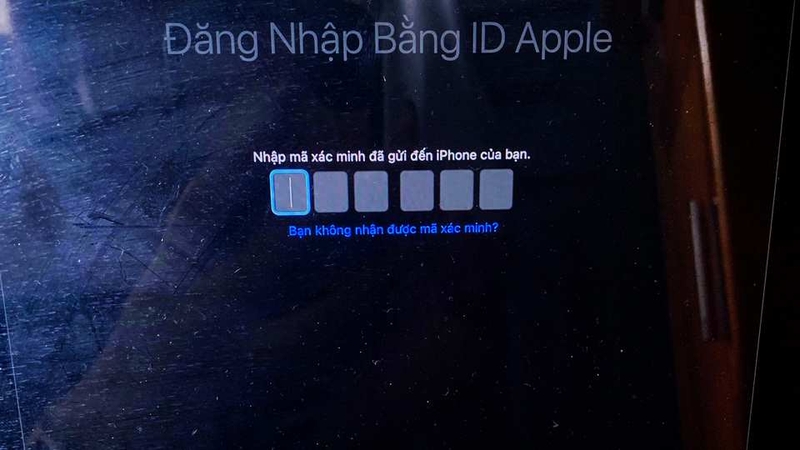
- Bước 5: Hãy quan sát điện thoại để chờ tin nhắn chứa mã xác minh được hệ thống gửi về. Sau đó, người dùng cần mở email lên kiểm tra mã xác minh và nhập vào 6 ô tương ứng trên màn hình.
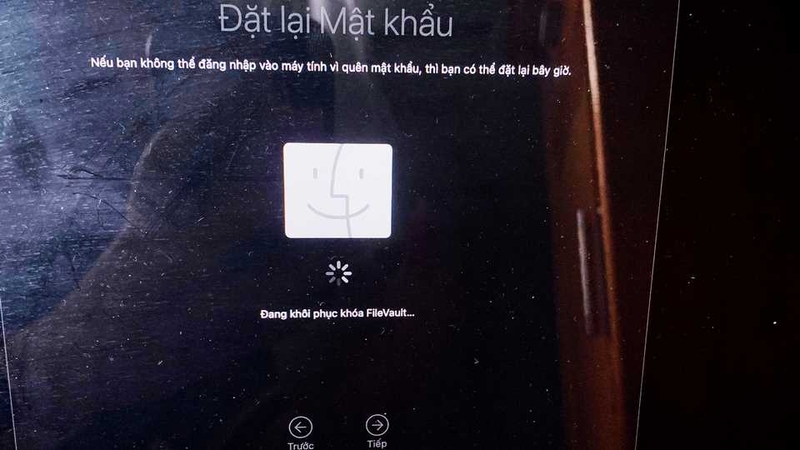
- Bước 6: Hãy chờ đợi trong giây lát để chiếc máy tính MacBook khôi phục khóa FileVault. Tiếp theo, bạn ấn vào mục “Tiếp”.
- Bước 7: Chúng ta cần ấn chọn vào người dùng và chọn mục “Tiếp”.
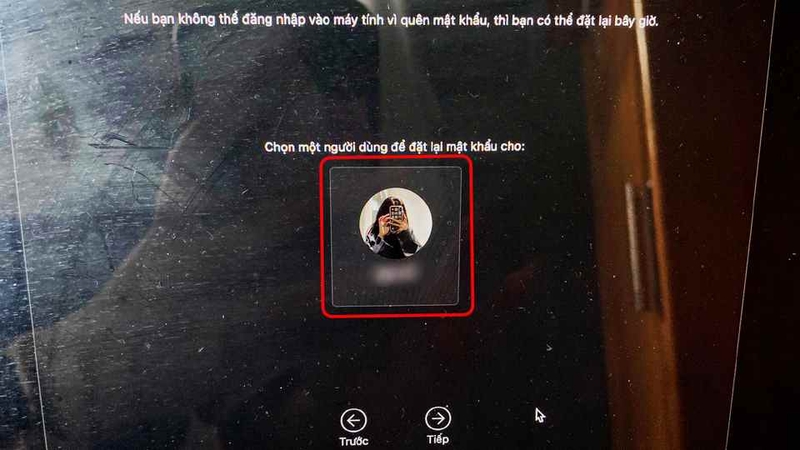
- Bước 8: Giờ thì bạn có thể điền thông tin vào ô nhập “Mật khẩu mới” theo ý muốn. Hệ thống sẽ đưa ra yêu cầu xác minh mật khẩu.
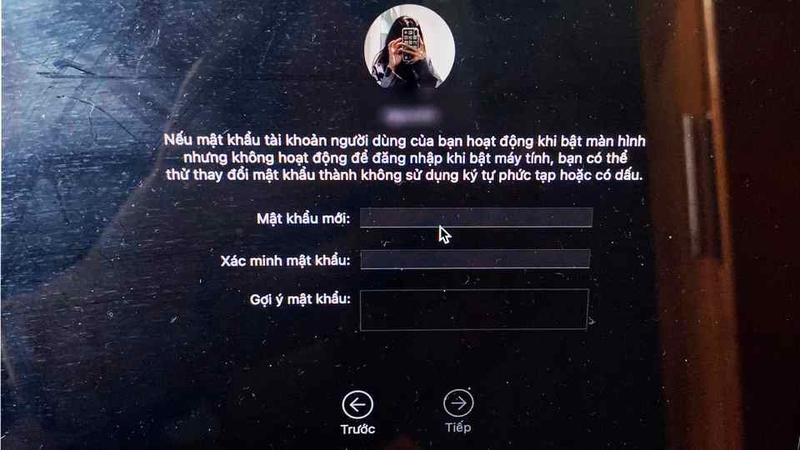
Bạn hãy quan sát phần đặt "Gợi ý mật khẩu cho máy" và vào mục “Tiếp”. Kết thúc quy trình cập nhật lại thiết bị khi quên mật khẩu Macbook, máy sẽ khởi động lại. Bạn chỉ cần đăng nhập vào máy bằng mật khẩu mới mà mình đã thiết lập vừa xong.
Một số lưu ý quan trọng cần biết
Khi sử dụng Apple ID để đặt lại mật khẩu trên MacBook thì bạn cần lưu ý một số vấn đề sau đây để đảm bảo quá trình diễn ra suôn sẻ và an toàn:

Liên kết Apple ID với tài khoản người dùng
Để có thể đặt lại mật khẩu MacBook bằng Apple ID, tài khoản người dùng của bạn trên máy tính phải được liên kết với Apple ID. Điều này thường được thiết lập từ đầu khi bạn cài đặt máy tính hoặc tạo tài khoản người dùng mới.
Thông tin Apple ID chính xác
Đảm bảo rằng bạn nhớ chính xác địa chỉ email và mật khẩu của Apple ID. Nếu có nhiều Apple ID, hãy chắc chắn rằng bạn đang sử dụng đúng tài khoản đã liên kết với máy Mac.
Thông tin xác minh bảo mật
Hãy đảm bảo rằng thông tin phục hồi của bạn (như số điện thoại hoặc email) được cập nhật trong tài khoản Apple ID. Đây là một tiêu chí quan trọng để bạn có thể nhận mã xác minh khi cần.
Xác thực hai yếu tố
Nếu đã bật xác thực hai yếu tố cho Apple ID, bạn sẽ cần có quyền truy cập vào một thiết bị khác (như iPhone) hoặc số điện thoại để nhận mã xác minh trong quá trình đặt lại mật khẩu.
Nguy cơ bảo mật
Đảm bảo rằng địa chỉ email được liên kết với Apple ID của bạn được bảo mật tốt. Lý do bởi ai đó được quyền truy cập vào email này cũng có thể cố gắng đặt lại mật khẩu của bạn.
Kiểm tra kết nối Internet
Đảm bảo rằng MacBook của bạn có kết nối Internet ổn định trong suốt quá trình đặt lại, vì bạn sẽ cần giao tiếp với máy chủ của Apple để xác thực và cập nhật mật khẩu.
Ghi chú và lưu trữ mật khẩu mới
Khi bạn đặt lại mật khẩu, hãy sử dụng một loại khẩu mạnh và lưu trữ nó ở nơi an toàn. Đó có thể là một trình quản lý mật khẩu đáng tin cậy để tránh việc bạn vô tình quên mật khẩu mới.
Tạm kết
Quên mật khẩu Macbook thì phải làm sao? Đáp án đã được FPT Shop bật mí cho bạn thông qua bài viết trên. Hãy theo dõi và áp dụng quy trình sử dụng Apple ID để đặt lại mật khẩu hiệu quả. Đây chính là phương pháp giúp bạn xử lý vấn đề hiệu quả trong thời gian sớm nhất.
Tại FPT Shop cung cấp nhiều sản phẩm công nghệ của hãng Apple như điện thoại và laptop. Nếu là một tín đồ của nhà “Táo” thì bạn hãy ghé ngay cửa hàng FPT Shop gần nhất nhé!
Bạn có thể xem thêm:
:quality(75)/2017_1_27_636211220134801125_10-thiet-lap-quan-trong-cho-macbook.jpg)
:quality(75)/2020_12_22_637442733729681853_cover.png)
:quality(75)/2019_12_21_637125267185333684_apple.jpg)
:quality(75)/2018_1_16_636517132063587942_10-nam-truoc-apple-da-vi%C3%AAt-lai-lich-su-laptop-voi-chiec-macbook-air-dau-tien-1.jpeg)
:quality(75)/2024_3_20_638464897780489796_quen-mat-khau-macbook-air-nen-lam-gi-huong-dan-lay-lai-mat-khau-macbook-air-sieu-chi-tiet1.jpg)
:quality(75)/ung_dung_can_co_khi_mua_macbook_moi_d75ce7e40b.png)


