:quality(75)/estore-v2/img/fptshop-logo.png)
:quality(75)/quy_tac_lam_tron_c8fed96400.png)
:quality(75)/TKP_a11d98b587.jpg)
Quy tắc làm tròn trong Google Sheets: Bí mật cực hay giúp bạn xử lý số liệu nhanh chóng
Quy tắc làm tròn tưởng chừng chỉ là thao tác nhỏ trong tính toán, nhưng lại ảnh hưởng lớn đến kết quả và cách bạn xử lý số liệu hằng ngày. Từ việc lập bảng chi tiêu, tính điểm thi, đến tạo báo cáo trên Google Sheets, áp dụng đúng quy tắc này sẽ giúp con số trở nên gọn gàng, dễ hiểu và chính xác hơn.
Hãy cùng FPT Shop khám phá những cách làm tròn thông minh, giúp công việc của bạn nhanh chóng và chuyên nghiệp hơn ngay trong bài viết dưới đây.
Giới thiệu về quy tắc làm tròn
Trong toán học và đời sống, quy tắc làm tròn giúp rút gọn các con số phức tạp (nhiều chữ số thập phân, quá lớn) để dễ đọc, ghi nhớ và tính toán, trong khi vẫn giữ được giá trị gần đúng nhất. Đây là một kỹ năng thiết yếu, đặc biệt khi bạn làm việc trong học tập, kế toán, tài chính, khoa học, hay xử lý dữ liệu trên Google Sheets/Excel để bảng tính gọn gàng và báo cáo nhất quán.
Tại sao chúng ta cần nắm vững quy tắc làm tròn số?
Bạn có bao giờ tự hỏi tại sao chúng ta lại phải làm tròn số không? Câu trả lời nằm ở nhiều khía cạnh:
- Đơn giản hóa dữ liệu: Giúp biến những con số dài, khó nhớ (ví dụ: $12.345.678,98765) thành các giá trị gọn gàng, dễ hiểu hơn (ví dụ: $12,35 triệu).
- Tăng cường sự rõ ràng: Quy tắc làm tròn giúp chúng ta loại bỏ những chi tiết không cần thiết, tập trung vào giá trị cốt lõi và dễ nắm bắt hơn.
- Hỗ trợ tính toán hiệu quả: Dù có máy tính, việc hiểu quy tắc làm tròn vẫn giúp bạn xử lý số liệu lớn nhanh chóng, đặc biệt khi tính toán thủ công.
- Đảm bảo tính thống nhất: Áp dụng cùng một quy tắc làm tròn giúp mọi người trong một dự án hoặc báo cáo làm việc đồng bộ, tránh sai sót.
- Phù hợp với độ chính xác cần thiết: Cho phép bạn kiểm soát mức độ chính xác mong muốn, tập trung vào những con số có ý nghĩa thực tế mà không cần độ chính xác tuyệt đối.
Chính vì những lý do trên, việc hiểu rõ và áp dụng thành thạo quy tắc làm tròn số là một kỹ năng cơ bản nhưng cực kỳ quan trọng đối với bất kỳ ai làm việc với dữ liệu.

Nguyên tắc cơ bản của quy tắc làm tròn
Quy tắc làm tròn có 2 trường hợp chính:
Trường hợp 1: Chữ số đầu tiên bị bỏ đi nhỏ hơn 5 (0, 1, 2, 3, 4)
Khi chữ số đầu tiên mà bạn muốn bỏ đi (tức là chữ số ngay sau vị trí bạn muốn làm tròn đến) nhỏ hơn 5, chúng ta sẽ giữ nguyên phần còn lại của số.
- Ví dụ: Làm tròn số 23,446 đến chữ số thập phân thứ nhất. Chữ số đầu tiên bị bỏ đi là 4 (sau số 23,4), vì 4 < 5, nên ta giữ nguyên 23,4. Kết quả là 23,4.
- Ví dụ: Làm tròn số 542 đến chữ số hàng chục. Chữ số đầu tiên bị bỏ đi là 2 (ở hàng đơn vị), vì 2 < 5, nên ta giữ nguyên 54 và thay 2 bằng 0. Kết quả là 540.
Trường hợp 2: Chữ số đầu tiên bị bỏ lớn hơn hoặc bằng 5 (5, 6, 7, 8, 9)
Khi chữ số đầu tiên mà bạn muốn bỏ đi lớn hơn hoặc bằng 5, chúng ta sẽ cộng thêm 1 vào chữ số cuối cùng của phần còn lại.
- Ví dụ: Làm tròn số 6,36591 đến chữ số thập phân thứ hai. Chữ số đầu tiên bị bỏ đi là 5 (sau số 6,36), vì 5 ≥ 5, nên ta cộng 1 vào chữ số cuối cùng của phần còn lại (6 + 1 = 7). Kết quả là 6,37.
- Ví dụ: Làm tròn số 1573 đến chữ số hàng trăm. Chữ số đầu tiên bị bỏ đi là 7 (ở hàng chục), vì 7 ≥ 5, nên ta cộng 1 vào chữ số cuối cùng của phần còn lại (5 + 1 = 6). Kết quả là 1600.
Các cách làm tròn số trong Google Sheets
Google Sheets hỗ trợ nhiều hàm và công cụ khác nhau để làm tròn số theo nhu cầu:
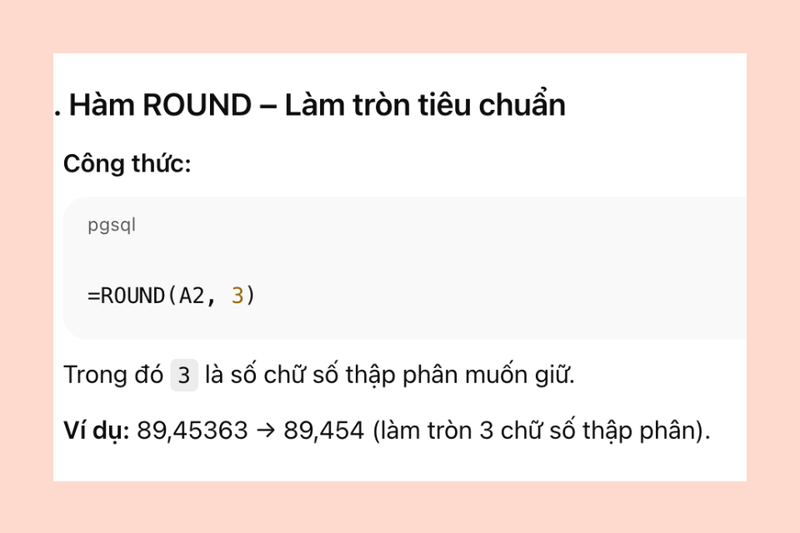
1. Hàm ROUND – Làm tròn tiêu chuẩn
Nguyên tắc: Hàm ROUND tuân thủ chính xác quy tắc làm tròn cơ bản: làm tròn lên nếu chữ số kế tiếp >= 5, làm tròn xuống nếu chữ số kế tiếp < 5.
Cú pháp: =ROUND(giá_trị; số_chữ_số)
giá_trị: Số bạn muốn làm tròn.
số_chữ_số: Số lượng chữ số thập phân bạn muốn giữ lại.
- Nếu là số dương: làm tròn đến số chữ số thập phân cụ thể.
- Nếu là 0: làm tròn đến số nguyên gần nhất.
- Nếu là số âm: làm tròn đến hàng chục, hàng trăm, v.v. (ví dụ: -1 làm tròn đến hàng chục, -2 làm tròn đến hàng trăm).
Ví dụ:
- =ROUND(89.45363; 3) sẽ cho kết quả 89.454 (làm tròn đến 3 chữ số thập phân).
- =ROUND(123.45; 0) sẽ cho kết quả 123.
- =ROUND(123.50; 0) sẽ cho kết quả 124.
- =ROUND(12345; -2) sẽ cho kết quả 12300 (làm tròn đến hàng trăm gần nhất).
2. Hàm ROUNDUP – Luôn làm tròn lên
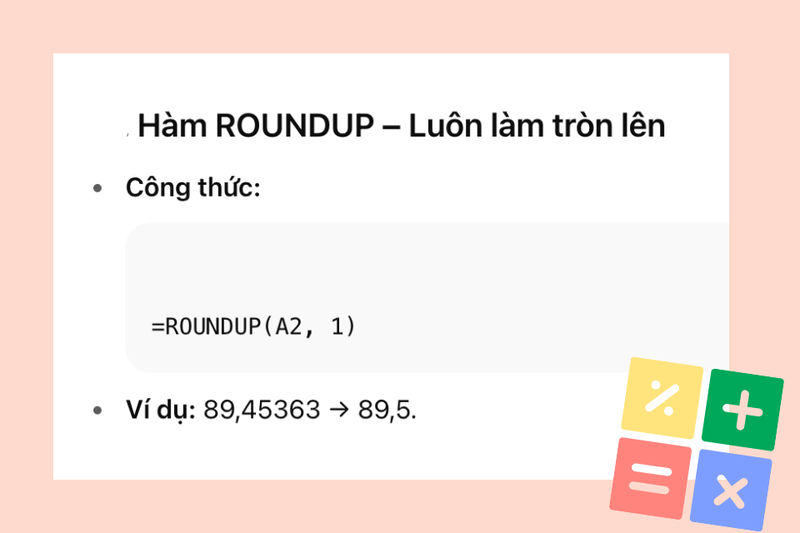
Nguyên tắc: Hàm ROUNDUP luôn làm tròn một số lên, bất kể chữ số kế tiếp là bao nhiêu. Nó làm tròn ra xa số 0.
Cú pháp: =ROUNDUP(giá_trị; số_chữ_số)
Ví dụ:
- =ROUNDUP(89.45363; 1) sẽ cho kết quả 89.5 (làm tròn lên đến 1 chữ số thập phân).
- =ROUNDUP(123.01; 0) sẽ cho kết quả 124.
- =ROUNDUP(-5.1; 0) sẽ cho kết quả -6.
3. Hàm ROUNDDOWN – Luôn làm tròn xuống
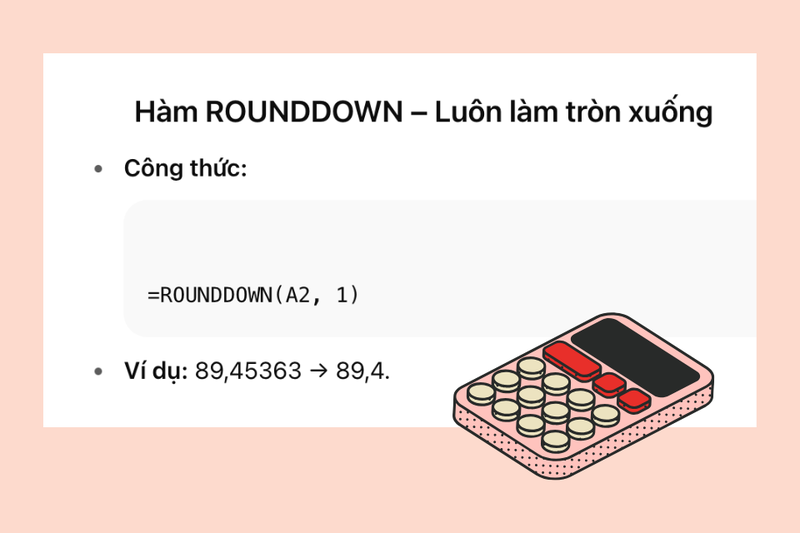
Nguyên tắc: Tương tự như ROUNDUP, nhưng hàm ROUNDDOWN luôn làm tròn một số xuống, bất kể chữ số kế tiếp là bao nhiêu. Nó làm tròn về phía số 0.
Cú pháp: =ROUNDDOWN(giá_trị; số_chữ_số)
Ví dụ:
- =ROUNDDOWN(89.45363; 1) sẽ cho kết quả 89.4 (làm tròn xuống đến 1 chữ số thập phân).
- =ROUNDDOWN(123.99; 0) sẽ cho kết quả 123.
- =ROUNDDOWN(-5.9; 0) sẽ cho kết quả -5.
4. Hàm MROUND – Làm tròn đến bội số gần nhất
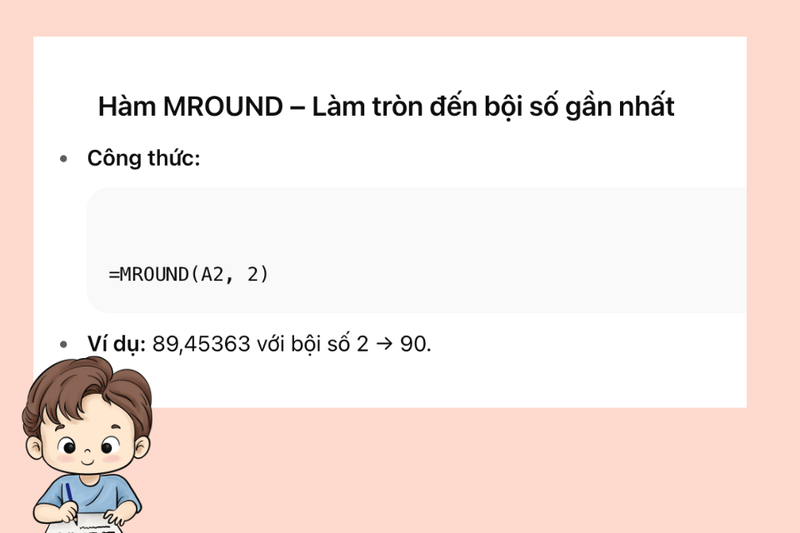
Nguyên tắc: Hàm MROUND làm tròn một số đến bội số gần nhất của một số khác mà bạn chỉ định. Đây là một quy tắc làm tròn đặc biệt, hữu ích trong các tình huống cần làm tròn đến các "bước nhảy" nhất định (ví dụ: làm tròn giá sản phẩm đến bội số của 5000 đồng).
Cú pháp: =MROUND(giá_trị; bội_số)
Ví dụ:
- =MROUND(89.45363; 2) sẽ cho kết quả 90 (làm tròn đến bội số của 2 gần nhất).
- =MROUND(17; 5) sẽ cho kết quả 15.
- =MROUND(18; 5) sẽ cho kết quả 20.
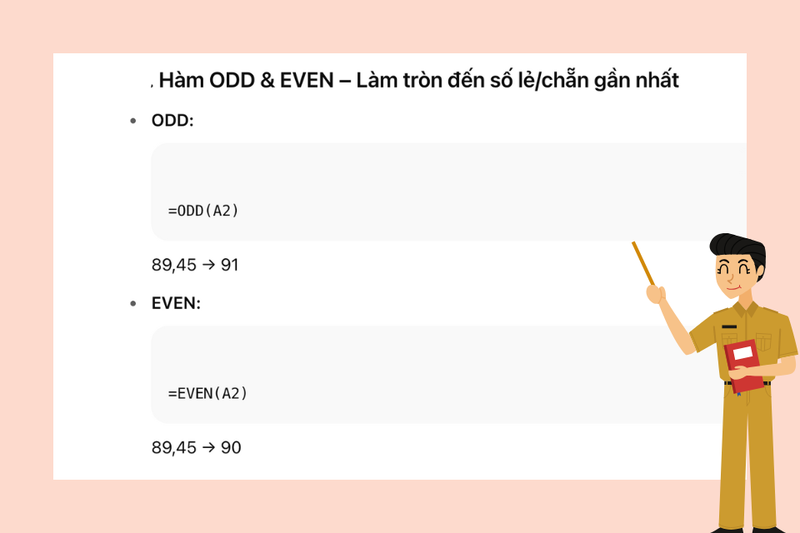
5. Hàm ODD & EVEN – Làm tròn đến số lẻ/ số chẵn gần nhất
Nguyên tắc:
- Hàm ODD làm tròn số lên đến số nguyên lẻ gần nhất (làm tròn ra xa số 0).
- Hàm EVEN làm tròn số lên đến số nguyên chẵn gần nhất (làm tròn ra xa số 0).
Cú pháp: =ODD(giá_trị) và =EVEN(giá_trị)
Ví dụ:
- =ODD(89.45363) sẽ cho kết quả 91.
- =EVEN(89.45363) sẽ cho kết quả 90.
- =ODD(2) sẽ cho kết quả 3.
- =EVEN(3) sẽ cho kết quả 4.
Mẹo áp dụng quy tắc làm tròn hiệu quả
- Chỉ làm tròn ở kết quả cuối: Tránh sai số cộng dồn.
- Nhất quán quy ước: Luôn thống nhất cách làm tròn trong toàn bộ bảng tính.
- Dùng hàm phù hợp: ROUND cho tiêu chuẩn, ROUNDUP/ROUNDDOWN khi cần cố định hướng.
- Kết hợp nhiều hàm: Lồng ROUND với SUM, AVERAGE để vừa tính vừa làm tròn.
Quy tắc làm tròn trong báo cáo và tài chính
Trong kế toán, quy tắc làm tròn thường áp dụng cho:
- Tổng chi phí: Làm tròn đến hàng nghìn để báo cáo rõ ràng.
- Tỷ lệ phần trăm: Làm tròn đến 1 hoặc 2 chữ số thập phân để dễ đọc.
- Giá sản phẩm: Một số cửa hàng làm tròn giá để tiện giao dịch (vd: từ 49.997 VNĐ → 50.000 VNĐ).
Khi không nên áp dụng quy tắc làm tròn
- Số liệu khoa học, y tế yêu cầu độ chính xác tuyệt đối.
- Tính toán thuế hoặc lãi suất theo quy định pháp luật.
Tạm kết
Hy vọng sau khi đọc bài viết, bạn đã hiểu rõ quy tắc làm tròn và cách áp dụng linh hoạt để xử lý số liệu nhanh, gọn và chính xác, đặc biệt khi làm việc trên Google Sheets hoặc các bảng tính phức tạp. Việc nắm vững kỹ năng này không chỉ giúp bạn tiết kiệm thời gian mà còn nâng cao độ chuyên nghiệp trong học tập và công việc.
Nếu muốn tối ưu hiệu quả làm việc, một chiếc MacBook với hiệu năng mạnh mẽ, màn hình sắc nét và khả năng vận hành mượt mà sẽ là trợ thủ đắc lực. Hãy tưởng tượng việc tạo báo cáo, phân tích dữ liệu hay thiết kế thuyết trình đều diễn ra nhanh chóng và trơn tru hơn bao giờ hết. Truy cập ngay FPT Shop để chọn mua MacBook chính hãng với nhiều ưu đãi hấp dẫn, giúp bạn chinh phục mọi nhiệm vụ và tận hưởng trải nghiệm làm việc đẳng cấp mỗi ngày.
Xem thêm:
:quality(75)/goc_nhi_dien_712d9bb085.png)
:quality(75)/beta_la_gi_4fb29d7994.png)
:quality(75)/ranh_hay_ranh_d9e3e095ac.png)
:quality(75)/dau_nhot_o_to_b2960fa667.png)
:quality(75)/cau_tao_o_to_a485c2f0c4.png)
:quality(75)/nganh_tai_chinh_la_gi_dd19cb4287.png)


