:quality(75)/estore-v2/img/fptshop-logo.png)
:quality(75)/refresh_macbook_547808d5f9.jpeg)
:quality(75)/462538784_1243724100380625_3235893345342091389_n_259d91e5db.jpg)
Bật mí 3 phương pháp refresh MacBook giúp khôi phục hiệu năng như lúc mới mua
Máy tính chạy chậm khiến bạn muốn tìm cách refresh MacBook ngay lập tức? Việc dọn dẹp và làm mới lại các tiến trình là giải pháp tối ưu để xử lý tình trạng giật lag. Hãy cùng khám phá những phương pháp đơn giản giúp đưa chiếc Mac của bạn trở lại phong độ đỉnh cao.
Refresh MacBook là gì và cơ chế hoạt động?
Để hiểu rõ về thao tác này trên máy Mac, trước tiên chúng ta cần nắm bắt khái niệm cơ bản refresh là gì. Hiểu một cách đơn giản, refresh là hành động làm tươi, tải lại hoặc cập nhật lại trạng thái hiển thị và dữ liệu của hệ thống.
Đối với refresh MacBook, đây thực chất là quá trình người dùng chủ động dọn dẹp, tải lại các ứng dụng hoặc loại bỏ các dữ liệu tạm thời để giải quyết những lỗi vặt phát sinh trong quá trình sử dụng. Những thao tác này đóng vai trò quan trọng trong việc đưa hệ thống trở lại trạng thái ổn định, giảm thiểu tối đa tình trạng ứng dụng bị treo hay "quay vòng cầu vồng".
Thông thường, quy trình này sẽ bao gồm các hành động như: đóng và mở lại ứng dụng, xóa bộ nhớ đệm (cache), giải phóng RAM hoặc khởi động lại thiết bị. Nhờ đó, bạn có thể cải thiện hiệu suất máy đáng kể mà không cần can thiệp sâu vào kỹ thuật phức tạp.
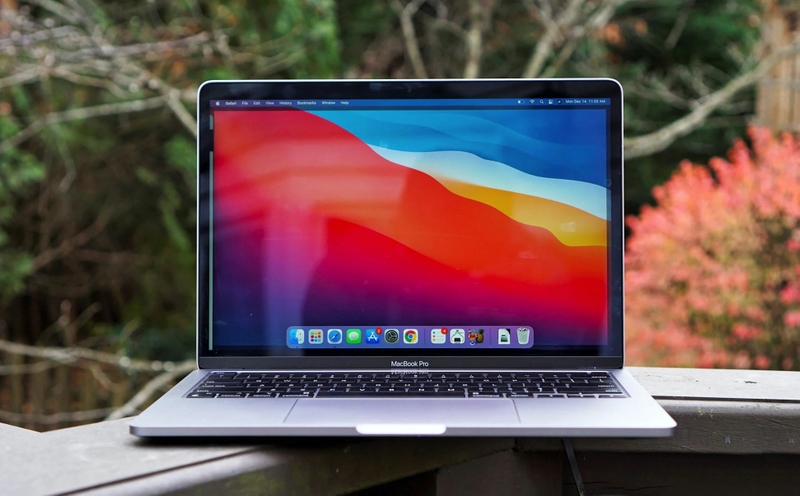
Sự khác biệt giữa refresh trên Mac và Windows
Nhiều người dùng mới chuyển từ Windows sang thường loay hoay tìm kiếm nút "Refresh" hoặc phím F5 quen thuộc, nhưng macOS lại vận hành theo một triết lý hoàn toàn khác.
Trên thực tế, cách làm mới máy Mac không giống Windows vì hệ điều hành macOS không được thiết kế với một nút làm mới thủ công trên màn hình Desktop, cũng không sử dụng một lệnh cố định để tải lại toàn bộ giao diện. Thay vào đó, macOS sở hữu cơ chế tự quản lý tài nguyên cực kỳ thông minh. Hệ thống sẽ tự động đóng các tiến trình bị lỗi, tối ưu hóa bộ nhớ và cân bằng hiệu suất chạy ngầm.
Chính vì sử dụng nhiều thuật toán tối ưu tự động, trải nghiệm trên macOS thường nhẹ nhàng và ít phụ thuộc vào thao tác thủ công của người dùng hơn. Tuy nhiên, đôi khi hệ thống tự động vẫn cần sự can thiệp của bạn để hoạt động trơn tru nhất.

Khi nào bạn cần thực hiện refresh MacBook?
Dù macOS rất ổn định, nhưng không có hệ điều hành nào là hoàn hảo tuyệt đối. Bạn nên áp dụng các phương pháp refresh MacBook để xử lý lỗi nhanh và duy trì hiệu năng trong các trường hợp sau:
- Máy chạy chậm hoặc phản hồi kém: Đây là dấu hiệu phổ biến nhất, thường xảy ra khi bạn mở quá nhiều ứng dụng chạy ngầm cùng lúc hoặc bộ nhớ tạm (cache) đã bị đầy, khiến tài nguyên hệ thống bị chiếm dụng.
- Ứng dụng hoạt động sai hoặc không tương thích: Một số phần mềm có thể xảy ra xung đột với phiên bản macOS hiện tại, dẫn đến tình trạng treo máy, tự thoát đột ngột hoặc xuất hiện các lỗi vặt về giao diện.
- Cần đưa máy về trạng thái ổn định: Khi bạn cảm thấy máy nóng lên bất thường hoặc các thao tác vuốt chạm không còn mượt mà, việc làm mới sẽ giúp loại bỏ các thiết lập tạm thời bị lỗi.
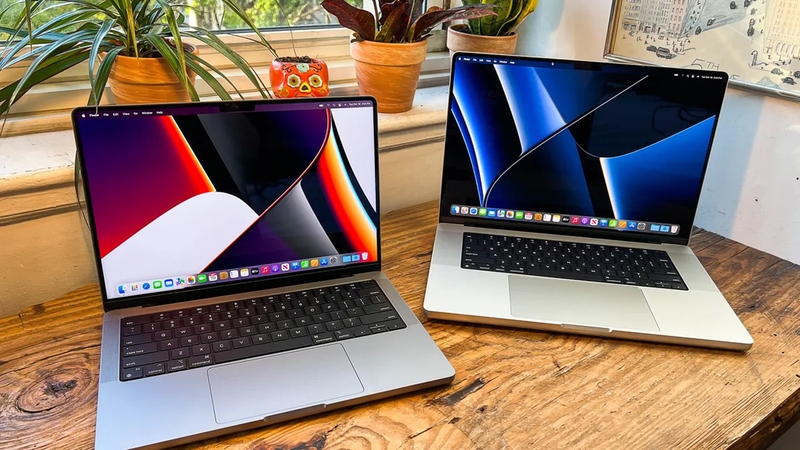
Hướng dẫn cách refresh MacBook đúng chuẩn
Nếu chiếc máy tính của bạn bắt đầu có dấu hiệu "mệt mỏi", đừng quá lo lắng. Dưới đây là phương pháp giúp bạn làm mới hệ thống nhanh chóng mà không gây ảnh hưởng đến dữ liệu quan trọng.
Cách 1: Khởi động lại Finder
Finder trên Mac tương đương với File Explorer trên Windows. Đôi khi Finder bị đơ khiến bạn không thấy file hoặc icon ngoài màn hình. Khởi động lại Finder chính là cách "refresh" màn hình hiệu quả nhất.
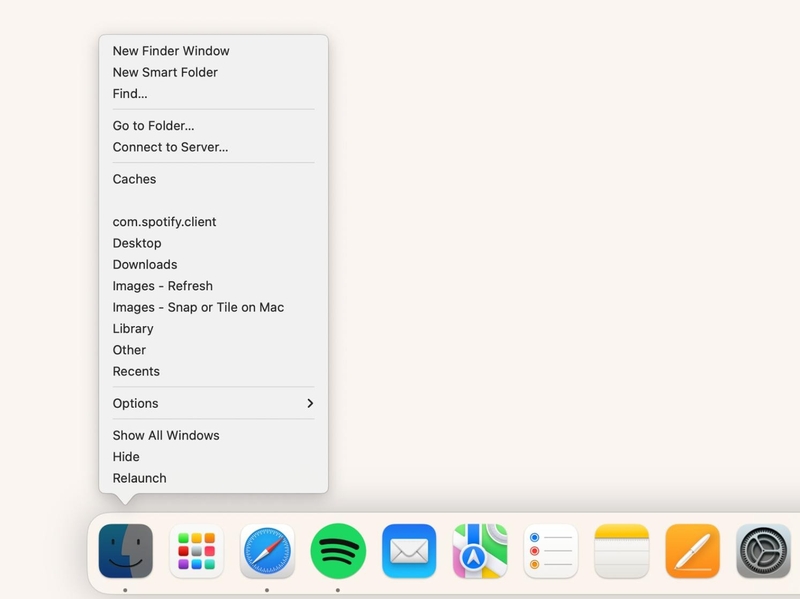
Bước 1: Xác định biểu tượng Finder (mặt cười) trên thanh Dock.
Bước 2: Nhấn và giữ phím Option trên bàn phím, đồng thời click chuột phải vào biểu tượng Finder.
Bước 3: Chọn dòng Relaunch (Chạy lại) ở cuối menu hiện ra. Finder sẽ tắt và tự mở lại ngay lập tức, làm mới toàn bộ giao diện hiển thị file.
Cách 2: Buộc thoát ứng dụng bị treo (Force Quit)
Khi một ứng dụng bị treo và xuất hiện vòng tròn xoay liên tục, nó sẽ ngốn tài nguyên và làm chậm cả hệ thống. Bạn cần tắt nóng nó để giải phóng máy.
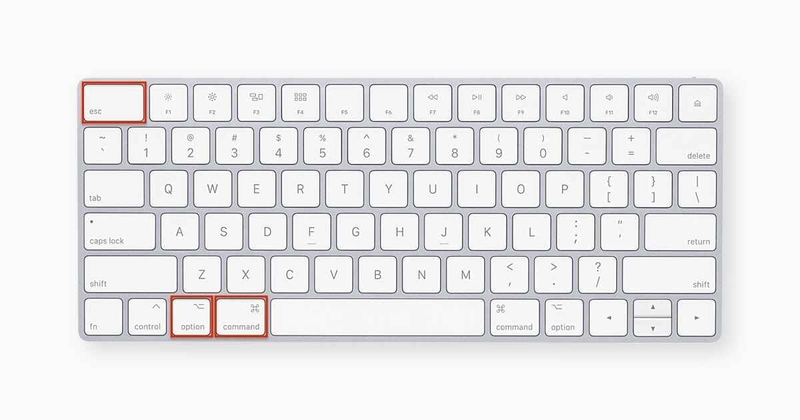
Bước 1: Nhấn tổ hợp phím Command + Option + Esc để mở cửa sổ Force Quit Applications.
Bước 2: Tìm và chọn tên ứng dụng đang bị lỗi (thường sẽ có dòng chữ "Not Responding" bên cạnh).
Bước 3: Nhấn nút Force Quit ở góc dưới để đóng hẳn ứng dụng đó.
Cách 3: Khởi động lại thiết bị (Restart)
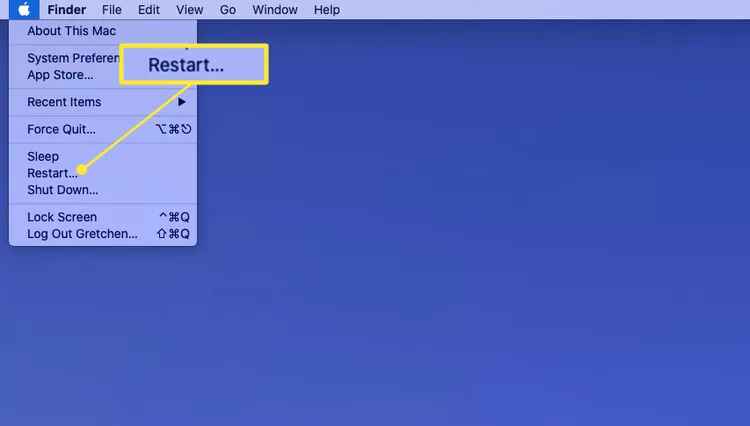
Đây là phương pháp truyền thống nhưng chưa bao giờ mất đi tính hiệu quả. Việc khởi động lại sẽ xóa sạch bộ nhớ RAM, tắt toàn bộ tiến trình chạy ngầm và đưa máy về trạng thái sạch sẽ nhất.
Bước 1: Nhấn vào biểu tượng Logo Apple ở góc trái trên cùng màn hình.
Bước 2: Chọn mục Restart... (Khởi động lại).
Bước 3: Bỏ tích ô Reopen windows when logging back in nếu bạn muốn máy khởi động lên mà không tự mở lại các ứng dụng cũ, sau đó nhấn Restart.
Lời kết
Hy vọng với những chia sẻ trên, bạn đã hiểu rõ hơn về cách vận hành của macOS cũng như nắm vững các phương pháp refresh MacBook hiệu quả. Hãy áp dụng ngay những mẹo nhỏ này để giữ cho người bạn đồng hành của mình luôn hoạt động mượt mà và ổn định nhé.
Nếu việc refresh liên tục vẫn không cứu vãn được chiếc máy cũ kỹ của bạn, có lẽ đã đến lúc nâng cấp lên dòng MacBook đời mới với chip siêu mạnh mẽ. Khả năng quản lý RAM thông minh và hiệu suất vượt trội sẽ giúp bạn quên đi nỗi lo giật lag hay phải dọn dẹp bộ nhớ đệm thường xuyên. Hãy ghé ngay FPT Shop để trải nghiệm và sở hữu siêu phẩm Apple Macbook Neo với mức giá ưu đãi cùng chế độ hậu mãi tốt nhất.
Xem thêm:
:quality(75)/cach_chinh_camera_bi_nguoc_tren_macbook_1_fbb50df3bf.jpg)
:quality(75)/giai_phong_dung_luong_bo_nho_macbook_3_ef2bfbd7c9.png)
:quality(75)/so_sanh_macbook_pro_m5_va_m2_12_6f74c1c447.png)
:quality(75)/Bang_gia_thay_man_hinh_Mac_Book_cover_50f4c2c1db.png)
:quality(75)/So_sanh_Mac_Book_va_laptop_Windows_cover_0c7176a702.png)
:quality(75)/so_sanh_macbook_air_m1_va_m4_fbbc4e4b55.jpg)


