:quality(75)/estore-v2/img/fptshop-logo.png)
:quality(75)/reset_ipad_97ee18bb56.jpg)
:quality(75)/462538784_1243724100380625_3235893345342091389_n_259d91e5db.jpg)
Hướng dẫn reset iPad chuẩn kỹ thuật giúp máy hoạt động trơn tru mượt mà hơn
Reset iPad giúp đưa thiết bị về trạng thái hoạt động ổn định ban đầu một cách nhanh chóng. Dù bạn muốn sửa lỗi giật lag hay xóa sạch dữ liệu để bán máy, việc nắm vững quy trình này là rất cần thiết. Cùng khám phá hướng dẫn chi tiết dưới đây để thực hiện thành công ngay tại nhà.
Các phương pháp reset iPad an toàn và nhanh chóng
Trong quá trình sử dụng các thiết bị công nghệ, việc gặp phải những trục trặc nhỏ hay cảm thấy máy hoạt động chậm đi theo thời gian là điều khó tránh khỏi. Đối với người dùng máy tính bảng của Apple, việc nắm rõ các thao tác cơ bản sẽ giúp bạn làm chủ thiết bị tốt hơn.
Hướng dẫn cách reset iPad (soft reset) để xử lý lỗi cơ bản
Đây là phương pháp đầu tiên và đơn giản nhất mà bạn nên nghĩ tới khi thiết bị bắt đầu có dấu hiệu "khó ở". Dưới đây là những thông tin chi tiết về soft reset và quy trình thực hiện cụ thể để bạn có thể áp dụng ngay lập tức.
Soft reset là gì và khi nào nên áp dụng?
Soft reset thực chất là quá trình tắt và bật lại thiết bị một cách chủ động. Phương pháp này cực kỳ hữu hiệu trong các trường hợp iPad của bạn hoạt động ì ạch, xuất hiện tình trạng giật lag khung hình hoặc gặp khó khăn khi tải một ứng dụng, trò chơi cụ thể nào đó. Điều kiện tiên quyết để thực hiện là bạn vẫn có thể tương tác được với màn hình cảm ứng của máy.
Điểm cộng lớn nhất của phương pháp này là tính an toàn tuyệt đối cho dữ liệu. Việc thực hiện soft reset hoàn toàn không ảnh hưởng đến các thông tin cá nhân, hình ảnh, tin nhắn hay các cài đặt hiện có trên máy. Bạn có thể yên tâm rằng không có bất kỳ dữ liệu nào bị xóa mất sau khi quá trình này hoàn tất.

Các bước thực hiện soft reset
Để giúp chiếc iPad của bạn thoát khỏi tình trạng chậm chạp và hoạt động trơn tru trở lại, hãy thực hiện theo trình tự các thao tác dưới đây:
Bước 1: Bạn hãy nhấn và giữ chặt nút nguồn của thiết bị cho đến khi nhìn thấy một thanh trượt xuất hiện trên màn hình. Vị trí nút nguồn có thể nằm ở cạnh trên cùng (đối với các dòng như iPad Pro, iPad Mini) hoặc ở cạnh bên hông tùy thuộc vào đời máy bạn đang sử dụng.
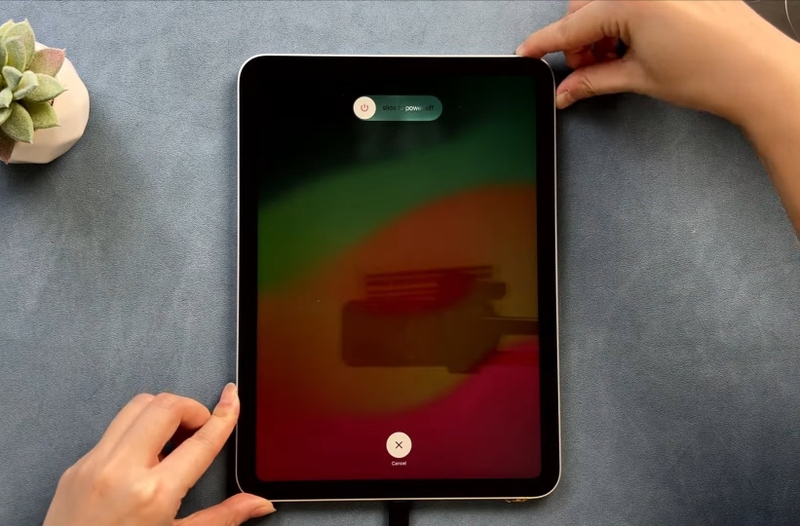
Bước 2: Bạn tiến hành đặt ngón tay lên thanh trượt và kéo nhẹ nhàng từ trái sang phải để ra lệnh tắt nguồn cho iPad.
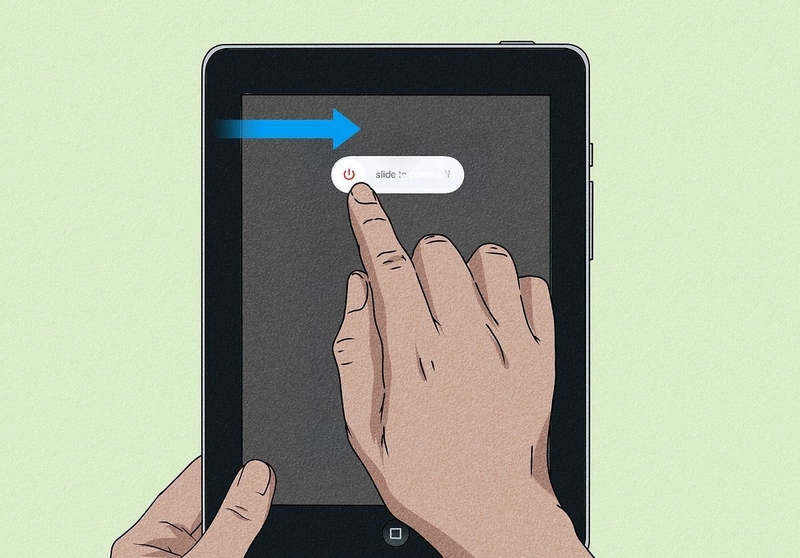
Bước 3: Bạn cần đợi một chút cho đến khi iPad đã tắt hoàn toàn, sau đó nhấn và giữ nút nguồn thêm một lần nữa cho đến khi biểu tượng quả táo khuyết của Apple sáng lên trên màn hình.
Sau khi hoàn thành các bước trên, thiết bị sẽ được khởi động lại, giải phóng bộ nhớ đệm và khắc phục các xung đột phần mềm nhỏ, giúp việc tải ứng dụng và hiệu suất chung được cải thiện đáng kể.
Quy trình reset iPad về trạng thái “nhà máy”
Nếu phương pháp khởi động lại mềm không giải quyết được vấn đề, hoặc mục đích của bạn hoàn toàn khác, thì đây là lúc cần đến biện pháp mạnh tay hơn. Dưới đây là hướng dẫn chi tiết để đưa thiết bị về trạng thái nguyên bản như lúc mới khui hộp.
Những điều cần chuẩn bị trước khi xóa dữ liệu
Khác với soft reset, việc đưa máy về trạng thái "nhà máy" là một hành động không thể đảo ngược đối với dữ liệu hiện tại trên máy. Thao tác này thường được sử dụng khi bạn muốn bán lại máy, tặng cho người khác, hoặc muốn dọn dẹp sạch sẽ hệ thống để cài đặt lại từ đầu nhằm loại bỏ các lỗi phần mềm nghiêm trọng.
Việc reset iPad về trạng thái gốc đồng nghĩa với việc toàn bộ dữ liệu sẽ bị xóa sổ vĩnh viễn. Tất cả kho nhạc, thư viện ảnh kỷ niệm, lịch sử tin nhắn và mọi thiết lập cá nhân sẽ biến mất hoàn toàn.
Do đó, bước quan trọng nhất trước khi bắt đầu là sao lưu dữ liệu. Bạn hãy chắc chắn rằng mình đã tạo một bản sao lưu an toàn thông qua iTunes trên máy tính hoặc dịch vụ đám mây iCloud để có thể khôi phục lại những thông tin quan trọng sau này.
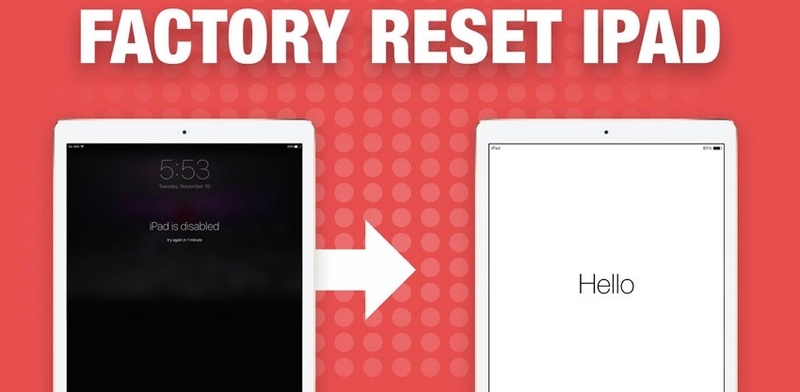
Các bước khôi phục cài đặt gốc chi tiết
Sau khi đã đảm bảo dữ liệu được sao lưu an toàn, bạn có thể tiến hành quy trình làm sạch máy theo các bước hướng dẫn từ Apple như sau:
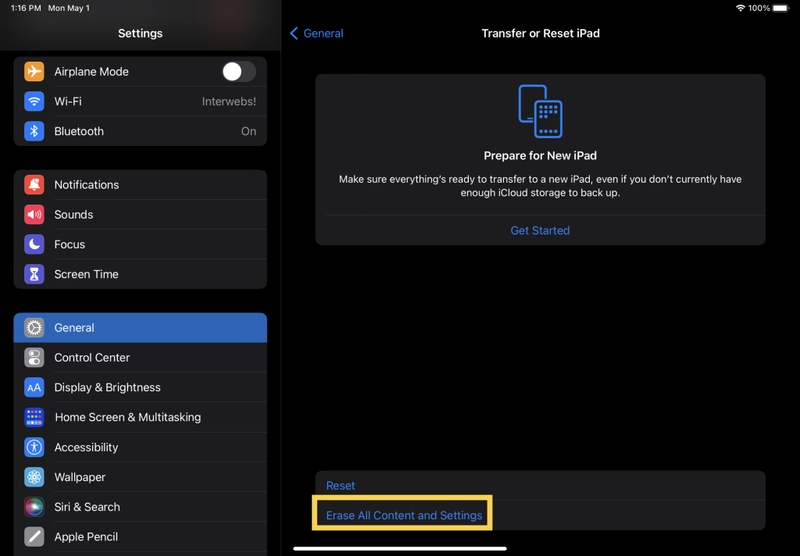
Bước 1: Từ màn hình chính của thiết bị, bạn hãy tìm và mở ứng dụng Cài đặt (Settings), sau đó nhìn sang menu bên trái và chạm vào mục Cài đặt chung (General).
Bước 2: Tại giao diện của phần Cài đặt chung, bạn hãy cuộn xuống phía dưới cùng của trang và chọn vào mục Đặt lại (Reset) hoặc Chuyển hoặc đặt lại iPad tùy theo phiên bản hệ điều hành.
Bước 3: Trong danh sách các tùy chọn hiện ra, bạn hãy tìm và chạm chính xác vào dòng chữ Xóa tất cả nội dung và cài đặt (Erase All Content and Settings) để bắt đầu quy trình làm mới thiết bị.
Bước 4: Hệ thống sẽ yêu cầu bạn xác nhận hành động này một lần nữa để đảm bảo an toàn, bạn hãy chọn vào nút Xóa iPad (Erase iPad) để đồng ý.
Bước 5: Quá trình xóa dữ liệu sẽ diễn ra trong vài phút, sau khi hoàn tất, iPad sẽ tự khởi động lại và hiển thị màn hình chào mừng (Hello) giống hệt như khi bạn mới mua máy về.
Lúc này, chiếc iPad của bạn đã trở về trạng thái "sạch sẽ" hoàn toàn. Bạn có thể lựa chọn thiết lập nó như một thiết bị mới hoặc tiến hành khôi phục lại dữ liệu từ bản sao lưu đã chuẩn bị trước đó.
Kết bài
Dù là sửa lỗi nhẹ hay cần làm sạch máy để chuyển nhượng, thao tác reset iPad luôn là kỹ năng cần thiết cho mọi người dùng Apple. Hy vọng với hướng dẫn chi tiết này, bạn sẽ thực hiện thành công và có những trải nghiệm mượt mà nhất trên chiếc máy tính bảng của mình.
Sau khi đã dọn dẹp sạch sẽ dữ liệu trên thiết bị cũ để chuẩn bị "lên đời", đừng bỏ qua các mẫu iPad với thiết kế trẻ trung và nhiều màu sắc cá tính. Thiết bị không chỉ đáp ứng tốt nhu cầu học tập, giải trí mà còn có thời lượng pin ấn tượng cho cả ngày dài. Đến FPT Shop ngay hôm nay để nhận tư vấn chi tiết và chọn cho mình một thiết bị ưng ý.
Xem thêm:
:quality(75)/ipad_refurbished_1f15dcd368.jpg)
:quality(75)/so_sanh_ipad_mini_7_va_ipad_gen_10_139a0e66bb.jpg)
:quality(75)/ipad_mini_7_dung_chip_gi_9862531b2c.jpg)
:quality(75)/so_sanh_ipad_air_m3_va_ipad_air_m2_01a57c579c.jpg)
:quality(75)/So_sanh_i_Pad_Air_va_i_Pad_Pro_cover_1181ba2018.png)
:quality(75)/blender_ipad_la_gi_2_ebf5fa879c.png)


