:quality(75)/estore-v2/img/fptshop-logo.png)
:quality(75)/2024_5_13_638512306067987188_restore-iphone-kho-ng-ca-n-itunes-0.jpg)
:quality(75)/2023_5_27_638208133968315103_screenshot-2023-05-27-at-7-43-08-pm.png)
Hướng dẫn cách restore iPhone không cần iTunes, cách khôi phục dữ liệu và iPhone bị vô hiệu hóa
iPhone 17 series mang đến những nâng cấp toàn diện từ màn hình, camera, chip A19/A19 Pro mạnh mẽ, thiết kế bền bỉ, pin tốt nhất lịch sử. Đặt mua iPhone 17 ngay hôm nay để nhận ưu đãi trợ giá hấp dẫn cùng loạt quà tặng độc quyền chỉ có tại FPTShop.
Khi iPhone gặp các sự cố như treo logo, ứng dụng bị lỗi, hoạt động chậm chạp hoặc vấn đề nào đó khác mà bạn không thể khắc phục thì có lẽ nên thực hiện restore - khôi phục cài đặt gốc. Tuy nhiên, thao tác này có thể đòi người dùng phải sử dụng máy tính để kết nối với iTunes, rất mất thời gian. Bài viết dưới đây của FPT Shop sẽ mách bạn cách restore iPhone không cần máy tính, restore iPhone không cần iTunes chỉ với vài bước đơn giản và nhanh chóng.
Tại sao cần phải restore iPhone?
Restore iPhone (khôi phục iPhone) là quá trình đưa iPhone về trạng thái ban đầu như khi mới xuất xưởng (khi người dùng mới mua máy, bóc seal). Sau khi bạn thực hiện restore, toàn bộ dữ liệu và cài đặt trên iPhone sẽ bị xóa sạch, đồng thời hệ điều hành iOS cũng sẽ trở về nguyên bản.
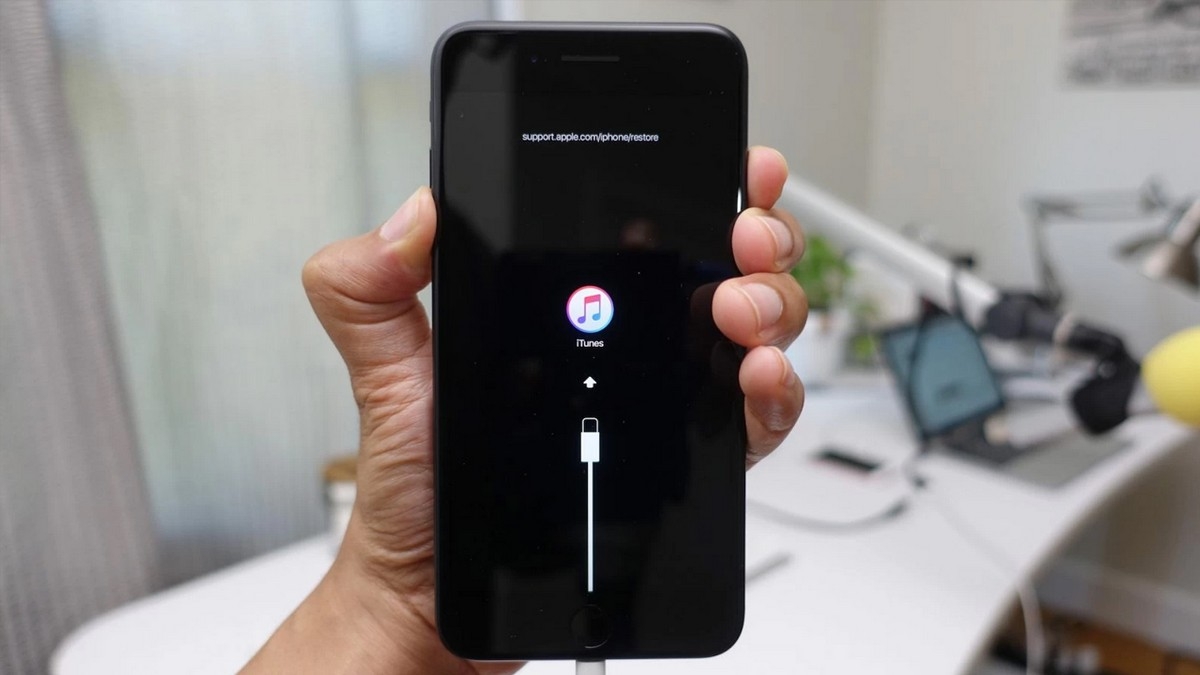
Có nhiều lý do khiến bạn cần phải restore (khôi phục cài đặt gốc) iPhone của mình, chẳng hạn như:
- Khắc phục lỗi phần mềm: Nếu iPhone của bạn gặp các vấn đề về phần mềm như treo logo, đơ, lag, ứng dụng bị lỗi, hay các vấn đề khác..., restore iPhone có thể giúp giải quyết triệt để các lỗi này. Việc khôi phục cài đặt gốc sẽ đưa iPhone về trạng thái ban đầu, loại bỏ các xung đột phần mềm và cài đặt không tương thích.
- Cải thiện hiệu suất: Sau một thời gian sử dụng, iPhone có thể trở nên chậm chạp do các tập tin rác, bộ nhớ cache đầy hoặc các ứng dụng chạy ngầm. Restore iPhone sẽ giúp xóa sạch những dữ liệu này, giúp iPhone hoạt động nhanh và mượt mà hơn.
- Chuẩn bị bán hoặc cho người khác sử dụng: Nếu bạn muốn bán hoặc cho người khác sử dụng iPhone của mình, bạn nên restore iPhone để xóa sạch tất cả dữ liệu cá nhân, cài đặt và tài khoản của bạn. Điều này giúp bảo vệ thông tin cá nhân của bạn và đảm bảo người dùng mới có thể thiết lập iPhone như mới.
- Cài đặt phiên bản iOS mới: Trong một số trường hợp, bạn có thể cần restore iPhone để cài đặt phiên bản iOS mới nhất hoặc hạ cấp xuống phiên bản iOS cũ hơn. Việc restore iPhone sẽ giúp đảm bảo quá trình cài đặt diễn ra suôn sẻ và không gặp lỗi.
- Khắc phục lỗi treo cáp iTunes: Nếu iPhone của bạn bị treo cáp iTunes và không thể kết nối với máy tính, restore iPhone có thể là giải pháp để khắc phục lỗi này.
- Quên mật khẩu: Khi iPhone của bạn bị khóa do quên mật khẩu hoặc bị vô hiệu hóa, giải pháp duy nhất để lấy lại quyền truy cập là khôi phục thiết bị thông qua iTunes (trên máy tính) hoặc iCloud.
Về cơ bản, người dùng có thể muốn restore iPhone trong nhiều trường hợp khác nhau. Song, vẫn có một số bạn nhầm lẫn giữa restore và reset máy. Ở nội dung tiếp theo, FPT Shop sẽ giải đáp giúp bạn để xem hai thao tác này có gì khác biệt.
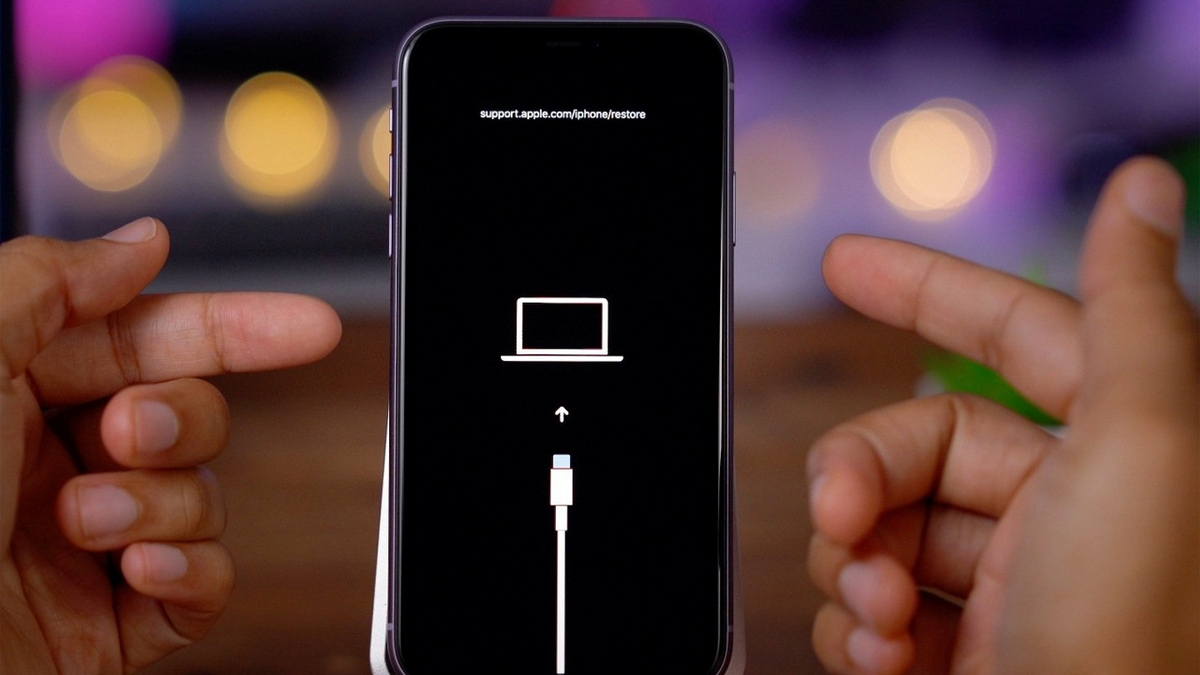
Phân biệt restore và reset iPhone
Khôi phục (Restore) và đặt lại (Reset) iPhone là hai thao tác khác nhau, mỗi thao tác có mục đích và tác động riêng đến thiết bị của bạn. Bạn có thể phân biệt việc restore và reset iPhone như sau:
- Đặt lại iPhone (Reset): Thực hiện đặt lại một số hoặc tất cả cài đặt trên iPhone về trạng thái mặc định ban đầu, giống như thông số cài đặt của nhà sản xuất. Khi bạn thực hiện reset thì các thiết lập như mạng Wi-Fi, Bluetooth, cài đặt âm thanh... và các tùy chọn khác sẽ được đưa trở về trạng thái ban đầu. Song, reset không làm mất dữ liệu và ứng dụng trên thiết bị.
- Khôi phục iPhone (Restore): Đưa iPhone về trạng thái ban đầu như khi bạn mới mua thiết bị. Điều này đồng nghĩa bạn sẽ xóa toàn bộ các dữ liệu (hình ảnh, tin nhắn, danh bạ...) cũng như ứng dụng trên iPhone.
Về cơ bản, bạn nên reset iPhone khi gặp sự cố với các cài đặt (mạng, bàn phím, màn hình chính, vị trí...) hoặc bạn muốn xóa tất cả cài đặt trên iPhone nhưng không muốn mất dữ liệu. Trong khi đó, bạn nên restore iPhone khi thiết bị gặp lỗi phần mềm nghiêm trọng không thể khắc phục bằng cách thông thường, bạn muốn bán, tặng điện thoại cho người khác sử dụng hoặc muốn cài đặt lại hệ điều hành iOS.
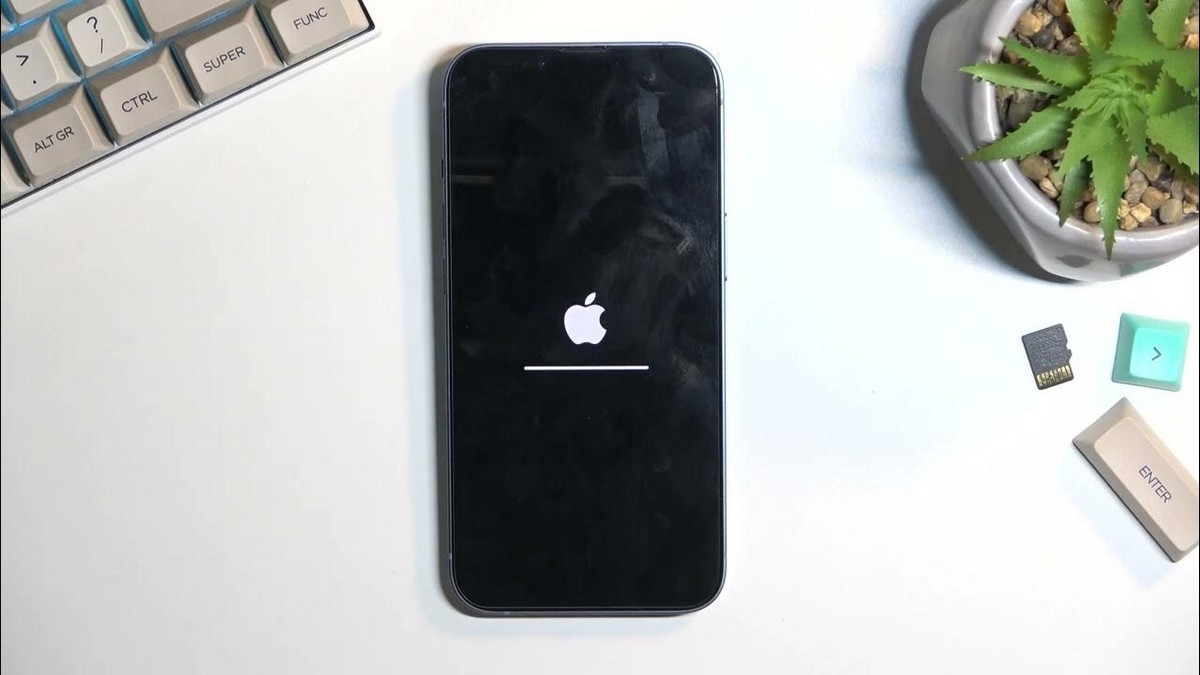
Cách restore iPhone không cần iTunes
Cách restore iPhone không cần máy tính, restore iPhone không cần iTunes cũng khá đơn giản. Nếu chưa biết cách thực hiện, các bạn có thể tham khảo các bước sau:
Bước 1. Bạn mở iPhone của mình → truy cập vào phần Cài đặt → chọn Cài đặt chung để tiếp tục.
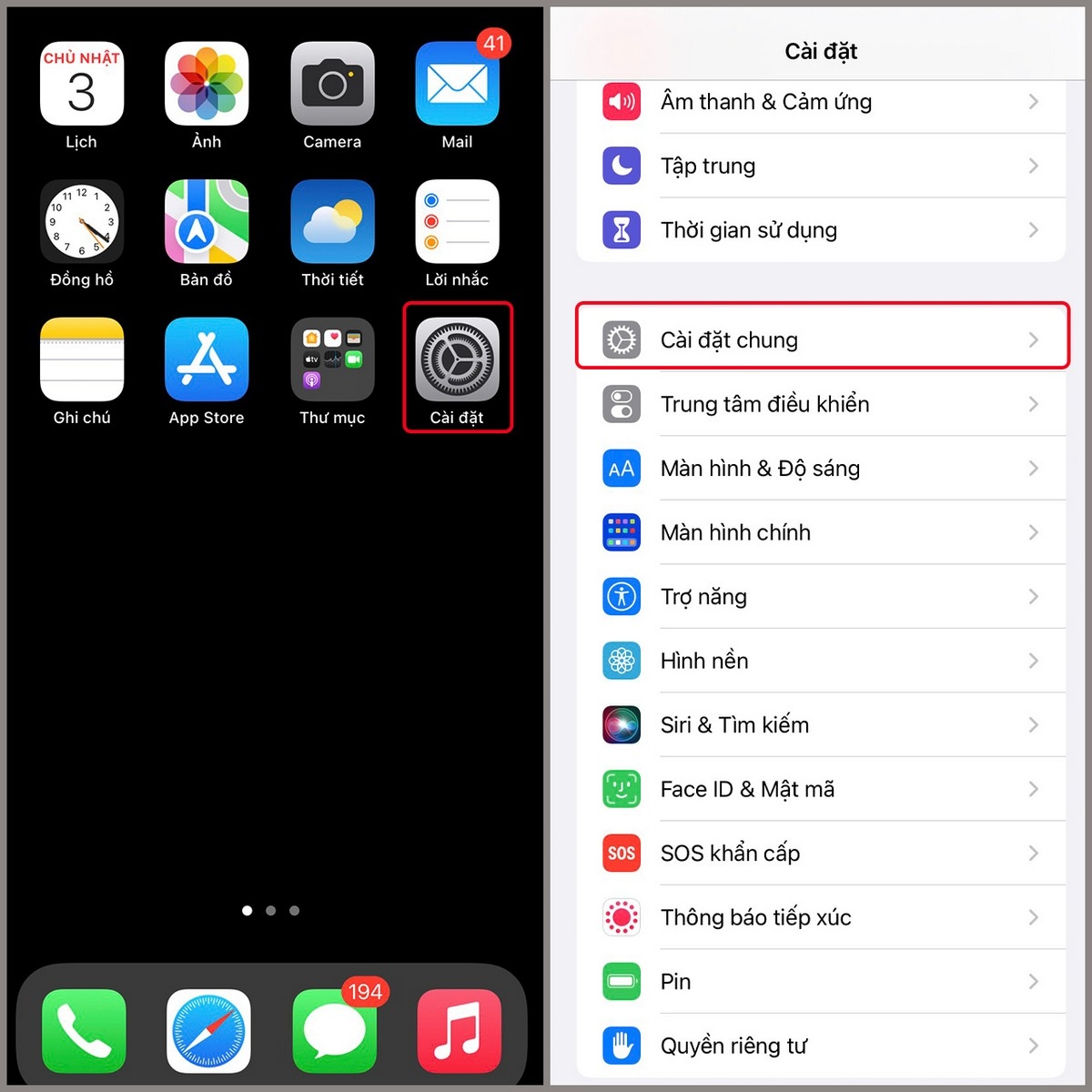
Bước 2: Bạn tiếp tục chọn Chuyển hoặc đặt lại iPhone → bạn chọn tiếp Xóa tất cả nội dung và Cài đặt.
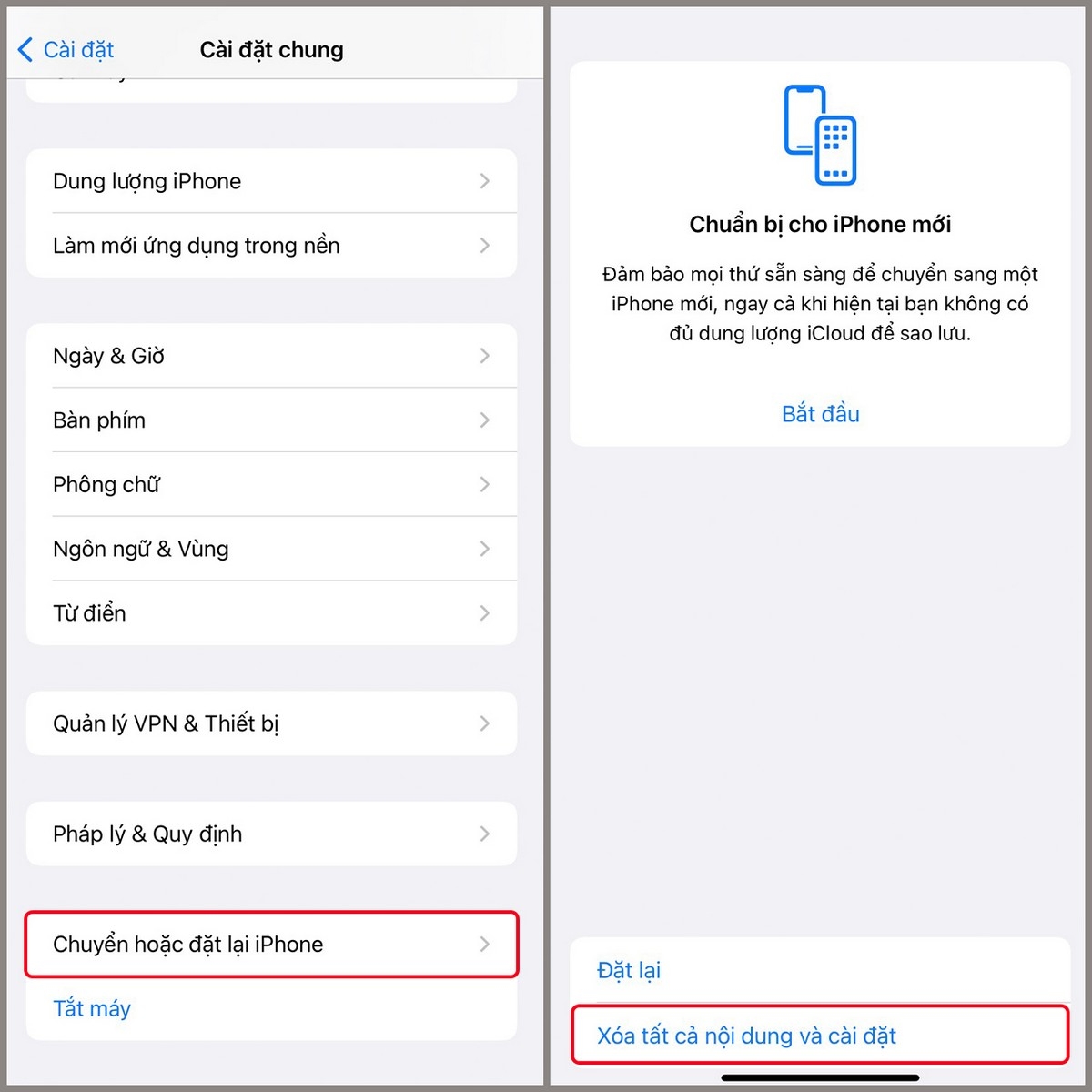
Chỉ với 2 bước đơn giản trên là bạn đã có thể restore iPhone không cần iTunes một cách nhanh chóng.
Cách khôi phục iPhone bị vô hiệu hóa không cần iTunes
Một cách khôi phục iPhone đã bị vô hiệu hóa đó là sử dụng Find my iPhone, cụ thể như sau
Bước 1: Bạn dùng một thiết bị khác (laptop hoặc máy tính bảng) để truy cập vào trang web Find my iPhone → đăng nhập iCloud của bạn.
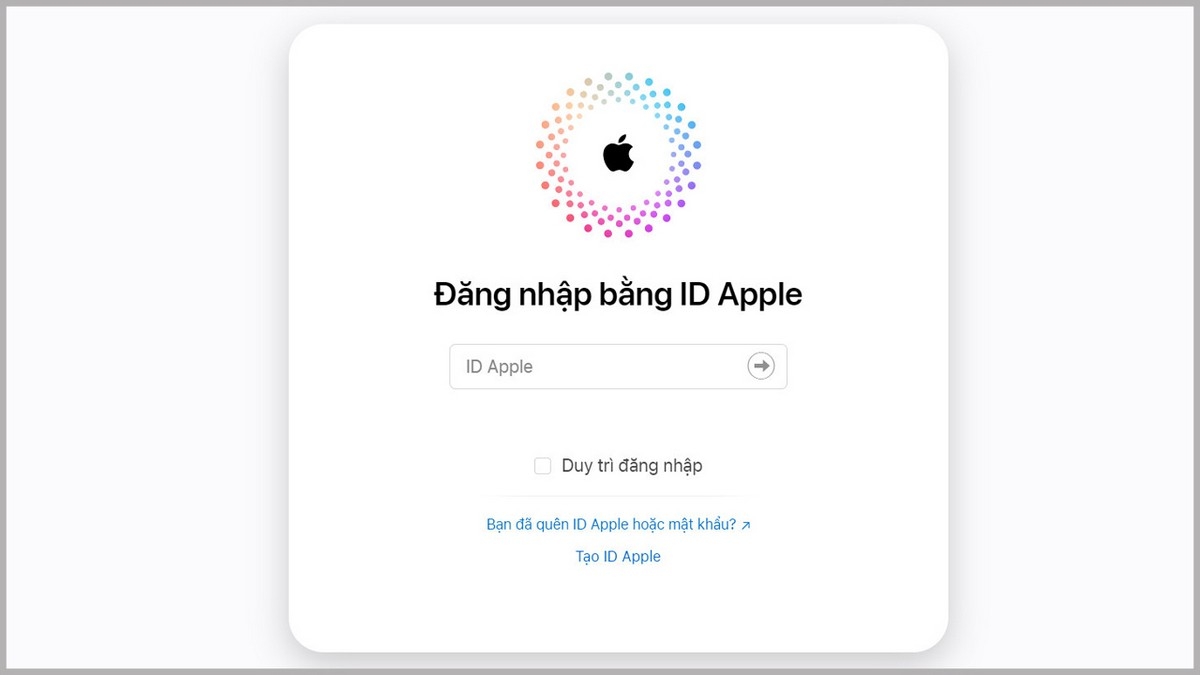
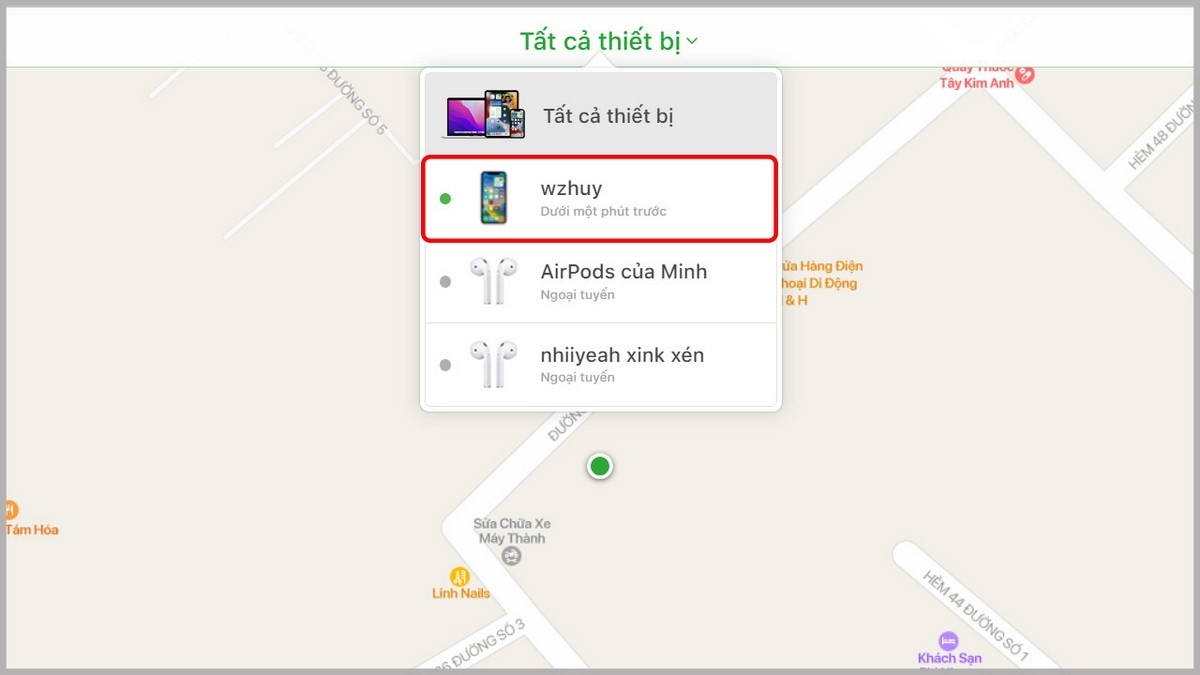
Bước 2: Tại phần Tất cả các thiết bị, bạn nhấn chọn iPhone của mình.
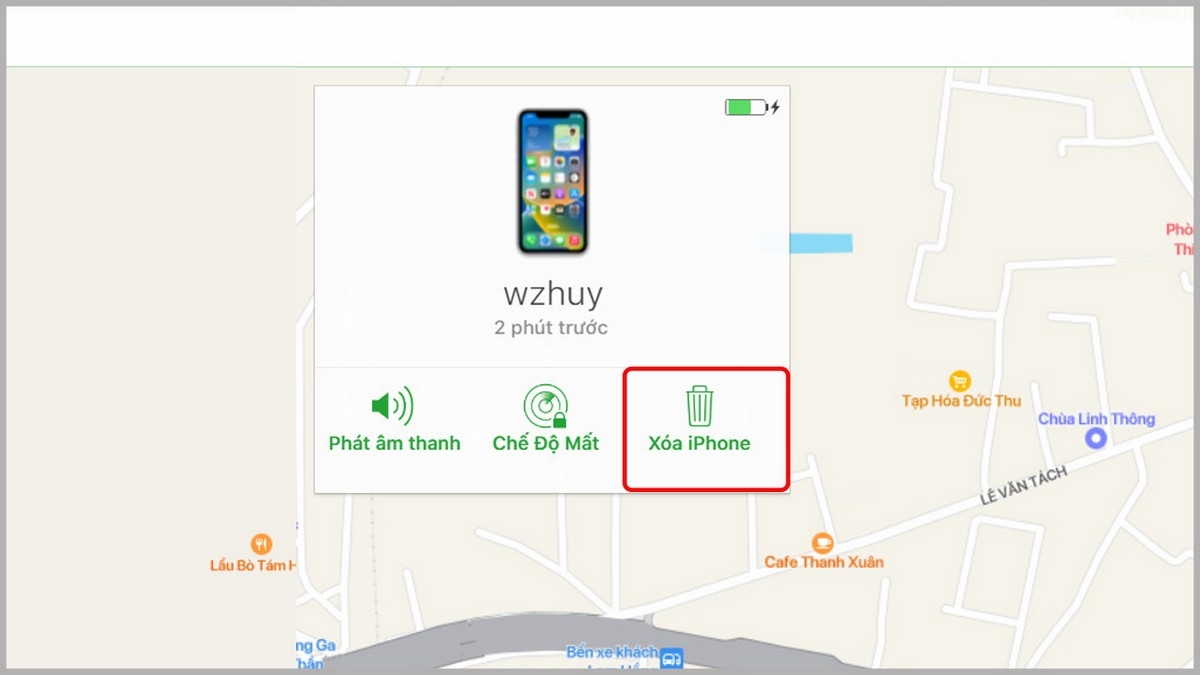
Bước 3: Bạn chọn Xóa iPhone.
Bước 4: Cuối cùng, bạn chọn bản sao lưu gần nhất từ iCloud để có thể khôi phục lại dữ liệu.
Cách khôi phục dữ liệu iPhone không cần iTunes
Bên cạnh cách restore iPhone không cần iTunes, nhiều người cũng có nhu cầu tìm hiểu cách khôi phục dữ liệu iPhone ra sao. Thông thường, nếu bạn đã có bản sao lưu trên máy tính thì chỉ cần kết nối iPhone với máy tính rồi mở iTunes để khôi phục là được. Song, nếu vì lý do nào đó mà bạn không thể kết nối được iPhone với máy tính và sử dụng iTunes thì có thể khôi phục dữ liệu bằng một trong các cách sau:
Khôi phục từ bản sao lưu iCloud
Sử dụng iCloud được xem là cách đơn giản và tiện lợi nhất để khôi phục dữ liệu của iPhone mà không cần đến iTunes. Song, điều kiện để thực hiện là bạn phải bật tính năng sao lưu iCloud trên điện thoại trước đó.
Thao tác khôi phục dữ liệu từ bản sao lưu iCloud cũng không quá phức tạp, cụ thể như sau:
Bước 1: Bạn cần đảm bảo iPhone của bạn đã kết nối Wi-Fi → đăng nhập vào tài khoản iCloud.
Bước 2: Vào Cài đặt (Settings) → Bấm chọn Tên của bạn → Chọn iCloud → Chọn Sao lưu iCloud (iCloud Backup).
Bước 3: Kiểm tra xem bản sao lưu gần nhất đã được thực hiện khi nào. Nếu bạn đã có bản sao lưu gần đây, hãy thực hiện khôi phục cài đặt gốc iPhone.
Bước 4: Trong quá trình thiết lập lại iPhone, chọn Khôi phục từ bản sao lưu iCloud (Restore from iCloud Backup) và làm theo hướng dẫn là được.
Lưu ý: Việc khôi phục dữ liệu thành công hay không còn phụ thuộc vào tình trạng dữ liệu và bản sao lưu của bạn. Nếu bạn không có bản sao lưu hoặc dữ liệu đã bị ghi đè, việc khôi phục có thể không thành công.
Sử dụng phần mềm từ bên thứ ba
Có nhiều phần mềm khôi phục dữ liệu iPhone của bên thứ ba có thể giúp bạn khôi phục dữ liệu đã mất, ngay cả khi bạn không có bản sao lưu. Một số phần mềm phổ biến mà bạn có thể tham khảo như Dr.Fone, iMyFone D-Back, Tenorshare, PhoneRescue, EaseUS MobiSaver,...
Lưu ý: Các phần mềm này thường sẽ có phí nên bạn hãy tìm hiểu thật kỹ trước khi cài đặt và sử dụng.

Tạm kết
Có nhiều lý do khiến bạn có thể cần khôi phục cài đặt gốc (restore) iPhone mà không cần sử dụng iTunes, ví dụ như bạn không có máy tính hoặc iTunes bị lỗi. Cách restore iPhone không cần máy tính, restore iPhone không cần iTunes cũng khá đơn giản. Bạn chỉ cần thực hiện một vài thao tác trực tiếp trên điện thoại của mình là đã có thể đưa máy trở về như lúc mới mua.
Nếu bạn đang cần mua di động, nhất là iPhone, FPT Shop có sẵn nhiều loại điện thoại di động, laptop, máy tính bảng và phụ kiện, giúp bạn dễ dàng lựa chọn sản phẩm phù hợp với nhu cầu và ngân sách của mình. Tham khảo các sản phẩm iPhone giá tốt nhất tại đây.
Xem thêm:
:quality(75)/2024_5_8_638508049944687925_iphone-15-pro-max-may-sim-thumb.jpg)
:quality(75)/2024_5_13_638512230802425291_khong-the-kich-hoat-touch-id-tren-iphone-nay-h2.jpg)
:quality(75)/2024_5_13_638512302620813533_kich-hoat-apple-watch-khong-can-iphone-h1.jpg)
:quality(75)/2024_5_10_638509734948299593_iphone-6-co-len-duoc-ios-13-khong-thumb.jpg)
:quality(75)/2022_11_25_638049947964615046_cach-lam-ro-anh-tren-iphone.jpg)
:quality(75)/2024_5_13_638512335459098010_nen-sac-pin-iphone-den-bao-nhieu-phan-tram.png)


