:quality(75)/estore-v2/img/fptshop-logo.png)
:quality(75)/2020_10_3_637373126144693281_8819f6f75ab90eb916347161d62581be.jpg)
:quality(75)/2022_10_26_638023960772207429_tuanan_d1851e4c40.png)
Sạc và theo dõi pin iPhone trên iOS 14
So với công nghệ pin truyền thống thì các pin lithium-ion nhẹ hơn, sạc nhanh hơn, kéo dài lâu hơn và có mật độ năng lượng cao hơn cho tuổi thọ pin bền hơn.
Sạc pin
Để sạc pin iPhone của bạn, hãy thực hiện một trong các tác vụ sau đây:
-
Kết nối iPhone với một ổ cắm điện bằng cáp và Cáp USB Lightning và bộ tiếp hợp nguồn USB kèm theo.
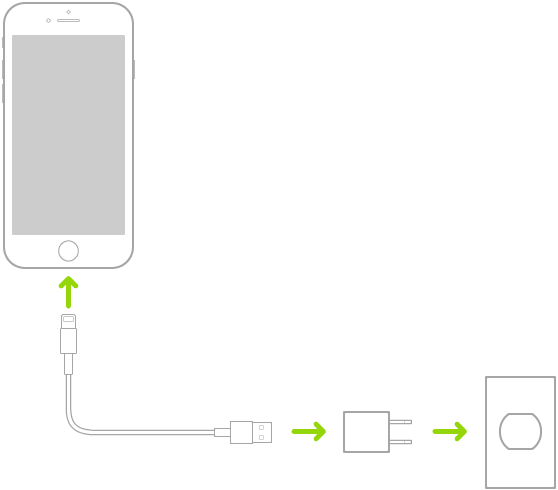
-
Kết nối iPhone và máy tính của bạn bằng USB.
Đảm bảo rằng máy tính của bạn đã được bật – nếu iPhone được kết nối với máy tính đã bị tắt thì pin có thể tiêu hao thay vì sạc. Tìm
 trên biểu tượng pin để đảm bảo iPhone của bạn đang được sạc.
 -
(Trên các kiểu máy được hỗ trợ) Đặt iPhone úp lên bộ sạc Qi được chứng nhận.
Kết nối iPhone với ổ cắm nguồn hoặc đặt điện thoại lên bộ sạc Qi được chứng nhận (trên các kiểu máy được hỗ trợ) có thể bắt đầu bản sao lưu iCloud hoặc đồng bộ hóa máy tính không dây.
Ghi chú: Không thử sạc iPhone bằng cách kết nối thiết bị đó với bàn phím, trừ khi bàn phím của bạn có cổng USB công suất cao.
Biểu tượng pin ở góc trên bên phải hiển thị mức pin hoặc trạng thái sạc. Khi đang đồng bộ hóa hoặc sử dụng iPhone, việc sạc pin có thể mất nhiều thời gian hơn.

Nếu sắp hết pin, iPhone có thể hiển thị hình ảnh pin gần cạn, cho biết rằng thiết bị cần được sạc tối đa 10 phút trước khi bạn có thể sử dụng. Nếu iPhone gần như hết pin khi bạn bắt đầu sạc thì màn hình có thể không hiển thị gì trong tối đa 2 phút trước khi hình ảnh pin yếu xuất hiện.
Hiển thị phần trăm pin còn lại trên thanh trạng thái
-
Trên iPhone có Face ID: Vuốt xuống từ góc trên cùng bên phải.
-
Trên iPhone có nút Home: Đi tới Cài đặt
 > Pin, sau đó bật Phần trăm pin.
Bật Chế độ nguồn điện thấp
Sử dụng Chế độ nguồn điện thấp có thể tăng đáng kể thời lượng pin. Chuyển sang Chế độ nguồn điện thấp khi pin của iPhone yếu hoặc khi bạn không thể tiếp cận nguồn điện.
-
Đi tới Cài đặt
> Pin. -
Bật Chế độ nguồn điện thấp.
Chế độ nguồn điện thấp giới hạn hoạt động nền và tối ưu hóa hiệu suất cho các tác vụ cần thiết như thực hiện và nhận cuộc gọi, email và tin nhắn; truy cập vào internet; v.v.
Ghi chú: Nếu iPhone của bạn tự động chuyển sang Chế độ nguồn điện thấp, thiết bị sẽ chuyển lại chế độ nguồn điện thông thường sau khi sạc đến 80%. iPhone của bạn có thể thực hiện một số tác vụ chậm hơn khi ở trong Chế độ nguồn điện thấp.
Xem thông tin sử dụng pin của bạn
Đi tới Cài đặt > Pin.
Thông tin về hoạt động và sử dụng pin của bạn sẽ xuất hiện trong 24 giờ cuối cùng và tối đa 10 ngày cuối cùng.
-
Chi tiết và gợi ý: Bạn có thể xem thông tin chi tiết về tình trạng hoặc kiểu sử dụng khiến iPhone tiêu tốn năng lượng. Bạn cũng có thể xem các gợi ý giúp giảm mức tiêu thụ năng lượng. Nếu gợi ý xuất hiện, bạn có thể chạm vào gợi ý đó để đi tới cài đặt có liên quan.
-
Mức điện tích sau cùng: Cho biết cách pin được sạc đầy lần cuối và thời gian được ngắt kết nối.
-
Biểu đồ Mức pin (trong 24 giờ qua): Hiển thị mức pin, khoảng thời gian sạc và khoảng thời gian khi iPhone ở Chế độ nguồn điện thấp hoặc pin ở mức cực thấp.
-
Biểu đồ Sử dụng pin (trong 10 ngày qua): Hiển thị tỷ lệ phần trăm pin được sử dụng mỗi ngày.
-
Biểu đồ Hoạt động: Hiển thị hoạt động theo thời gian, được tách khi màn hình bật hoặc tắt.
-
Trên màn hình và Trong nền: Hiển thị tổng số hoạt động cho khoảng thời gian được chọn, khi màn hình bật cũng như khi màn hình bị tắt. Chế độ xem 10 ngày qua sẽ hiển thị tỷ lệ phần trăm/ngày.
-
Sử dụng pin theo ứng dụng: Hiển thị tỷ lệ pin mà mỗi ứng dụng đã sử dụng trong khoảng thời gian được chọn.
-
Hoạt động theo ứng dụng: Hiển thị khoảng thời gian mỗi ứng dụng được sử dụng trong khoảng thời gian được chọn.
Ghi chú: Để xem thông tin về pin cho ngày hoặc giờ cụ thể, hãy chạm vào khoảng thời gian đó trong biểu đồ. Để bỏ chọn khoảng thời gian đó, hãy chạm ra ngoài biểu đồ.
Kiểm tra tình trạng pin
-
Đi tới Cài đặt
> Pin. -
Chạm vào Tình trạng pin.
iPhone sẽ hiển thị thông tin về dung lượng, hiệu năng đỉnh của pin cũng như pin của bạn có cần được bảo trì không.
Theo thời gian, dung lượng và hiệu năng của tất cả pin có thể sạc lại, giống như các pin có trong iPhone, sẽ giảm xuống. Nếu tình trạng pin của bạn đã bị xuống cấp nghiêm trọng thì Nhà cung cấp dịch vụ được ủy quyền của Apple có thể thay thế pin để khôi phục hiệu năng và dung lượng.
Tối ưu hóa quá trình sạc pin iPhone
iPhone có một cài đặt giúp làm chậm tốc độ lão hóa pin của thiết bị bằng cách giảm thời gian dành cho việc sạc đầy pin. Cài đặt này sử dụng tính năng máy học để hiểu thói quen sạc pin hàng ngày của bạn, sau đó đợi để hoàn tất sạc quá 80% cho tới khi bạn cần.
-
Đi tới Cài đặt
> Pin, sau đó bật Tình trạng pin. -
Bật Sạc pin được tối ưu hóa.


