:quality(75)/estore-v2/img/fptshop-logo.png)
:quality(75)/2020_10_28_637395045789468158_49636570a3f0ac1aa2968b0436dcf0e0.jpg)
:quality(75)/2022_10_26_638023960772207429_tuanan_d1851e4c40.png)
Sắp xếp các địa điểm trong Hướng dẫn của tôi trên iOS 14
Tạo hướng dẫn
Vuốt lên từ đầu thẻ tìm kiếm, sau đó thực hiện một trong các tác vụ sau đây:
-
Chạm vào Hướng dẫn mới, nhập tên, sau đó chạm vào Tạo.
-
Khi nút Hướng dẫn mới không xuất hiện nữa, hãy chạm vào Xem tất cả cho danh sách Hướng dẫn của tôi, chạm vào
 ở cuối danh sách, nhập tên, chạm vào Tạo, sau đó chạm vào
  .
.
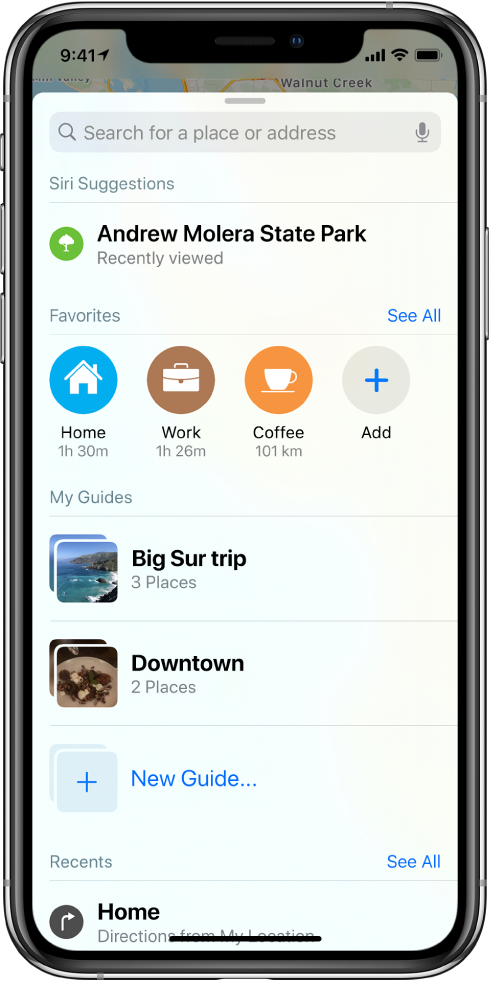
Thêm một địa điểm vào Hướng dẫn của tôi
-
Chạm vào một vị trí trên bản đồ hoặc một mục trong danh sách kết quả tìm kiếm.
-
Chạm vào “Lưu vào”, sau đó chọn một trong các hướng dẫn của bạn.
Bạn cũng có thể thêm Lựa chọn của BTV và nhiều hướng dẫn khác vào Hướng dẫn của tôi.
Chia sẻ hướng dẫn
-
Vuốt lên từ đầu thẻ tìm kiếm để hiển thị Hướng dẫn của tôi, sau đó chọn một hướng dẫn.
Nếu bạn không nhìn thấy Hướng dẫn của tôi, hãy tiếp tục vuốt lên.
-
Vuốt lên trên thẻ hướng dẫn, chạm vào
 , sau đó chọn một tùy chọn.
Sửa hướng dẫn
-
Vuốt lên từ đầu thẻ tìm kiếm để hiển thị Hướng dẫn của tôi, sau đó chọn một hướng dẫn.
Nếu bạn không nhìn thấy Hướng dẫn của tôi, hãy tiếp tục vuốt lên.
-
Vuốt lên trên thẻ hướng dẫn, sau đó chạm vào Sửa ở cuối màn hình.
-
Thực hiện bất kỳ tác vụ nào sau đây:
-
Chọn ảnh bìa của riêng bạn: Chạm vào
 , sau đó chọn một ảnh từ thư viện của bạn.
 -
Đổi tên hướng dẫn: Chạm vào tiêu đề.
-
Xóa một địa điểm khỏi hướng dẫn: Chạm vào địa điểm, sau đó chạm vào Xóa ở cuối màn hình.
-
Thêm một địa điểm vào một hướng dẫn khác: Chạm vào địa điểm, sau đó chạm vào Thêm vào ở cuối màn hình.
-
Thay đổi thứ tự sắp xếp: Chạm vào Ngày thêm, Tên hoặc Khoảng cách, sau đó chọn một tùy chọn.
-
-
Chạm vào
.


