:quality(75)/estore-v2/img/fptshop-logo.png)
:quality(75)/scan_may_in_canon_mf241d_anh_dai_dien_1c5015ff73.jpg)
:quality(75)/453412393_1018930359413368_8098832637965591880_n_cc5f775071.jpg)
Hướng dẫn chi tiết Scan máy in Canon MF241D dễ dàng, nhanh chóng bạn không nên bỏ lỡ
Scan máy in Canon MF241D hỗ trợ bạn chỉnh sửa và sử dụng tài liệu nhanh chóng bằng cách quét chúng thành tệp số giúp bạn dễ dàng điều chỉnh, bổ sung hoặc tích hợp tài liệu vào các dự án số khác. Canon MF241D hỗ trợ cả quét màu và đen trắng. Bạn có thể lựa chọn chế độ quét phù hợp tùy vào nhu cầu của mình. Vậy bạn có biết cách Scan máy in Canon MF241D hay không? Nếu chưa nắm rõ, hãy để FPT Shop chia sẻ cho bạn trong bài viết này nhé!
Giới thiệu máy in Canon MF241D
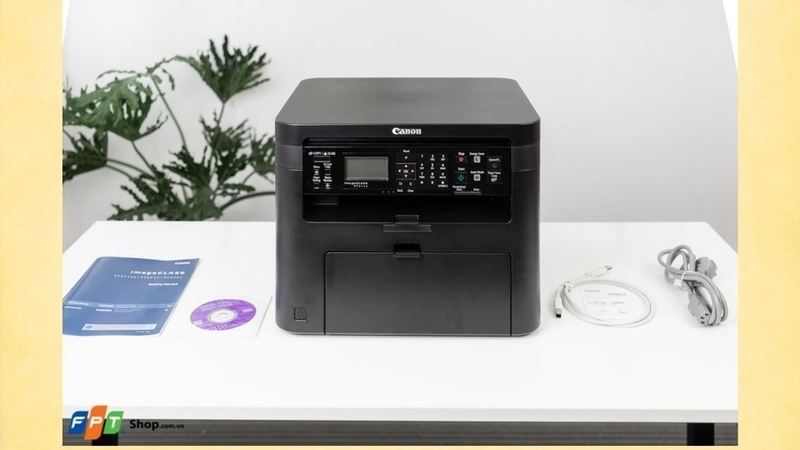
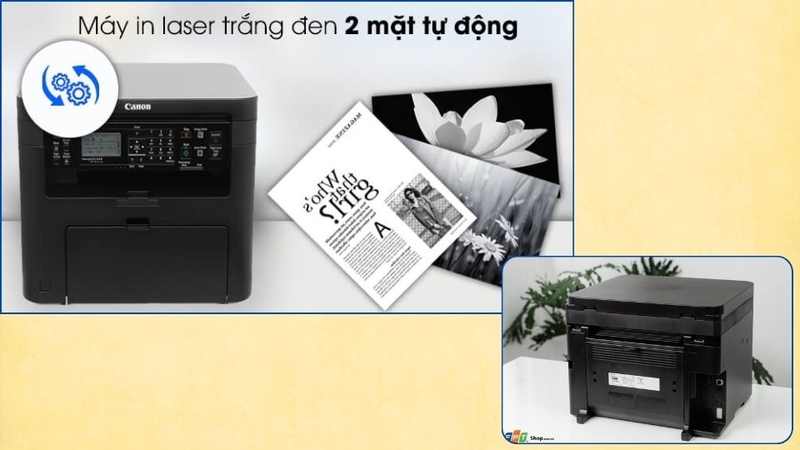
Máy in Canon MF241D là dòng máy in laser đen trắng với đa chức năng 3 trong 1, bao gồm in, Scan (quét), và Copy (sao chép). Máy in Canon này giúp tiết kiệm không gian với thiết kế nhỏ gọn và tích hợp nhiều chức năng trong một thiết bị. Máy có hiệu suất tốt, bền bỉ và hỗ trợ in ấn nhanh.
Dưới đây là các ưu điểm chính của máy in Canon MF241D:
- In ấn nhanh chóng: Tốc độ in lên tới 27 trang/phút, giúp tăng hiệu suất làm việc.
- Độ phân giải cao: Độ phân giải in tối đa là 600 x 600 dpi, cho chất lượng văn bản sắc nét.
- Chức năng quét (Scan): Cho phép quét tài liệu giấy và chuyển thành tệp số (PDF, JPEG, TIFF, BMP) với độ phân giải tối đa 600 x 600 dpi.
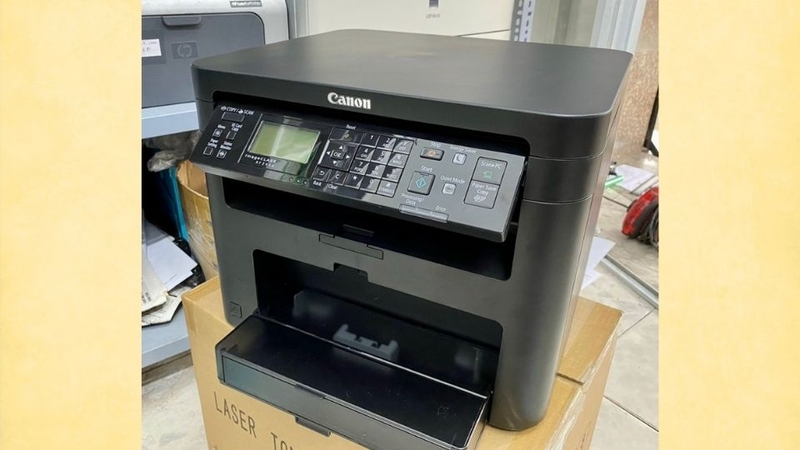
- Chức năng sao chép (Copy): Máy hỗ trợ sao chép nhanh với khả năng phóng to và thu nhỏ tài liệu từ 25% đến 400%, giúp dễ dàng điều chỉnh kích thước tài liệu sao chép.
- In hai mặt tự động (Duplex Printing): Tính năng in hai mặt tự động giúp tiết kiệm giấy, thời gian và tài liệu in ra sẽ chuyên nghiệp hơn.
Hướng dẫn cách Scan máy in Canon MF241D
Bước 1: Chuẩn bị thiết bị và tài liệu
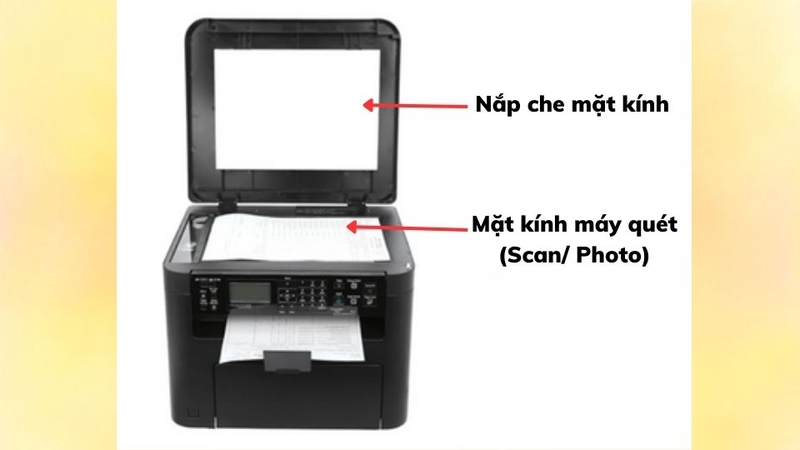
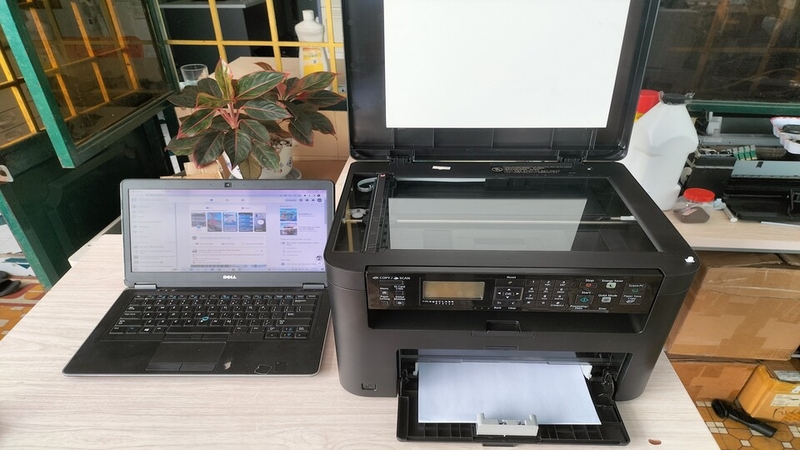
Bạn hãy kiểm tra và đảm bảo rằng máy in đã được kết nối với laptop thông qua cáp USB. Đặt tài liệu cần quét lên mặt kính của máy in, hoặc sử dụng khay nạp tài liệu tự động nếu có.
Bước 2: Cài đặt phần mềm Canon MF Scan Utility
Nếu chưa có, bạn cần cài đặt phần mềm Canon MF Scan Utility từ trang web của Canon. Phần mềm này cho phép bạn điều chỉnh các tùy chọn quét, như độ phân giải, định dạng và vị trí lưu trữ.
Sau đây là các bước hướng dẫn cài đặt Canon MF Scan Utility để bạn tham khảo:
- Bạn có thể gõ từ khóa “Canon MF Scan Utility” hoặc truy cập đường link sau: https://vn.canon/vi/support/0200686804
- Phần mềm này sẽ có Windows 32bit và 64bit với hệ điều hành được hỗ trợ là: Windows 11, Windows 10 (x64), Windows 10.
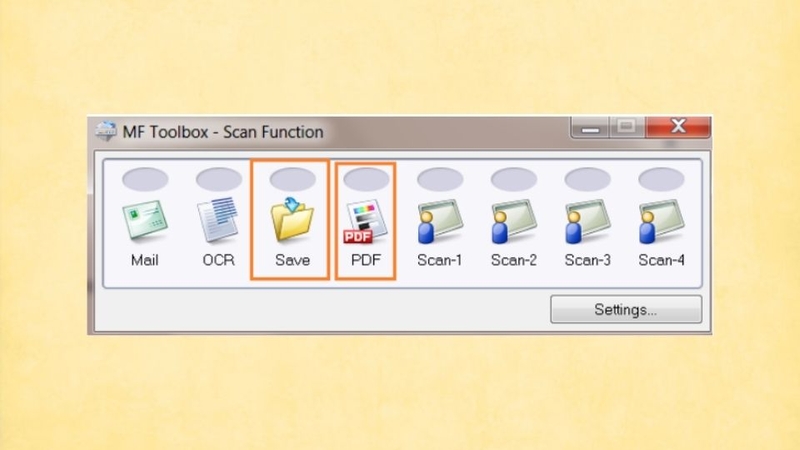
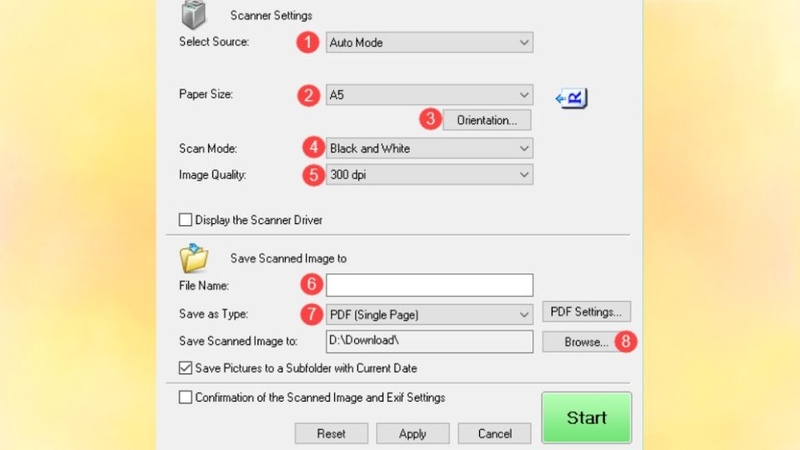
- Sau đó, bạn chỉ cần download phiên bản phù hợp với máy của bạn. Khi hoàn tất cài đặt, bạn mở phần mềm ra sẽ như hình sau:
Bước 3: Thực hiện quét
Tìm và mở ứng dụng Canon MF Scan Utility từ Menu Start. Tiếp tục, trong MF Scan Utility, chọn loại quét bạn muốn như “Document Scan” hoặc “Photo Scan” . Điều chỉnh các cài đặt như độ phân giải, kích thước tài liệu, và định dạng tập tin (PDF, JPEG,...). Nhấn nút “Scan” để bắt đầu quá trình quét. Khi hoàn thành, file sẽ tự động lưu vào thư mục mà bạn đã chọn trong cài đặt.
Bước 4: Kiểm tra và lưu kết quả
Sau khi quét xong, bạn có thể mở tệp vừa quét từ thư mục đã chọn để kiểm tra và điều chỉnh nếu cần. Nếu bạn gặp vấn đề hoặc cần điều chỉnh thêm, có thể sử dụng Canon MF Scan Utility hoặc các ứng dụng PDF để xử lý file quét.
Lưu ý khi Scan máy in Canon MF241D
Khi sử dụng chức năng Scan máy in Canon MF241D, có một số lưu ý để đảm bảo chất lượng quét và tránh lỗi:
- Kiểm tra kết nối: Đảm bảo máy in đã kết nối với máy tính bằng cáp USB. Kiểm tra máy in đã được bật nguồn và sẵn sàng hoạt động.
- Đặt tài liệu đúng cách: Đặt tài liệu phẳng trên mặt kính quét, tránh gấp nếp hoặc nhăn. Nếu sử dụng khay nạp tài liệu tự động (ADF), hãy kiểm tra kỹ để tài liệu không bị kẹt.
- Chọn độ phân giải phù hợp: Đối với tài liệu văn bản, có thể sử dụng độ phân giải từ 300-400 dpi để cân bằng chất lượng và kích thước file. Đối với hình ảnh hoặc tài liệu cần in ấn, độ phân giải cao hơn 600 dpi sẽ cho chất lượng tốt hơn.
- Kiểm tra định dạng và vị trí lưu trữ: Chọn định dạng phù hợp với nhu cầu lưu trữ hoặc chia sẻ, ví dụ PDF cho tài liệu và JPEG cho ảnh. Chọn vị trí lưu trữ chính xác trên máy tính để dễ tìm lại tài liệu đã quét.
- Kiểm tra và làm sạch máy quét định kỳ: Thường xuyên vệ sinh mặt kính quét để tránh bụi bẩn ảnh hưởng đến chất lượng hình ảnh, đặc biệt khi quét tài liệu màu hoặc chi tiết nhỏ.
Tạm kết
Chức năng Scan máy in Canon MF241D mang lại sự tiện lợi và hiệu quả cho nhu cầu lưu trữ, chia sẻ và quản lý tài liệu số một cách chuyên nghiệp. Máy in Canon MF241D là một lựa chọn phù hợp cho nhu cầu quét tài liệu cơ bản, dễ sử dụng, và cho chất lượng ảnh rõ nét trong môi trường văn phòng. Đây chính là một công cụ đáng để bạn trải nghiệm.
Ngoài ra, một chiếc laptop tốt sẽ tích hợp được nhiều tính năng và đem lại hiệu quả cao cho công việc của bạn. Nếu bạn đang cần sở hữu một chiếc laptop riêng cho mình hoặc người thân. Thì bạn có thể tham khảo tại FPT Shop với đa dạng sản phẩm laptop, bảo hành uy tín cùng nhiều ưu đãi dành tặng khách hàng.
Xem thêm:


