:quality(75)/estore-v2/img/fptshop-logo.png)
:quality(75)/shapes_0_1fa5745bd0.png)
:quality(75)/small/l_f5095523f4.jpg)
Mách bạn cách thay đổi hình dạng Shapes trong Word và những thao tác đơn giản khác với Shapes
Bạn có biết ngoài việc sử dụng các hình dạng sẵn có - Shapes trong Microsoft Word thì chúng ta có thể thay đổi hình dạng của chúng một cách đơn giản không? Những thao tác này sẽ giúp bạn tạo ra các hình ảnh độc đáo cho các tài liệu của mình. Hãy cùng FPT Shop tìm hiểu về cách tạo hình từ các khối của Shapes qua bài viết bên dưới nhé!
Shapes trong Microsoft Word là gì?
Shapes trong Microsoft Word là các hình dạng sẵn có, chúng được cung cấp bởi phần mềm để người dùng có thể chèn vào tài liệu của mình. Những hình dạng này thường được sử dụng để tạo ra các biểu tượng, sơ đồ, infographic và nhiều ứng dụng khác.
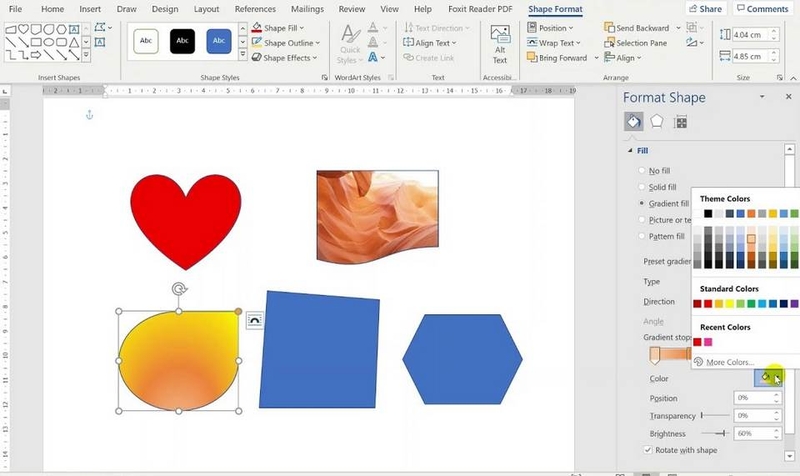
Cụ thể, Shapes trong Word bao gồm các hình dạng cơ bản như hình chữ nhật, hình tròn, tam giác, mũi tên và nhiều hình dạng phức tạp hơn như các biểu tượng, sơ đồ. Người dùng có thể chèn các Shapes này vào tài liệu, thay đổi kích thước, màu sắc và các thuộc tính khác để phù hợp với nội dung hoặc thiết kế của tài liệu.
Sử dụng Shapes được xem là cách tăng tính trực quan và thu hút cho các tài liệu văn bản, trình chiếu và các ứng dụng khác trong bộ Microsoft Office. Chúng giúp người dùng dễ dàng tạo ra các biểu đồ, sơ đồ và các yếu tố đồ họa để minh họa hoặc tăng cường nội dung.
Những hình thức thay đổi hình dạng Shapes
Người dùng có thể thực hiện các thao tác sau để thay đổi hình dạng Shapes:
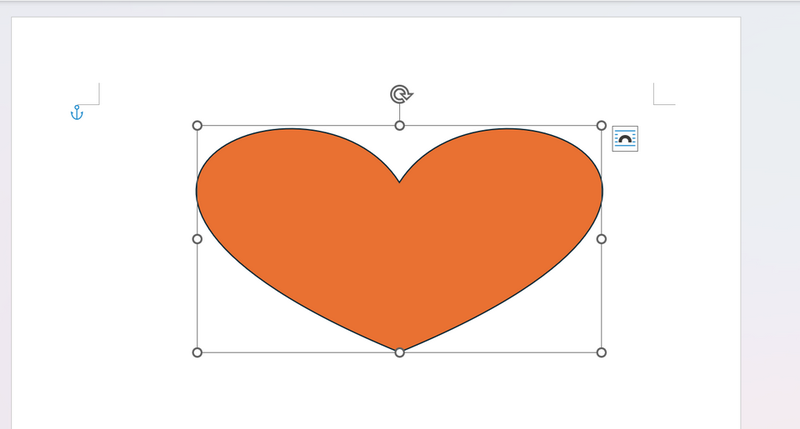
- Biến đổi hình dạng cơ bản: Kéo, co, duỗi các cạnh và góc của Shapes để tạo ra các hình dạng mới.
- Cắt, ghép và kết hợp các Shapes: Sử dụng các công cụ cắt, chia tách và kết hợp các Shapes để tạo ra những hình dạng độc đáo.
- Thêm các hiệu ứng: Áp dụng các hiệu ứng như bóng, phản chiếu, gradient để làm nổi bật và tăng tính thẩm mỹ cho Shapes.
- Tùy chỉnh chi tiết: Điều chỉnh các thuộc tính như màu sắc, đường viền, kích thước để phù hợp với thiết kế tài liệu.
Những hình thức này cho phép người dùng tạo ra các hình ảnh, biểu tượng và yếu tố đồ họa độc đáo, mang lại sự sáng tạo và linh hoạt cho tài liệu của mình.
Các thao tác thay đổi hình dạng của Shapes
Hướng dẫn chèn Shapes trong Word
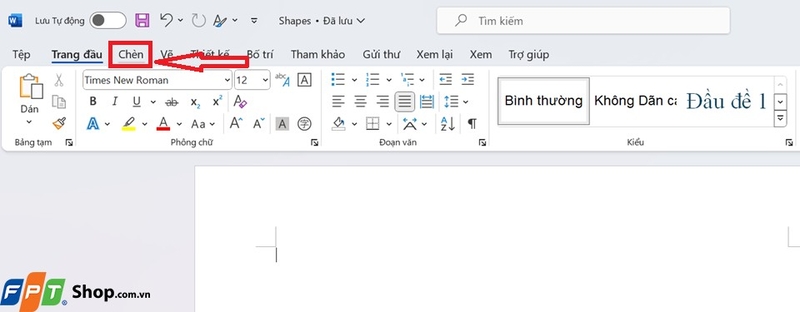
- Bước 1: Trước tiên, bạn hãy mở tài liệu Word trên máy tính của mình và chọn mục “Chèn” (Insert).
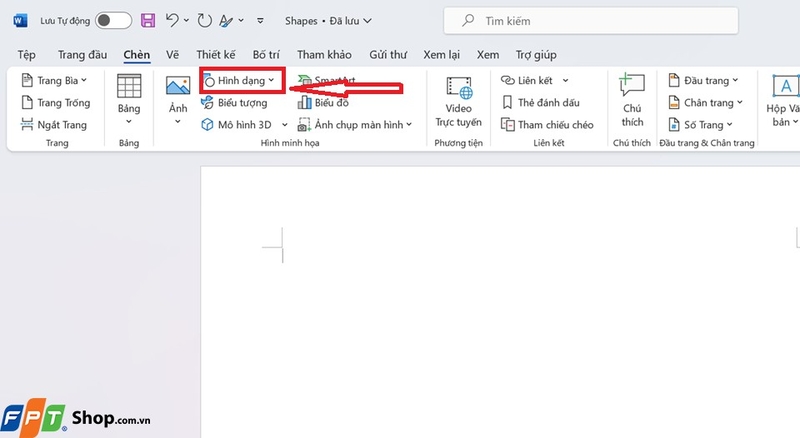
- Bước 2: Trong nhóm công cụ “Hình minh họa” (Illustrations), bạn hãy nhấn mục “Hình dạng” (Shapes).
- Bước 3: Trên giao diện lập tức hiển thị menu với nhiều loại hình dạng khác nhau. Đây là lúc bạn có thể lựa chọn một loại hình dạng phù hợp với nhu cầu chèn vào văn bản của mình.
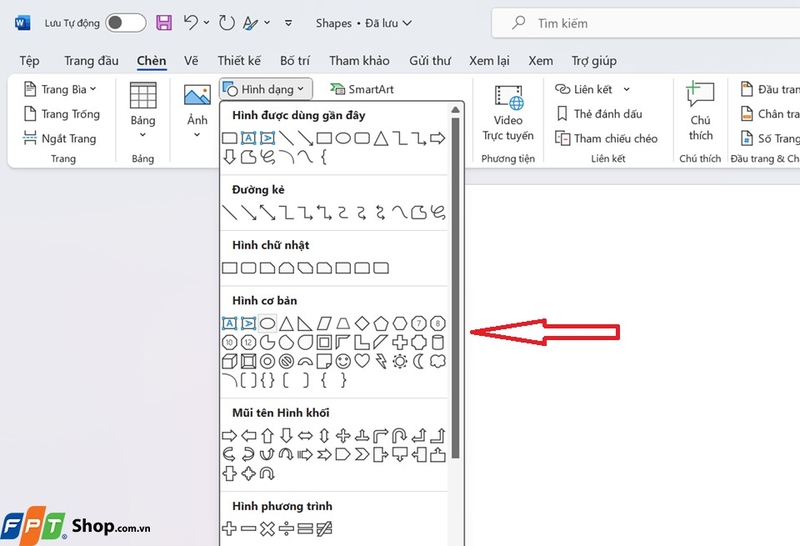
- Bước 4: Sau đó, chúng ta cần di chuyển chuột đến vị trí mà mình muốn đặt hình dạng và nhấp chuột để chèn là xong.
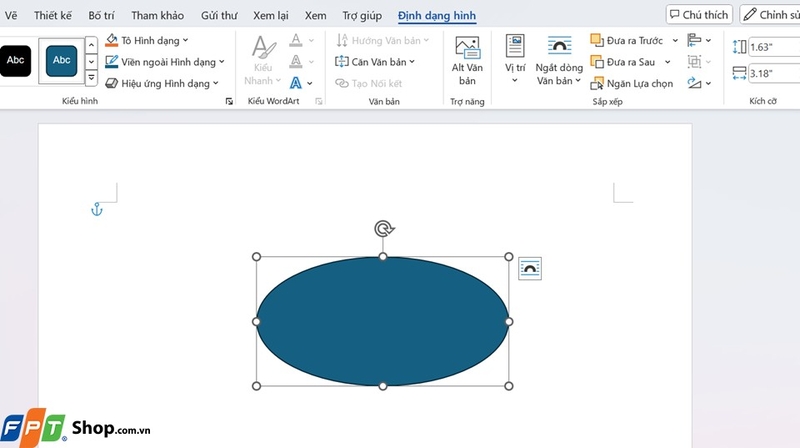
Hướng dẫn thay đổi hình dạng Shapes trong Word
Thay đổi hình dạng Shapes trong Microsoft Word là quá trình chỉnh sửa và biến đổi các hình dạng sẵn có để tạo ra những hình ảnh độc đáo và phù hợp hơn với nội dung của tài liệu. Để thực hiện điều này, bạn có thể áp dụng các thao tác dưới đây:
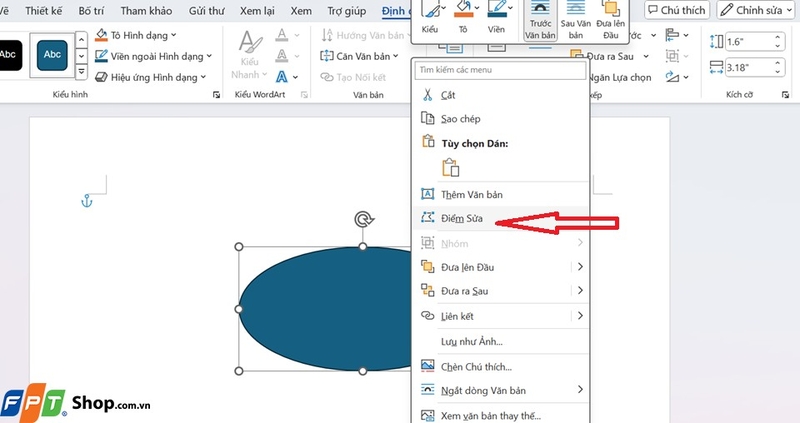
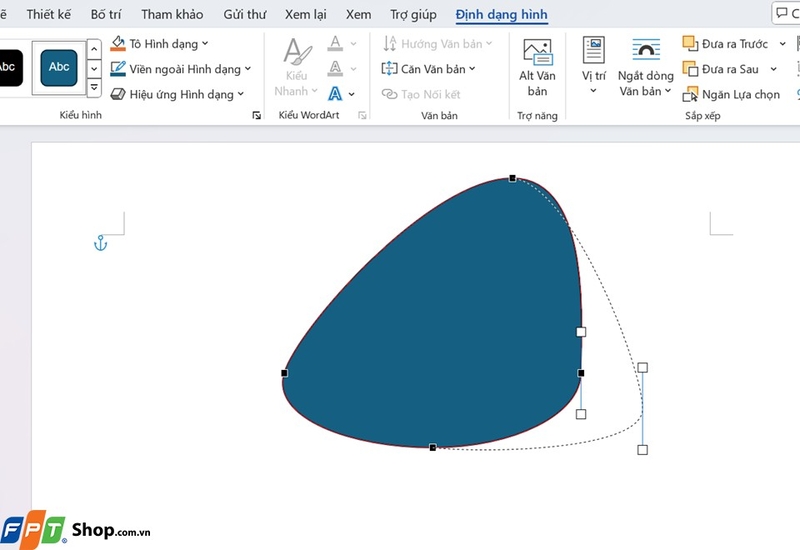
- Bước 1: Trước tiên, bạn hãy áp dụng cách chèn Shapes trong Word được hướng dẫn ở phần trên. Khi đó, kết quả của chúng ta đã có một hình bầu dục cơ bản (như hình). Tiếp đó, bạn hãy nhấn chuột phải vào hình và chọn “Điểm sửa” (Edit Points).
- Bước 2: Trên hình xuất hiện các điểm chấm đen cho phép người dùng tạo kiểu hình Shapes theo mong muốn.
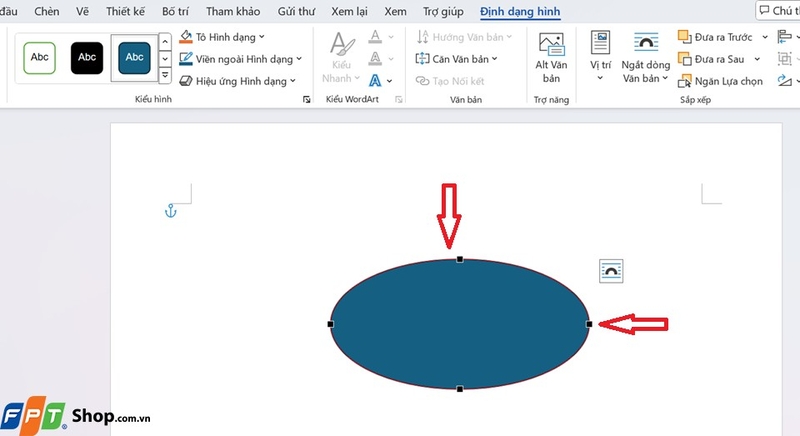
Bạn chỉ cần nhấn chọn và di chuyển vào vị trí của mỗi chấm để tạo ra hình ảnh phù hợp.
Hướng dẫn thay đổi màu sắc của hình dạng Shapes
Thay đổi màu sắc của hình dạng Shapes trong Microsoft Word là một kỹ thuật quan trọng để tăng tính thẩm mỹ và sự nổi bật cho các yếu tố đồ họa trong tài liệu.
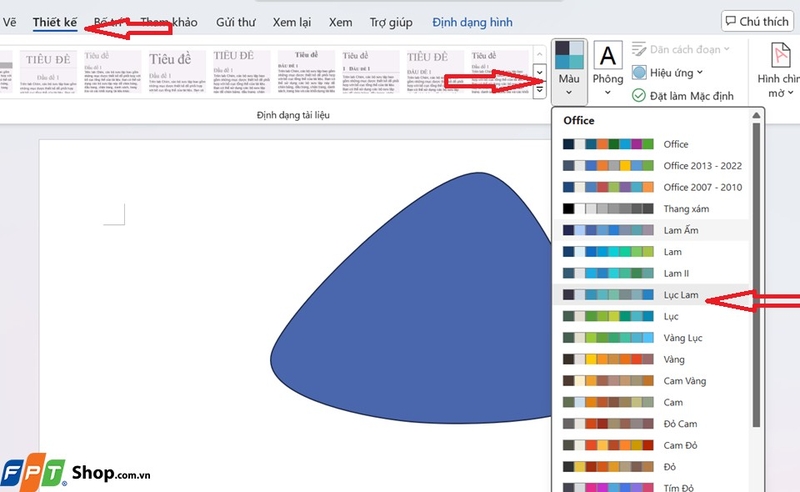
- Để thay đổi màu sắc của hình dạng vừa tạo, bạn hãy nhấn vào mục “Thiết kế” (Design). Bạn có thể lựa chọn mục “Màu” và nhấp vào các tông màu theo mong muốn.
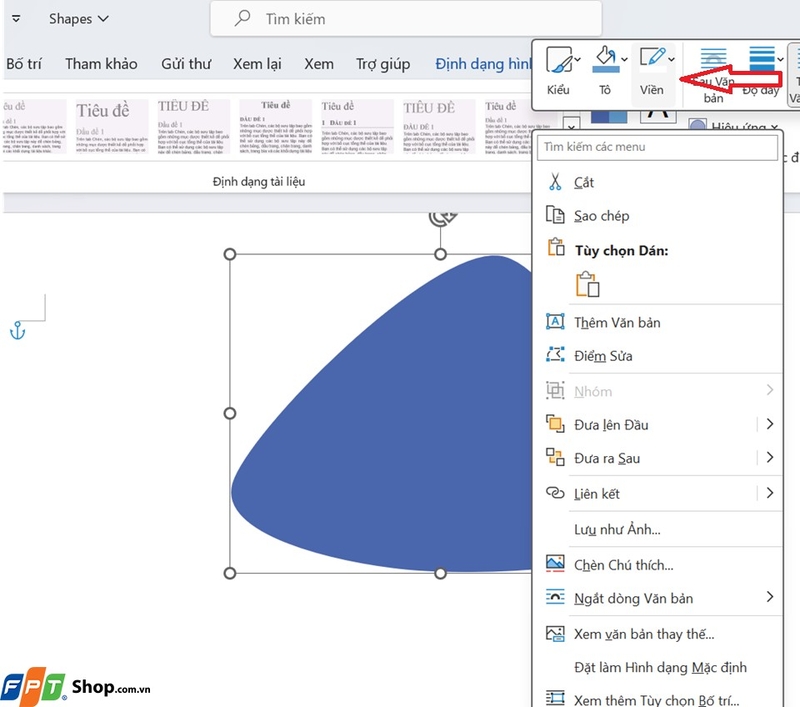
- Nếu cần tô màu viền cho hình ảnh, bạn hãy nhấp chuột phải vào hình vừa tạo. Sau đó chọn mục “Viền”.
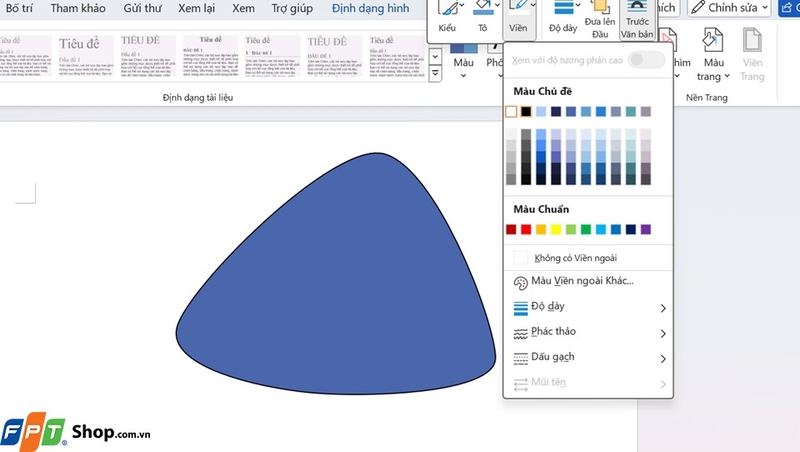
Tiếp đó, hộp thoại chứa bảng màu chủ đề hoặc màu chuẩn sẽ hiện ra để bạn lựa chọn màu viền thích hợp cho hình ảnh.
Hướng dẫn thêm hiệu ứng cho hình dạng Shapes
Việc áp dụng các hiệu ứng cho Shapes có tác dụng tăng tính thẩm mỹ, sự chú ý và sự sinh động cho các yếu tố đồ họa trong tài liệu của bạn. Điều này góp phần tạo ra các tài liệu trở nên chuyên nghiệp và hấp dẫn hơn.
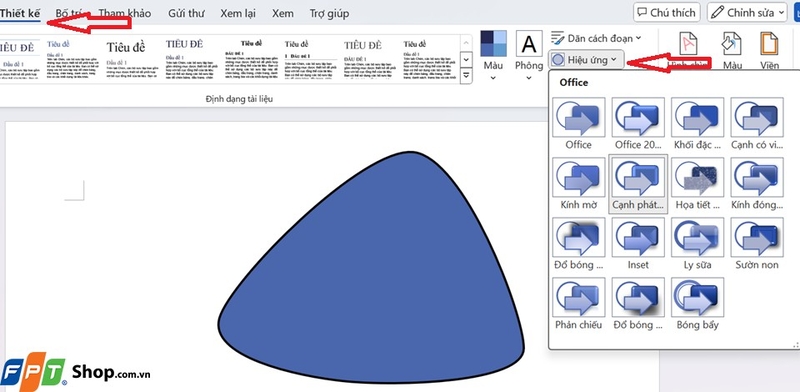
Để thêm các hiệu ứng đặc biệt cho hình dáng vừa tạo, bạn hãy vào “Thiết kế” (Design). Sau đó, chúng ta có thể lựa chọn các hiệu ứng tại mục “Hiệu ứng” (Shape Effects) như hình:
Tiêu chuẩn thay đổi hình dạng Shapes hiệu quả
Khi thay đổi hình dạng Shapes trong Microsoft Word, cần tuân thủ một số tiêu chuẩn sau để đảm bảo tài liệu trở nên chuyên nghiệp và thẩm mỹ:
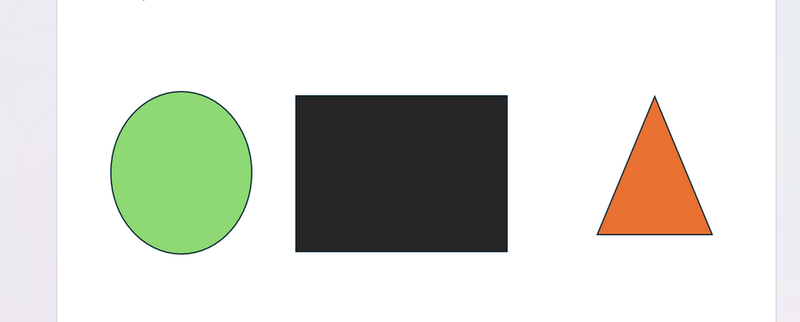
- Tính nhất quán: Các Shapes được thay đổi hình dạng cần phải phù hợp và hài hòa với phong cách thiết kế chung của tài liệu. Tránh sự lộn xộn và không đồng nhất.
- Tính cân bằng: Bố trí các Shapes được thay đổi hình dạng cần đảm bảo tính cân bằng về kích thước, vị trí và tỷ lệ so với các yếu tố khác trong tài liệu.
- Tính thẩm mỹ: Hình dạng mới của Shapes cần đẹp mắt, phù hợp với chủ đề và phong cách của tài liệu. Tránh các hình dạng quá phức tạp hoặc không hợp lý.
- Chức năng: Ngoài yếu tố thẩm mỹ, các Shapes được thay đổi hình dạng cần đảm bảo tính chức năng, nghĩa là vẫn phải đáp ứng được mục đích sử dụng ban đầu.
Tính ứng dụng của hình dạng Shapes
Trong Microsoft Word, các hình dạng (Shapes) có nhiều ứng dụng và chức năng hữu ích:
Tạo các đối tượng hình học
Word cho phép bạn chèn các hình dạng cơ bản như hình tròn, hình vuông, hình tam giác. Bạn có thể điều chỉnh kích thước, màu sắc, đường viền và các thuộc tính khác của các hình dạng này.
Tạo sơ đồ và biểu đồ
Các hình dạng có thể được sử dụng để tạo ra các sơ đồ, biểu đồ, lưu đồ và các loại hình minh họa khác. Bằng cách kết hợp các hình dạng khác nhau, bạn có thể tạo ra các sơ đồ phức tạp để minh họa các quy trình, mối quan hệ hoặc ý tưởng.
Trang trí và tăng tính thẩm mỹ
Các hình dạng có thể được sử dụng để trang trí và tăng tính thẩm mỹ cho tài liệu của bạn. Bạn có thể chèn các hình dạng như khung, viền, logo hoặc các họa tiết trang trí khác vào tài liệu.
Tạo các đối tượng linh hoạt
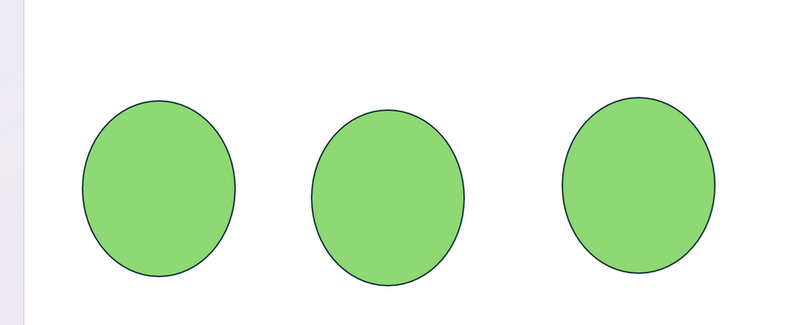
Các hình dạng trong Word có thể được định vị và điều chỉnh một cách linh hoạt trên trang. Bạn có thể xoay, lật, nhân bản hoặc sắp xếp lại các hình dạng để tạo ra các bố cục và hiệu ứng độc đáo.
Tích hợp với các ứng dụng khác
Các hình dạng trong Word có thể được nhập từ các ứng dụng khác như PowerPoint hoặc Visio. Điều này cho phép bạn tích hợp các đối tượng đồ họa và sơ đồ vào tài liệu Word một cách dễ dàng.
Tạo các liên kết và tương tác
Các hình dạng trong Word có thể được liên kết với các trang web, tài liệu khác hoặc các macro. Điều này cho phép bạn tạo ra các tài liệu động và tương tác.
Nhìn chung, các hình dạng trong Microsoft Word rất linh hoạt và có nhiều ứng dụng, từ tạo các đối tượng hình học đến trang trí và tạo sơ đồ. Chúng giúp bạn tăng tính thẩm mỹ, tính tương tác và tính linh hoạt cho các tài liệu của mình.
Tạm kết
Như vậy là chúng ta đã vừa tìm hiểu rất nhiều thao tác liên quan đến hình dạng Shapes trong Microsoft Word. Hy vọng bạn đọc đã nắm bắt cách chèn Shapes cũng như thay đổi hình dạng, thêm màu sắc hoặc viền cho tài liệu của mình.
FPT Shop hiện đang cung cấp rất nhiều dòng máy tính chất lượng, đáp ứng nhu cầu học tập hoặc làm việc hằng ngày. Hãy ghé ngay FPT Shop nếu bạn muốn mua laptop chính hãng, giá tốt với nhiều ưu đãi đặc biệt.
Bạn có thể xem thêm:
:quality(75)/2023_10_27_638340194783648096_phan-mem-chuyen-word-sang-pdf-1.jpg)
:quality(75)/2023_11_3_638346340723349387_cach-viet-cong-thuc-toan-hoc-trong-word.jpg)
:quality(75)/2023_3_29_638157229010664796_thut-dau-dong-trong-word.jpg)
:quality(75)/2022_7_19_637938695989410134_xoay-van-ban-trong-word.jpg)
:quality(75)/2022_7_20_637939557056583900_chuyen-a4-thanh-a5.jpg)
:quality(75)/2023_3_22_638151249986472161_xuong-dong-trong-word.jpg)


