:quality(75)/estore-v2/img/fptshop-logo.png)
:quality(75)/2021_3_1_637501857300914644_6d6672361c7a0a3ee8bb0befc2596cfb.jpg)
:quality(75)/2022_10_26_638023960772207429_tuanan_d1851e4c40.png)
Sidecar trên máy Mac của bạn
Ghi chú: Bạn có thể sử dụng Sidecar với các kiểu máy iPad hỗ trợ Apple Pencil và chạy iPadOS 13 (trở lên).
Kết nối iPad của bạn. Bấm vào  trong thanh menu để mở Trung tâm điều khiển, bấm vào
  , sau đó chọn iPad của bạn. Khi Sidecar được bật, biểu tượng chuyển thành một iPad màu lam
  . Để ngắt kết nối iPad của bạn khỏi máy Mac, hãy mở menu AirPlay và chọn Ngắt kết nối. Bạn cũng có thể ngắt kết nối bằng cách chạm vào
  trong thanh bên của iPad.
Mẹo: Nếu bạn không nhìn thấy iPad trong menu AirPlay, đảm bảo rằng đã bật Wi-Fi hoặc Bluetooth. Bạn cũng cần đăng nhập bằng cùng một ID Apple trên cả hai thiết bị.
Có dây hoặc không dây. Kết nối iPad của bạn bằng cáp và duy trì ở trạng thái được sạc hoặc sử dụng không dây trong phạm vi mười mét so với máy Mac của bạn.
Mở rộng màn hình nền của bạn. Khi bạn kết nối iPad, thiết bị tự động trở thành một phần mở rộng của màn hình nền máy Mac. Để bắt đầu, chỉ cần kéo các ứng dụng và tài liệu của bạn lên trên iPad.
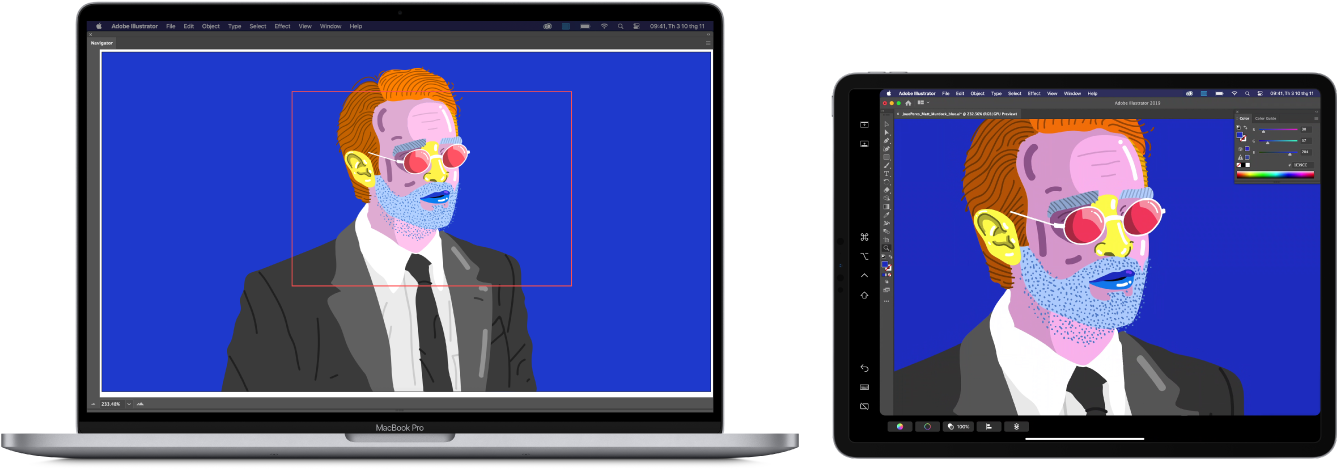
Phản chiếu màn hình nền của bạn. Để hiển thị màn hình máy Mac của bạn trên cả hai thiết bị, hãy mở Phản chiếu màn hình trong Trung tâm điều khiển và chọn “Phản chiếu màn hình Retina tích hợp”. Để mở rộng lại màn hình nền của bạn, hãy mở menu và chọn “Sử dụng làm màn hình riêng biệt”.
Sử dụng Apple Pencil. Vẽ chính xác và sáng tạo trong các ứng dụng chuyên nghiệp ưa thích của bạn. Chỉ cần kéo cửa sổ từ máy Mac của bạn vào iPad và bắt đầu sử dụng Apple Pencil. Hoặc sử dụng Apple Pencil để đánh dấu PDF, ảnh màn hình và hình ảnh.
Ghi chú: Tính năng lực nhấn và nghiêng cho Apple Pencil chỉ hoạt động với các ứng dụng có hỗ trợ bút cảm ứng nâng cao.
Tận dụng các phím tắt thanh bên. Sử dụng thanh bên trên iPad để tiếp cận nhanh các nút và điều khiển thường sử dụng. Chạm vào các nút để hoàn tác các tác vụ, sử dụng phím tắt trên bàn phím và hiển thị hoặc ẩn thanh menu, Dock và bàn phím.
Sử dụng các điều khiển Touch Bar. Đối với các ứng dụng hỗ trợ Touch Bar, các điều khiển xuất hiện ở cuối màn hình iPad.
Đặt các tùy chọn. Để đặt các tùy chọn Sidecar, hãy mở Tùy chọn hệ thống, sau đó bấm vào Sidecar. Hoặc chọn Tùy chọn Sidecar từ menu Phản chiếu màn hình trong Trung tâm điều khiển. Bạn có thể chỉ định thiết bị sẽ kết nối, thay đổi vị trí của thanh bên và Touch Bar trên iPad và bật tính năng chạm hai lần bằng Apple Pencil để truy cập nhanh các công cụ.


