:quality(75)/estore-v2/img/fptshop-logo.png)
:quality(75)/Snap_Layouts_5_19fe8ad504.jpg)
:quality(75)/2023_10_13_638328073405548695_khunganhonline-com_15ee73d1c22c7.jpg)
Snap Layouts là gì? Cách sử dụng Snap Layouts trên Windows 11 để tối ưu khả năng đa nhiệm
Trong thời đại làm việc và học tập số, việc mở nhiều ứng dụng cùng lúc gần như đã trở thành nhu cầu bắt buộc. Hiểu được điều đó, Microsoft đã mang đến Snap Layouts trên Windows 11, một tính năng đa nhiệm thông minh giúp người dùng sắp xếp cửa sổ nhanh chóng, khoa học và hiệu quả hơn rất nhiều so với cách kéo thả thủ công truyền thống. Trong bài viết này, FPT Shop sẽ cùng bạn tìm hiểu Snap Layouts là gì, cách bật, sử dụng, tùy chỉnh tính năng này, cũng như những tình huống thực tế mà Snap Layouts phát huy sức mạnh rõ rệt nhất.
Snap Layouts trên Win 11 là gì?
Snap Layouts (còn được gọi là Cửa sổ Snap) là tính năng cho phép bạn chia màn hình thành nhiều khu vực cố định, mỗi khu vực hiển thị một ứng dụng riêng biệt. Tùy vào kích thước và độ phân giải màn hình, Windows 11 sẽ cung cấp các bố cục chia màn hình khác nhau như 2 phần, 3 phần hoặc 4 phần.
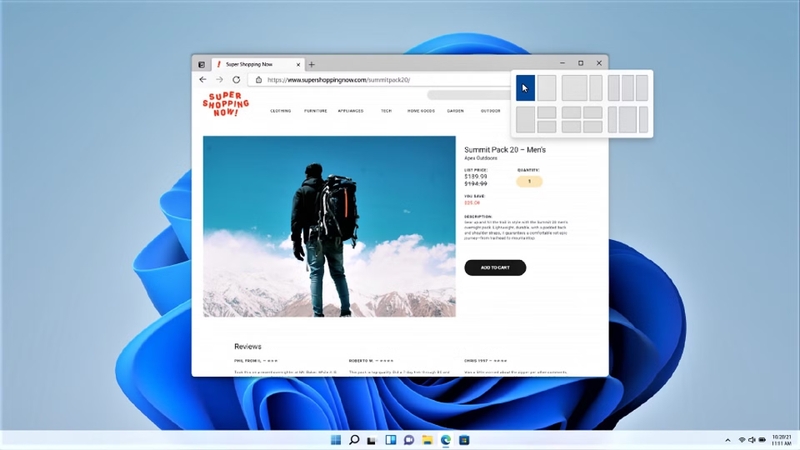
Nhờ Snap Layouts, bạn không còn phải mất thời gian kéo giãn, căn chỉnh từng cửa sổ sao cho vừa mắt. Chỉ với vài thao tác đơn giản, các ứng dụng sẽ được sắp xếp gọn gàng, đồng đều và dễ quan sát hơn.
Ví dụ:
- Chia đôi màn hình để vừa soạn thảo văn bản trên Microsoft Word, vừa tham khảo thông tin trên Google Chrome.
- Chia màn hình thành 4 phần để đồng thời quản lý email, lịch làm việc, trình duyệt và phần mềm công việc.
- Với màn hình lớn hoặc màn hình Ultrawide, Snap Layouts giúp tận dụng không gian hiển thị một cách tối đa.
Lợi ích nổi bật của Snap Layouts
- Tăng hiệu suất làm việc và học tập.
- Giảm thời gian sắp xếp cửa sổ.
- Giữ màn hình gọn gàng, chuyên nghiệp.
- Đặc biệt hữu ích với người thường xuyên đa nhiệm.
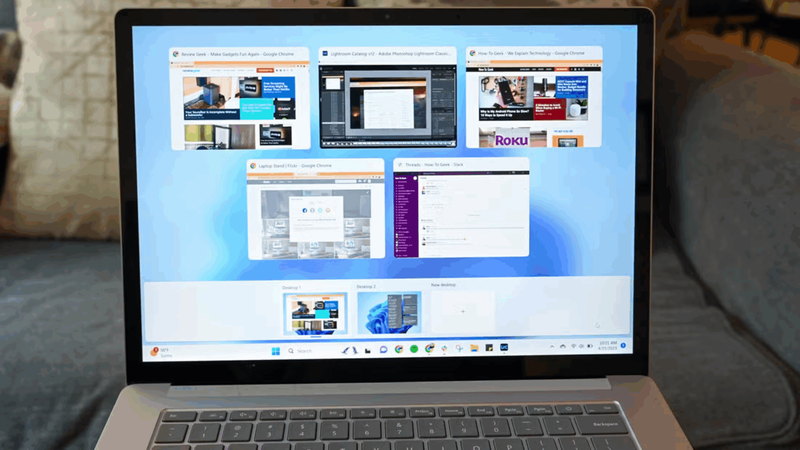
Cách bật và tùy chỉnh Snap Layouts trên Windows 11
Thông thường, Snap Layouts đã được bật sẵn trên Windows 11. Tuy nhiên, bạn vẫn nên kiểm tra lại để đảm bảo tính năng này đang hoạt động đầy đủ.
Cách bật Snap Layouts
Để bật Snap Layouts bạn thực hiện như sau:
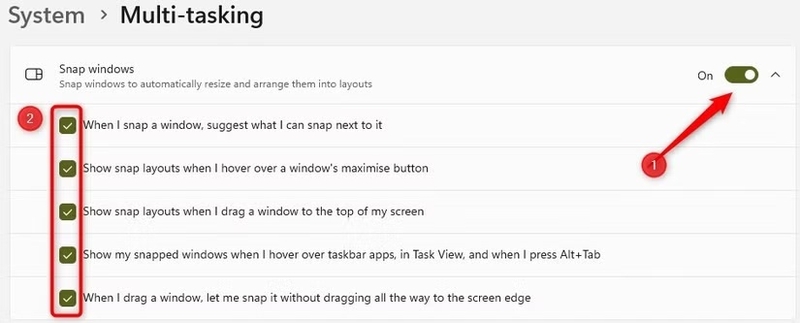
- Nhấp chuột phải vào nút Start, chọn Cài đặt (Settings).
- Vào mục Hệ thống (System).
- Chọn Đa nhiệm (Multitasking).
- Đảm bảo tùy chọn Cửa sổ Snap (Snap Windows) đang ở trạng thái Bật (On).
Tùy chỉnh Snap Layouts
Ngay bên cạnh tùy chọn Cửa sổ Snap, bạn có thể nhấp vào mũi tên để mở rộng các cài đặt nâng cao, chẳng hạn:
- Hiển thị bố cục Snap khi di chuột vào nút phóng to.
- Tự động sắp xếp các cửa sổ khi kéo.
- Gộp các cửa sổ Snap thành nhóm.
Mẹo nhỏ: Nếu bạn thường chỉ làm việc với 2 ứng dụng cùng lúc, hãy tắt các bố cục phức tạp để giao diện gọn gàng và dễ thao tác hơn.
Cách sử dụng Snap Layouts trên Windows 11
Bước 1: Mở các ứng dụng cần dùng
- Trước tiên, bạn hãy mở tất cả các ứng dụng bạn muốn sử dụng cùng lúc, ví dụ: Word, Chrome, Excel, Notepad hoặc ứng dụng chat.
Bước 2: Kích hoạt Snap Layouts
Bạn có thể mở bảng Snap Layouts bằng một trong ba cách sau:
- Nhấn tổ hợp phím Windows + Z.
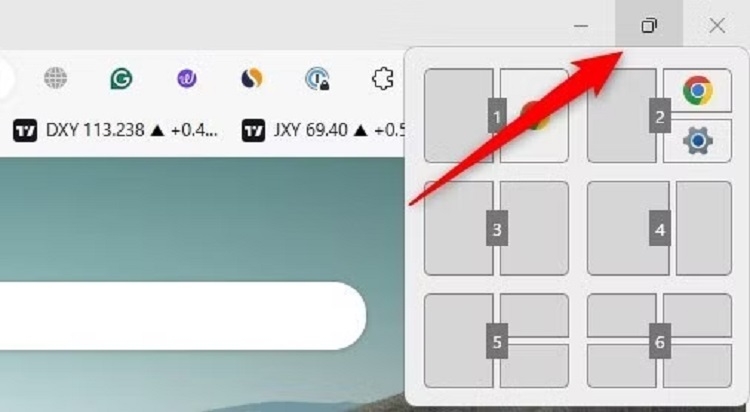
- Di chuột vào nút Phóng to / Khôi phục (Maximize/Restore) ở góc trên bên phải cửa sổ.
- Kéo cửa sổ lên sát giữa cạnh trên của màn hình.
Bước 3: Chọn bố cục phù hợp
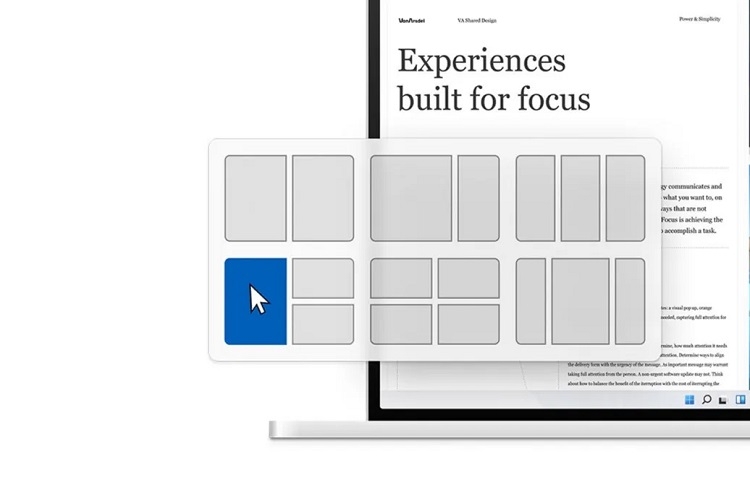
Sau khi Snap Layouts xuất hiện, bạn sẽ thấy các bố cục như:
- 2 phần: Chia đôi màn hình, phù hợp cho đa nhiệm cơ bản.
- 3 phần: Một cửa sổ lớn kết hợp hai cửa sổ nhỏ.
- 4 phần: Mỗi ứng dụng chiếm 1/4 màn hình, lý tưởng cho màn hình lớn.
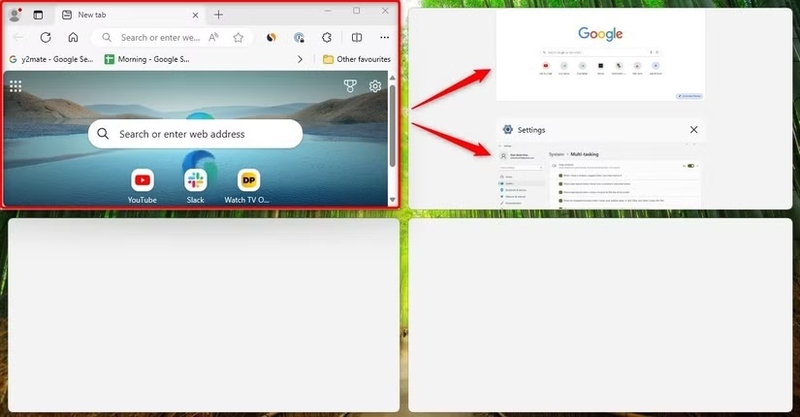
Nhấp vào vị trí mong muốn, Windows sẽ tự động đưa cửa sổ hiện tại vào khu vực đó.
Bước 4: Hoàn thiện Snap Group
- Sau khi đặt cửa sổ đầu tiên, Windows sẽ hiển thị các ứng dụng còn mở để bạn lựa chọn và điền vào các khu vực trống còn lại, tạo thành một Snap Group hoàn chỉnh.
Lưu ý: Nếu bạn kéo một cửa sổ vào vị trí đã có ứng dụng khác, Windows sẽ yêu cầu bạn chọn vị trí mới cho cửa sổ trước đó.
Cách loại bỏ ứng dụng khỏi Snap Group
Các ứng dụng được sắp xếp bằng Snap Layouts sẽ tạo thành một nhóm gọi là Snap Group. Nhóm này giúp bạn dễ dàng quay lại bố cục làm việc trước đó chỉ bằng một cú nhấp chuột trên thanh Taskbar.
Để loại bỏ một ứng dụng khỏi Snap Group, bạn có thể:
- Đóng cửa sổ ứng dụng đó.
- Phóng to toàn màn hình (Maximize) ứng dụng.
- Kéo cửa sổ ra khỏi bố cục hiện tại.
Nếu bạn chỉ thu nhỏ (Minimize) ứng dụng, khi mở lại, nó vẫn sẽ quay về vị trí cũ trong Snap Group.
Xem thêm: Phần mềm Creo ưu điểm và ứng dụng trong lĩnh vực thiết kế
Ứng dụng thực tế của Snap Layouts
Snap Layouts phát huy hiệu quả trong rất nhiều tình huống hằng ngày:
- Họp trực tuyến: Gọi Zoom hoặc Google Meet ở một bên, ghi chú nội dung họp ở bên còn lại.
- Nghiên cứu – học tập: Mở tài liệu tham khảo song song với trình soạn thảo văn bản.
- Làm việc văn phòng: Theo dõi email, lịch, bảng tính và trình duyệt cùng lúc.
- Giải trí: Vừa xem video, vừa trò chuyện trên Discord hoặc lướt web.
Kết luận
Snap Layouts là một trong những cải tiến đáng giá nhất của Windows 11, giúp người dùng đa nhiệm hiệu quả hơn mà không cần cài đặt phần mềm bên thứ ba. Chỉ cần làm quen một chút, bạn sẽ nhanh chóng nhận ra việc sắp xếp cửa sổ thông minh có thể cải thiện hiệu suất làm việc đến mức nào. Nếu bạn chưa từng sử dụng Snap Layouts, hãy thử ngay hôm nay. Còn nếu bạn đã quen với tính năng này, đừng ngại chia sẻ cách bạn đang tận dụng Snap Layouts để làm việc hiệu quả hơn với mọi người nhé!
Snap Layouts sẽ phát huy tối đa sức mạnh trên những chiếc laptop có màn hình sắc nét và hiệu năng tốt. Nếu bạn đang có nhu cầu nâng cấp thiết bị, hãy tham khảo các dòng laptop Acer tại FPT Shop với đa dạng phân khúc, bảo hành uy tín và nhiều ưu đãi hấp dẫn.
Xem thêm:
:quality(75)/xoa_ung_dung_win_11_01_267c8dd4ad.jpg)
:quality(75)/loi_boot_device_not_found_hp_win_11_3e712fbb04.png)
:quality(75)/thay_doi_vi_tri_thong_bao_win_11_thumb_bdb3dba94d.jpg)
:quality(75)/loi_cai_win_11_khong_thay_o_cung_4_4aada2341a.jpg)
:quality(75)/hien_thi_dong_ho_tren_desktop_win_11_1_c373d4c3fe.jpg)
:quality(75)/loi_bitlocker_recovery_win_11_0_ce93046eee.jpg)


