:quality(75)/estore-v2/img/fptshop-logo.png)
:quality(75)/2023_10_31_638343083156611642_so-pi-trong-excel-00.jpg)
:quality(75)/xuan_hai_5022f16098.jpg)
Làm thế nào để viết số Pi trong Excel? Cách sử dụng hàm PI để tính toán hình học
Số Pi là một hằng số toán học quan trọng và thường được biểu thị bằng ký tự π. Giá trị của số này là tỷ lệ giữa chu vi của một vòng tròn và đường kính của nó (xấp xỉ 3.14159). Trong cuộc sống, số Pi có ứng dụng rộng rãi trong toán học, khoa học và kỹ thuật. Tuy nhiên, bạn cũng có thể sử dụng số Pi trong Excel để tính chu vi của một vòng tròn, diện tích của một hình tròn hoặc thậm chí tạo ra các biểu đồ phức tạp dựa trên các dữ liệu liên quan đến con số này.
Vậy làm cách nào để viết và sử dụng số Pi trong Excel và liệu có hàm PI trong Excel không? Hãy cùng FPT Shop giải đáp tất cả các câu hỏi này trong bài viết dưới đây nhé.
Làm thế nào để viết số Pi trong Excel?
Để viết số Pi (π) trong Excel, bạn có thể sử dụng một trong những cách sau đây:
Cách 1: Sử dụng hàm PI trong Excel
Cách đầu tiên và đơn giản nhất để lấy giá trị của số Pi là sử dụng hàm tích hợp PI trong Excel. Đây là các bước viết số Pi trong Excel bằng hàm PI:
Bước 1: Chọn ô mà bạn muốn hiển thị số Pi. Giả sử bạn chọn ô A6 làm nơi hiển thị số Pi.
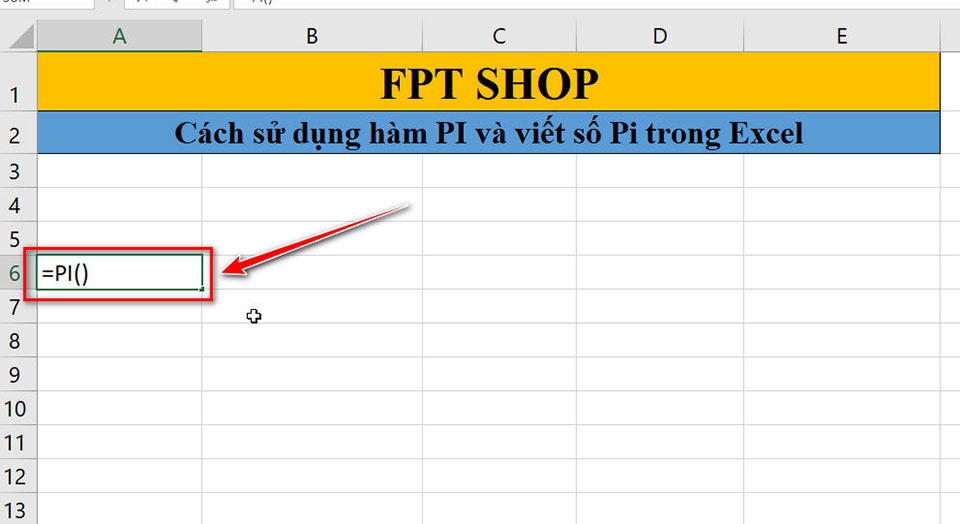
Bước 2: Nhập công thức =PI() vào ô A6 đó.
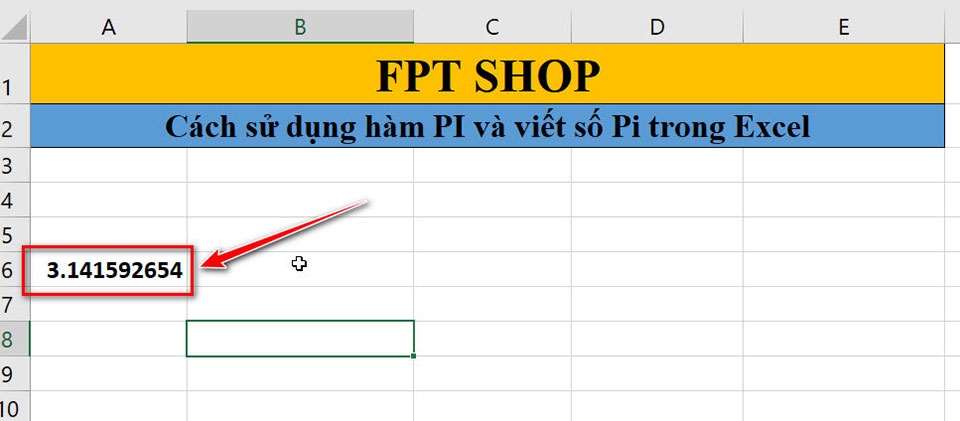
Bước 3: Nhấn Enter. Kết quả sẽ hiển thị giá trị của số Pi (π) trong ô bạn đã chọn. Thường thì giá trị này là khoảng 3.141592654 (tùy thuộc vào độ chính xác của Excel).
Cách 2: Sao chép và dán từ nguồn khác
Nếu bạn có số Pi từ một nguồn khác, ví dụ như trang web hoặc tài liệu văn bản, bạn có thể sao chép và dán nó vào Excel.

Bước 1: Giả sử bạn tìm kiếm giá trị số Pi ở trên Google. Sau đó, bạn hãy sao chép số Pi từ đó bằng cách chọn dãy số, nhấn chuột phải và chọn tuỳ chọn Sao chép hoặc nhấn tổ hợp phím Ctrl + C trên bàn phím.
Bước 2: Chọn ô mà bạn muốn dán số Pi vào trong Excel. Giả sử bạn chọn ô B6 làm nơi hiển thị số Pi.
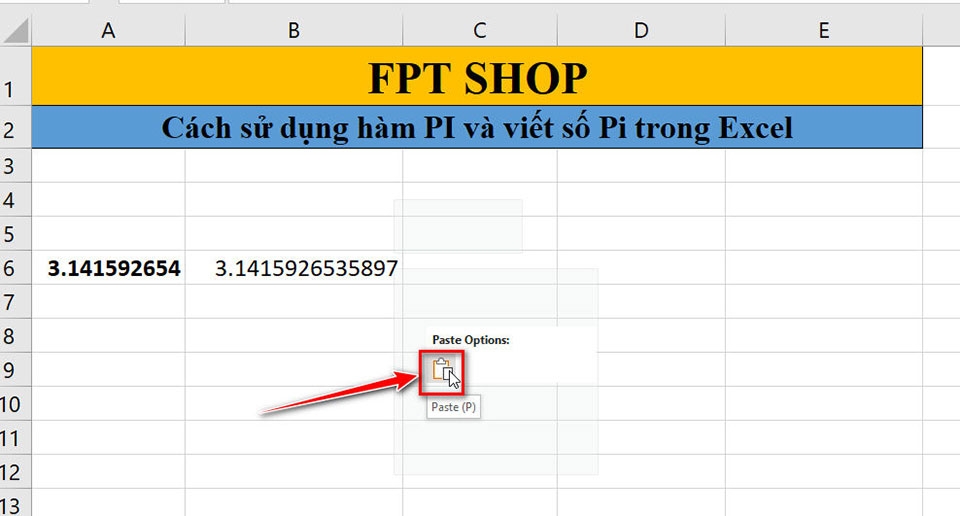
Bước 3: Nhấn tổ hợp phím Ctrl + V để dán nó vào ô B6 của bảng tính.
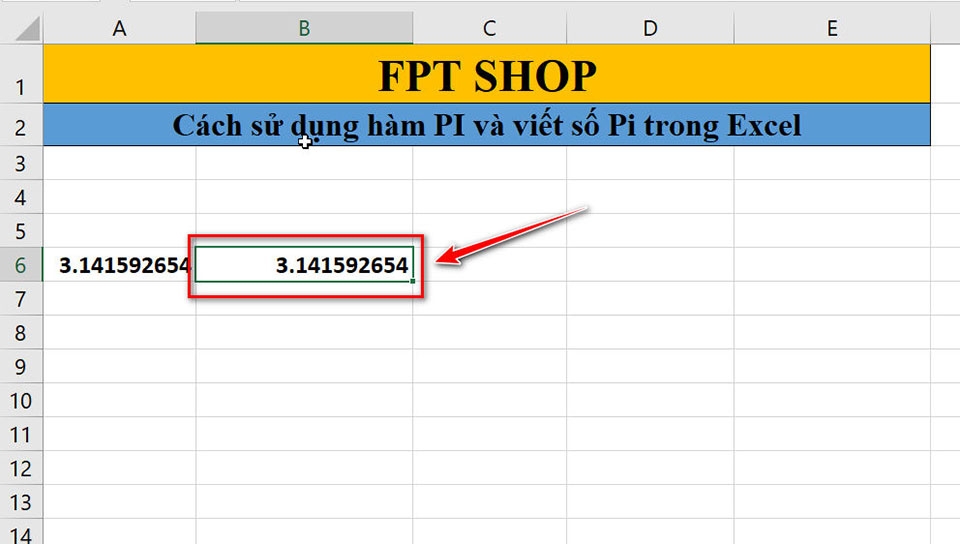
Sau đó, Excel sẽ hiển thị số Pi theo cách bạn sao chép từ nguồn ban đầu.
Như vậy, bạn đã biết cách viết số Pi trong Excel thông qua các cách khác nhau. Tùy thuộc vào mục tiêu, bạn có thể lựa chọn phương pháp phù hợp nhất.
Cách sử dụng hàm PI trong Excel
Hàm PI là một hàm vô cùng hữu ích. Do đó, bài viết này sẽ cung cấp cho bạn một số ví dụ thực tế cụ thể về cách sử dụng hàm PI trong Excel. Trong mỗi ví dụ, FPT Shop sẽ đưa ra hướng dẫn chi tiết cho bạn dễ hiểu.
Tính diện tích và chu vi của một hình tròn
Bạn có thể sử dụng hàm PI để tính diện tích hình tròn và chu vi của các hình tròn hoặc đường tròn bằng cách sử dụng công thức A = πr² (diện tích) và C = 2πr (chu vi), trong đó "r" là bán kính của hình tròn.
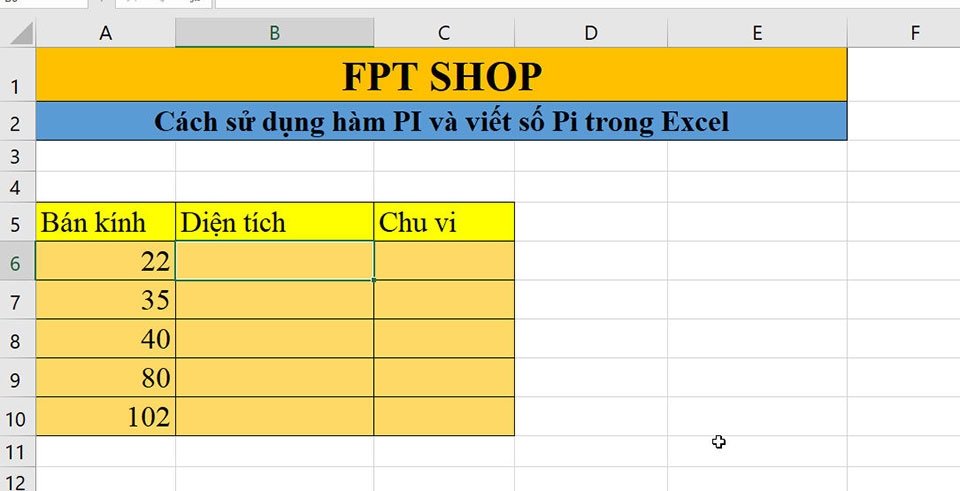
Bước 1: Tạo hai ô trong bảng tính Excel. Một ô sẽ chứa bán kính của hình tròn (ví dụ: A6) và một ô sẽ dành cho diện tích (ví dụ: B6) hoặc chu vi (ví dụ: C6) của hình tròn.
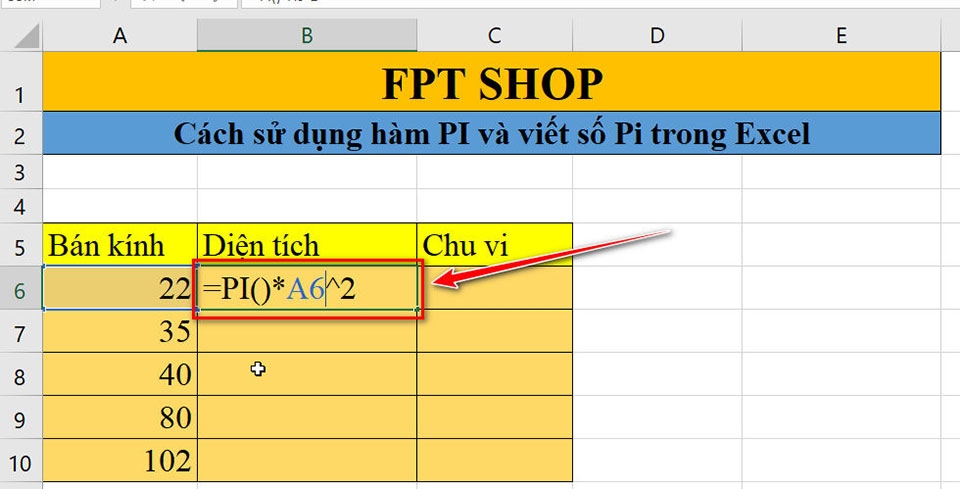
Bước 2: Trong ô diện tích (ví dụ: B6), bạn hãy nhập công thức sau để tính diện tích của hình tròn:
=PI()*A6^2
Trong công thức này:
- PI() là hàm tích hợp trong Excel để trả về giá trị của số Pi (π).
- A6 là ô chứa bán kính của hình tròn.
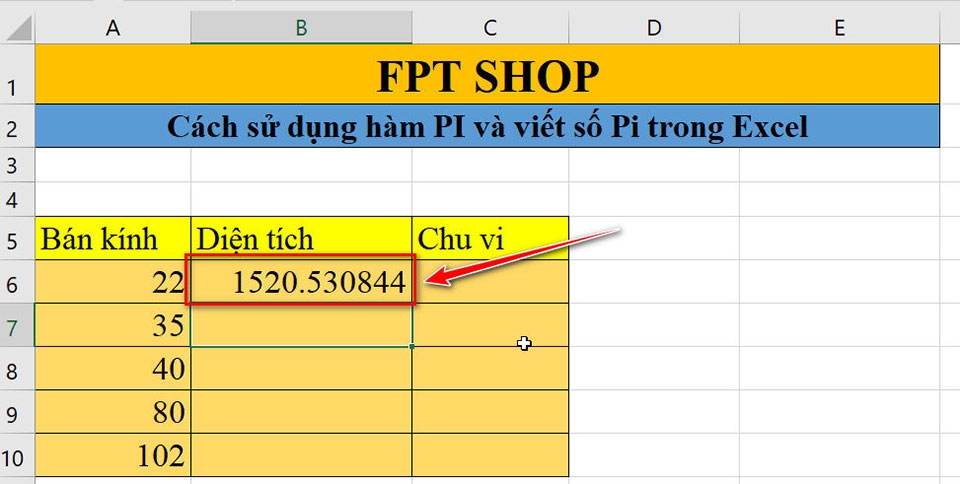
Khi bạn nhấn Enter, Excel sẽ tính toán diện tích của hình tròn dựa trên giá trị bán kính mà bạn đã nhập vào ô A6.
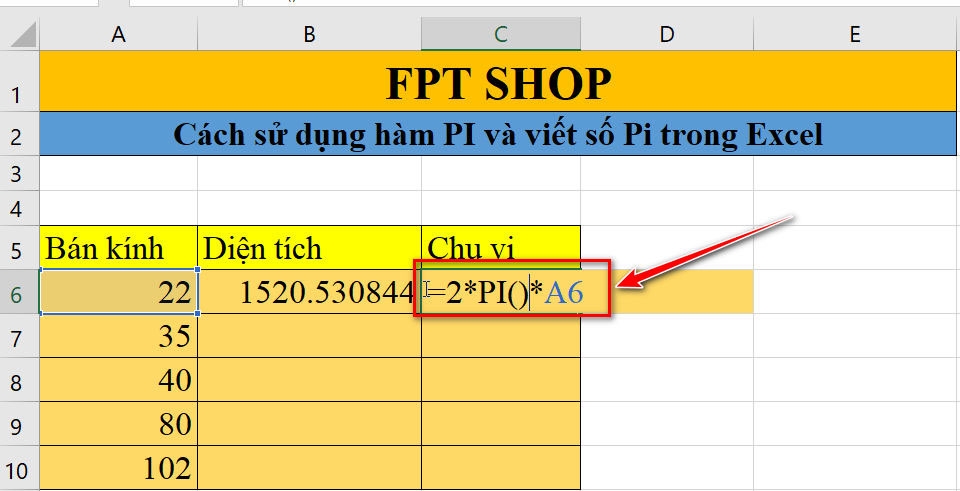
Bước 3: Trong ô chu vi (ví dụ: C6), nhập công thức sau để tính chu vi của hình tròn:
=2*PI()*A6
Trong công thức này:
- PI() cũng là hàm PI trong Excel.
- A6 là ô chứa bán kính của hình tròn.
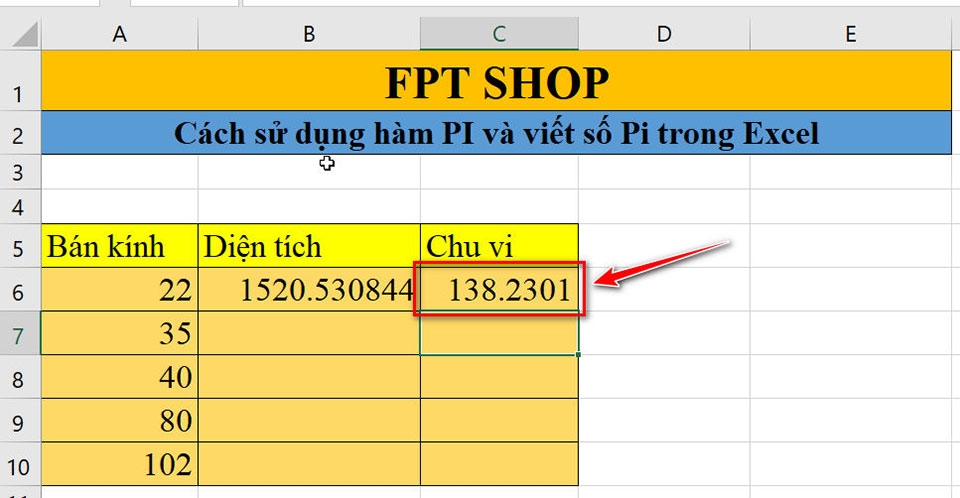
Khi bạn nhấn Enter, Excel sẽ tính toán chu vi của hình tròn dựa trên giá trị bán kính mà bạn đã nhập vào ô A6.
Kết quả của diện tích và chu vi hình tròn sẽ được hiển thị trong các ô B6 và C6 tương ứng. Bạn có thể thay đổi giá trị của bán kính trong ô A6 để thử nghiệm tính toán với các giá trị khác nhau của hình tròn.
Tính toán thể tích hình cầu
Trong lĩnh vực hình học không gian, hàm PI có thể được sử dụng để tính toán thể tích của hình cầu bằng công thức V = (4/3)πr³, trong đó "r" là bán kính của hình cầu. Các bước thực hiện như sau:
Bước 1: Tạo một ô trong bảng tính Excel để nhập giá trị của bán kính của hình cầu. Hãy đặt ví dụ, bán kính trong ô A6.
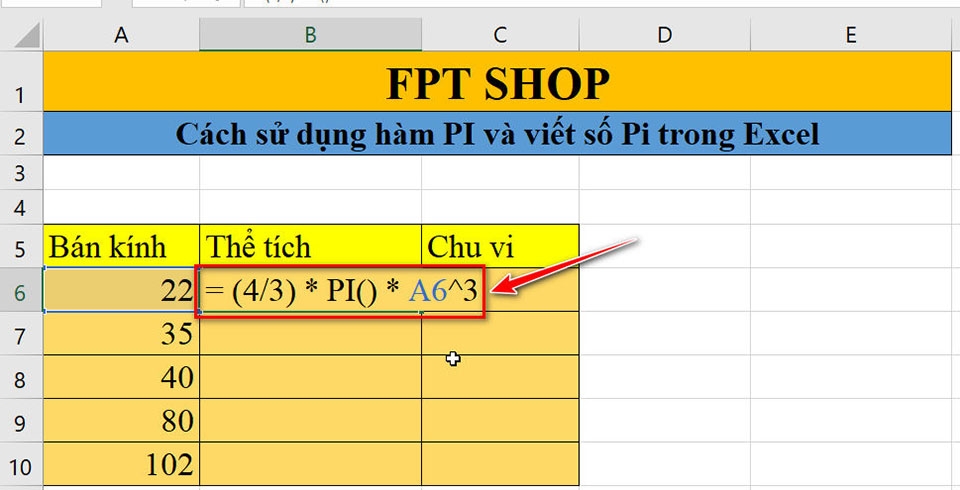
Bước 2: Trong ô nơi bạn muốn hiển thị thể tích của hình cầu (ví dụ: B6), nhập công thức sau:
= (4/3) * PI() * A6^3
Trong công thức này:
- PI() là hàm tích hợp trong Excel để trả về giá trị của số Pi (π).
- A6 là ô chứa bán kính của hình cầu.
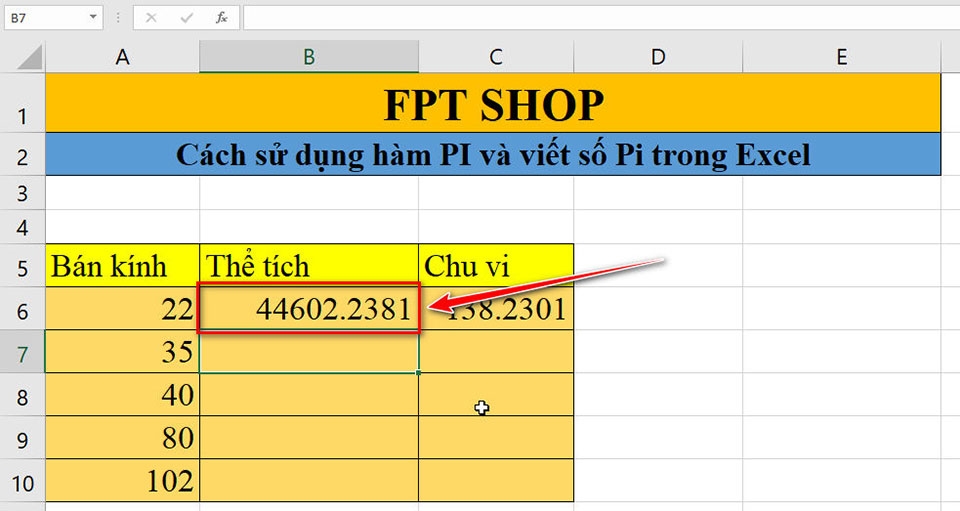
Khi bạn nhấn Enter, Excel sẽ tính toán và hiển thị thể tích của hình cầu dựa trên giá trị bán kính mà bạn đã nhập vào ô A6.
Kết quả thể tích của hình cầu sẽ được hiển thị trong ô B6. Bạn có thể thay đổi giá trị bán kính trong ô A6 để tính toán thể tích của các hình cầu khác nhau.
Tính toán diện tích bề mặt của hình cầu
Hàm PI cũng có thể được sử dụng để tính toán diện tích bề mặt của hình cầu bằng công thức S = 4πr². Các bước thực hiện như sau:
Bước 1: Tạo một ô trong bảng tính Excel để nhập giá trị của bán kính của hình cầu (ví dụ: A6).
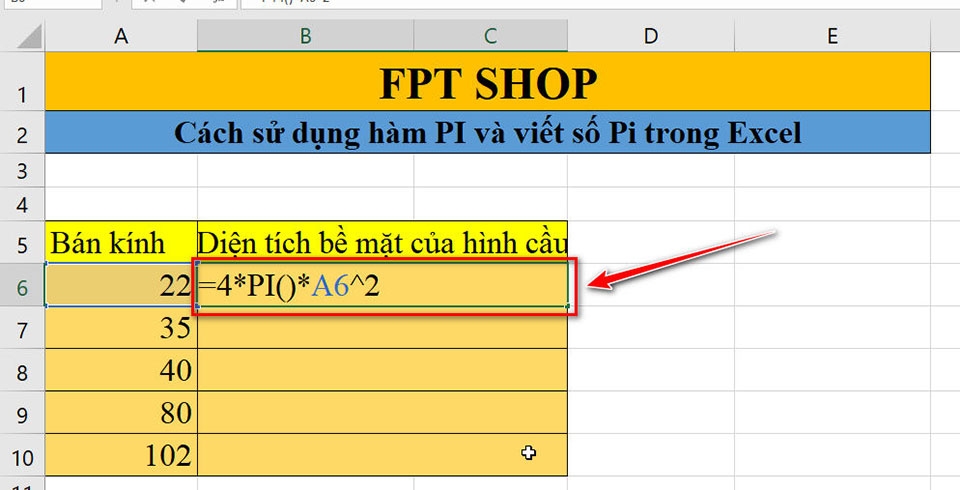
Bước 2: Trong ô nơi bạn muốn hiển thị diện tích bề mặt của hình cầu (ví dụ: B6), nhập công thức sau:
=4*PI()*A6^2
Trong công thức này:
- PI() là hàm tích hợp trong Excel để trả về giá trị của số Pi (π).
- A6 là ô chứa bán kính của hình cầu.
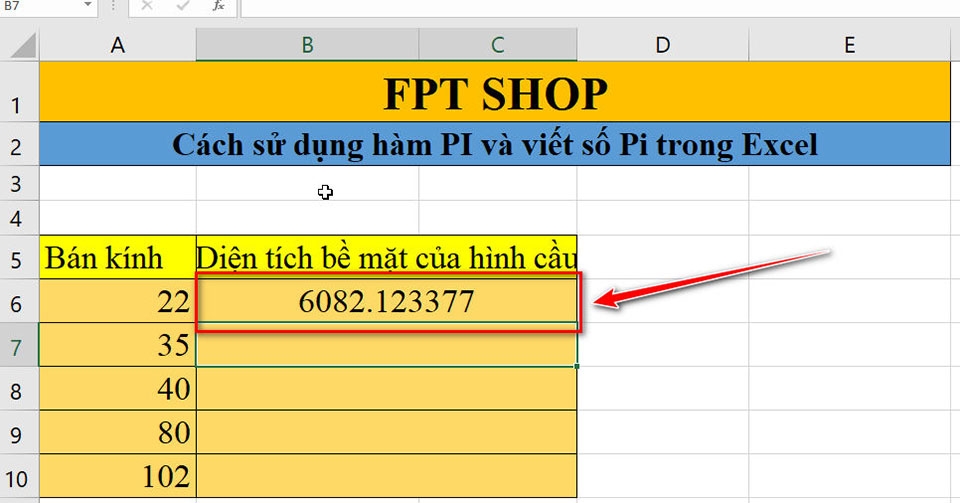
Khi bạn nhấn Enter, Excel sẽ tính toán và hiển thị diện tích bề mặt của hình cầu dựa trên giá trị bán kính mà bạn đã nhập vào ô A6.
Tính toán hình học đường tròn liên quan
Bạn có thể sử dụng hàm PI để tính toán chu vi và diện tích của các hình như vòng cung (arc), cung (sector), và các hình liên quan đến đường tròn. Các bước thực hiện như sau:
Bước 1: Tạo các ô trong bảng tính Excel để nhập giá trị bán kính của hình tròn (ví dụ: A6) và góc của đường tròn (ví dụ: B6).
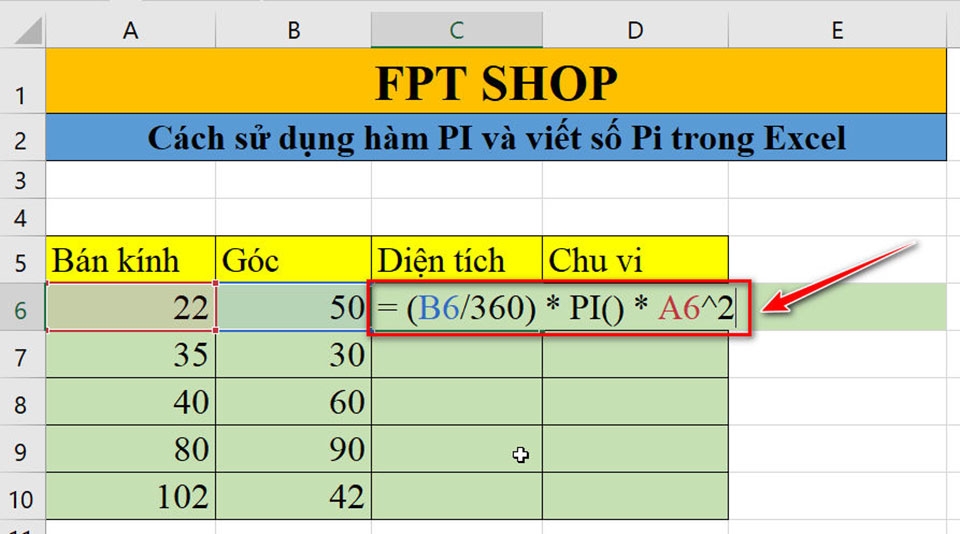
Bước 2: Trong ô nơi bạn muốn hiển thị diện tích của vòng cung (ví dụ: C6), nhập công thức sau để tính diện tích:
= (B6/360) * PI() * A6^2
Trong công thức này:
- PI() là hàm tích hợp trong Excel để trả về giá trị của số Pi (π).
- A6 là ô chứa bán kính của hình tròn.
- B6 là ô chứa góc của đường tròn (thường được biểu thị dưới dạng độ).
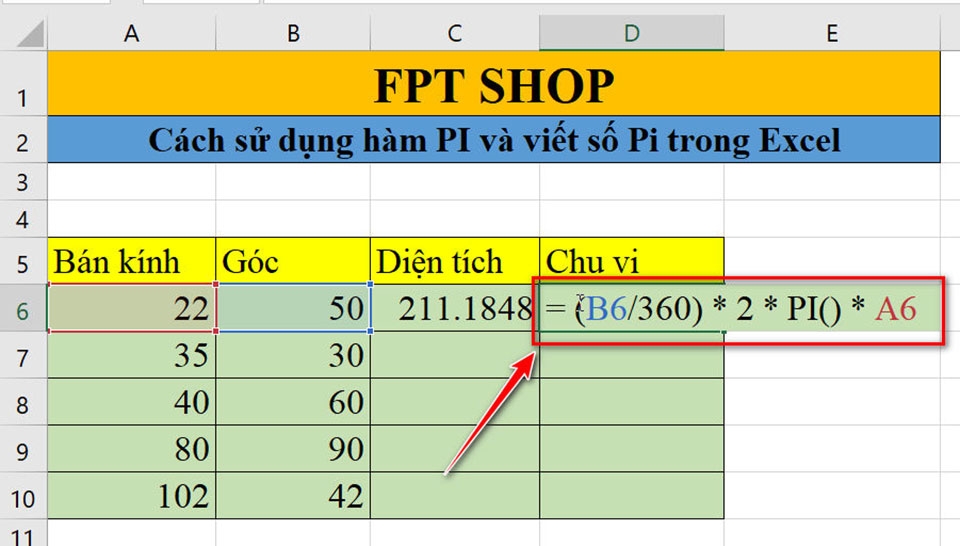
Bước 3: Trong ô nơi bạn muốn hiển thị chu vi của vòng cung (ví dụ: D6), nhập công thức sau để tính chu vi:
= (B6/360) * 2 * PI() * A6
Trong công thức này, các thành phần có cùng ý nghĩa với công thức tính diện tích vòng cung.
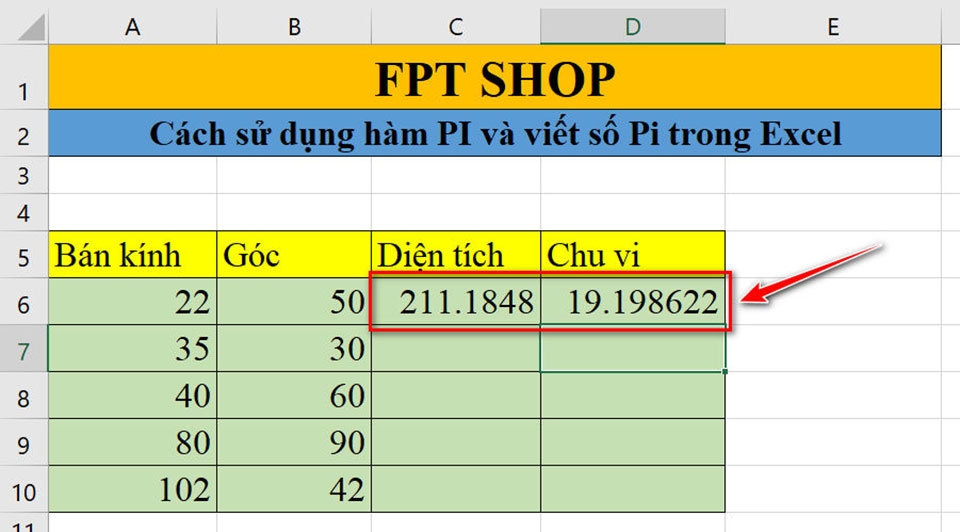
Khi bạn nhập các công thức này và nhấn Enter, Excel sẽ tính toán và hiển thị diện tích/chu vi của vòng cung dựa trên giá trị bán kính và góc mà bạn đã nhập vào các ô tương ứng.
Tạm kết

Trong bài viết này, FPT Shop đã chia sẻ đến bạn cách viết số Pi trong Excel và cách sử dụng hàm PI trong Excel. Với những ví dụ thực tế đi kèm, hy vọng bạn sẽ áp dụng được hàm PI trong các tình huống làm việc khác nhau. Chúc bạn có thể tiến hành các tính toán hình học và khoa học tự nhiên một cách dễ dàng trong bảng tính của mình.
Nếu bạn đang tìm kiếm cho mình một thiết bị văn phòng để xử lý các bảng tính Excel, đừng quên rằng FPT Shop có rất nhiều mẫu máy tính tốt với giá bán vô cùng phải chăng.
Xem thêm:


