:quality(75)/estore-v2/img/fptshop-logo.png)
:quality(75)/2019_7_1_636975871758097928_486b0f9fa55a275395865a756495db2d.jpg)
:quality(75)/2022_10_26_638023960772207429_tuanan_d1851e4c40.png)
Soạn email trong Mail trên iPad
Thêm các tài khoản thư bổ sung
Đi tới Cài đặt  > Mật khẩu & Tài khoản > Thêm tài khoản > Khác > Thêm tài khoản Mail.
Tạo email
Chạm vào  . Chạm và giữ để xem các email nháp mà bạn đã lưu.
Hỏi Siri. Nói điều gì đó như: “New email to John Bishop” hoặc “Email Simon and say I got the forms, thanks.”
Thêm tệp đính kèm vào email
Chạm hai lần vào nội dung email, chạm vào Thêm tệp đính kèm, sau đó chọn một tài liệu trong Tệp.
Bạn cũng có thể kéo và thả để đính kèm tệp vào email của bạn.
Trích dẫn một số văn bản khi bạn trả lời email
-
Chạm và giữ trong nội dung email, sau đó chọn văn bản bạn muốn bao gồm.
-
Chạm vào
 , sau đó chạm vào Trả lời.
Để tắt thụt lề của văn bản được trích dẫn, hãy đi tới Cài đặt > Mail > Tăng mức trích dẫn.
Chèn ảnh hoặc video
Chạm hai lần vào nội dung email, sau đó chạm vào Chèn ảnh hoặc video.
Bạn cũng có thể sử dụng thao tác kéo và thả để chèn ảnh hoặc video.
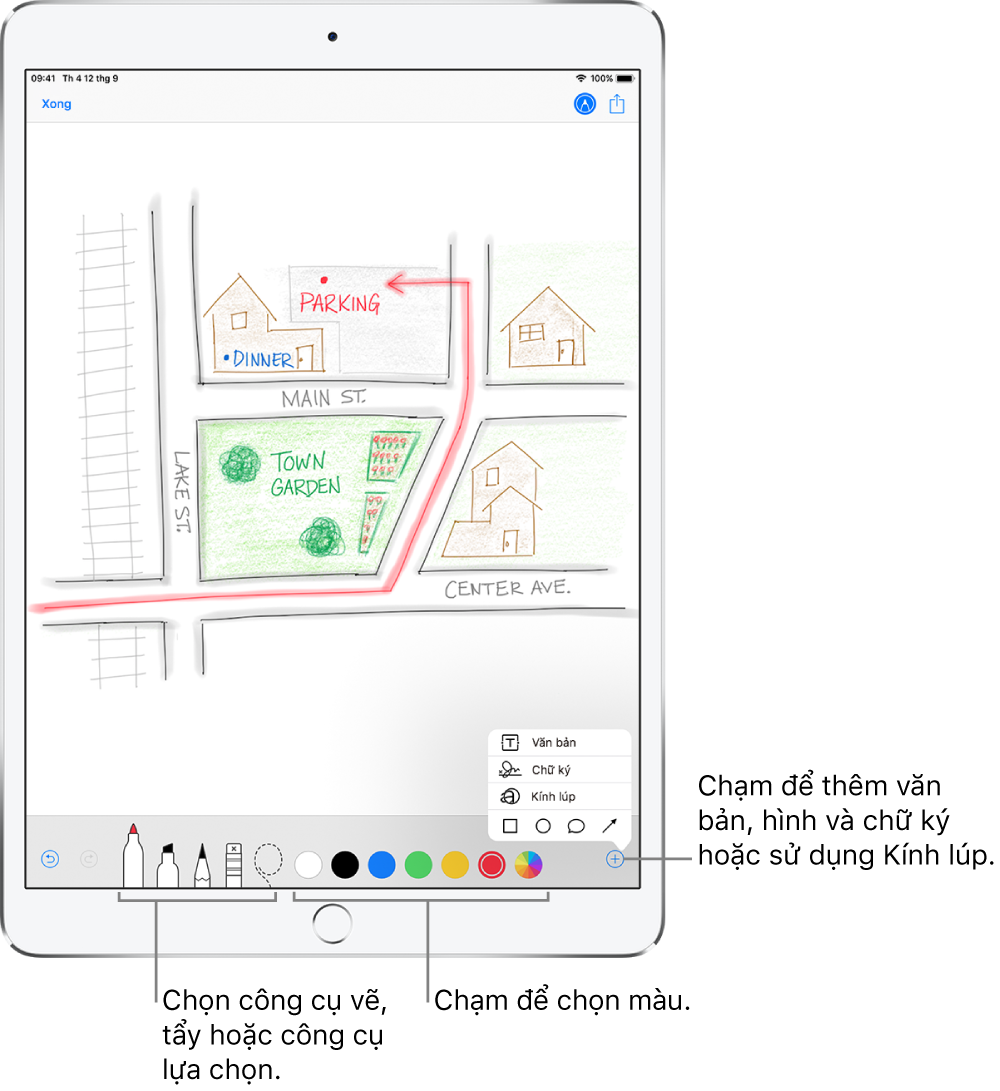
Vẽ trong email của bạn
-
Chạm hai lần vào nội dung email, sau đó chạm vào Chèn hình vẽ.
-
Sử dụng các công cụ vẽ và chú thích.
-
Chạm vào Xong, sau đó chạm vào Chèn hình vẽ.
Thay đổi chữ ký trong email của bạn
Đi tới Cài đặt > Mail > Chữ ký.
Mẹo: Nếu bạn có nhiều tài khoản thư, chạm vào Trên mỗi tài khoản để đặt một chữ ký khác nhau cho mỗi tài khoản.


