:quality(75)/estore-v2/img/fptshop-logo.png)
:quality(75)/2020_1_21_637152271335557304_apple-books-desk-keyboard-115655.jpg)
:quality(75)/2022_10_26_638023960772207429_tuanan_d1851e4c40.png)
Sử dụng Ảnh iCloud để lưu trữ ảnh trong iCloud trên macOS Catalina
Mọi ảnh và video mới được bạn thêm vào Ảnh hoặc chụp hay quay bằng iPhone hoặc iPad sẽ xuất hiện trên tất cả các thiết bị được bật Ảnh iCloud của bạn. Các ảnh và album của bạn được sắp xếp theo cùng cách thức trên mọi thiết bị, và nếu bạn thực hiện các chỉnh sửa hoặc xóa các mục, bạn sẽ thấy các thay đổi đó trên tất cả các thiết bị.
Trước khi bạn thiết lập Ảnh iCloud, hãy cập nhật lên phiên bản macOS mới nhất hoặc phiên bản iOS hoặc iPadOS mới nhất trên thiết bị của bạn.
Bật Ảnh iCloud
Nếu bạn chưa đăng nhập bằng ID Apple của mình, hãy chọn menu Apple  > Tùy chọn hệ thống, bấm vào “Đăng nhập”, sau đó nhập ID Apple và mật khẩu của bạn. Bấm vào iCloud trong thanh bên tùy chọn ID Apple, sau đó chọn Ảnh trong danh sách các ứng dụng.
-
Trong ứng dụng Ảnh
 trên máy Mac của bạn, hãy chọn Ảnh > Tùy chọn, sau đó bấm vào iCloud.
 -
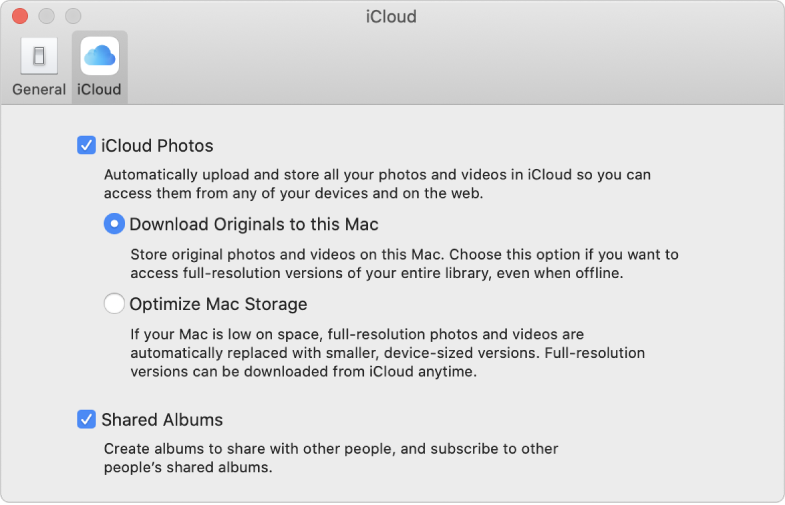
Chọn hộp kiểm Ảnh iCloud.
-
Chọn một trong các tùy chọn sau:
-
Tải Bản gốc về máy Mac này: Lưu trữ các phiên bản kích cỡ đầy đủ của ảnh trên cả máy Mac và trong iCloud.
-
Tối ưu hóa Dung lượng máy Mac: Lưu trữ các phiên bản nhỏ hơn của ảnh trên máy Mac khi dung lượng lưu trữ bị giới hạn, và giữ ảnh gốc, kích cỡ đầy đủ trên iCloud. Chọn tùy chọn này để bảo toàn dung lượng trên máy Mac của bạn. Để khôi phục bản gốc về máy Mac của bạn, chỉ cần chọn “Tải bản gốc về máy Mac này”.
Ghi chú: Nếu tùy chọn này được chọn và bạn sắp hết dung lượng lưu trữ, chỉ hình ảnh tĩnh của Live Photo mới được lưu trữ trên máy Mac của bạn. Khi bạn mở Live Photo, phần video được tải về từ iCloud để bạn có thể phát.
-
Khi bạn lần đầu bật Ảnh iCloud, có thể mất một lúc để tải các ảnh của bạn lên iCloud. Bạn có thể tiếp tục sử dụng Ảnh trong khi ảnh của bạn đang được tải lên.
Mẹo: Để tạm thời dừng tải lên hoặc tải về ảnh và video vào Ảnh iCloud, hãy bấm vào Ảnh trên thanh bên, bấm vào Ngày trên thanh công cụ, sau đó bấm vào nút Tạm dừng ở cuối chế độ xem Ngày. Ảnh tạm dừng quá trình tải lên và tải về trong 24 giờ và sau đó tự động tiếp tục.
Ảnh iCloud không lưu trữ các dự án hoặc Album thông minh trong iCloud hoặc trên iPhone hoặc iPad của bạn. (Tuy nhiên, Album thông minh được chia sẻ với các máy tính Mac khác của bạn). Để giữ lại bản sao lưu của những dự án và Album thông minh của bạn, đảm bảo bạn sao lưu thư viện vào một thiết bị lưu trữ khác.
Bạn có thể có nhiều thư viện ảnh, nhưng Ảnh iCloud chỉ cập nhật các ảnh và video trong Thư viện ảnh hệ thống.
Trong ứng dụng Ảnh trên máy Mac của bạn, hãy chọn Ảnh > Tùy chọn, sau đó bấm vào iCloud.
-
Nếu bạn muốn tắt Ảnh iCloud trên tất cả các thiết bị của mình, hãy mở tùy chọn ID Apple trong Tùy chọn hệ thống, chọn iCloud trong thanh bên, bấm vào nút Quản lý, bấm vào Ảnh, sau đó bấm vào “Tắt và xóa”.
Nếu bạn không sử dụng Ảnh iCloud trên máy Mac thì bạn có thể đồng bộ hóa máy Mac của mình với iPhone hoặc iPad được kết nối để chuyển các ảnh.
CẢNH BÁO: Nếu bạn tắt Ảnh iCloud trên tất cả các thiết bị, các ảnh và video của bạn sẽ bị xóa khỏi iCloud sau 30 ngày và bạn sẽ không thể khôi phục chúng, trừ khi bạn bấm vào Hoàn tác xóa trước thời gian đó.


