:quality(75)/estore-v2/img/fptshop-logo.png)
:quality(75)/2018_12_15_636804409984152828_su-dung-ban-phim-quoc-te-tren-iphone-cover.jpeg)
:quality(75)/2022_10_25_638023101964297331_308119532_5560762277344805_60541_e35c51ba83.jpeg)
Sử dụng bàn phím quốc tế trên iPhone
Để biết danh sách các bàn phím được hỗ trợ, bạn hãy truy cập trang web về iPhone của Apple, chọn đời iPhone của bạn, bấm Tech Specs, sau đó cuộn đến Languages.
Quản lý các bàn phím trong Cài đặt
1. Đi tới Cài đặt  > Cài đặt chung > Bàn phím.
2. Chọn Bàn phím, sau đó bạn có thực hiện các tác vụ sau đây:
- Thêm bàn phím: Chọn Thêm bàn phím mới, sau đó chọn bàn phím từ danh sách có sẵn. Lặp lại các bước để thêm bàn phím khác.
- Xóa bàn phím: Chọn Sửa, chạm vào nút  bên cạnh bàn phím bạn muốn xóa, tiếp tục chọn Xóa, sau đó chạm vào Xong.
- Sửa danh sách bàn phím: Chọn Sửa, kéo nút  bên cạnh bàn phím đến vị trí mới trong danh sách, sau đó chạm vào Xong.
Nếu bạn đã thêm nhiều bàn phím với nhiều ngôn ngữ khác nhau, bạn có thể nhập văn bản bằng hai ngôn ngữ mà không cần chuyển đổi qua lại giữa các bàn phím. Bàn phím của bạn sẽ tự động chuyển đổi giữa hai ngôn ngữ mà bạn sử dụng thường xuyên nhất. (Không áp dụng cho tất cả ngôn ngữ).
Chuyển đổi bàn phím khi nhập liệu
1. Trong khi nhập văn bản, hãy chạm và giữ nút  trên bàn phím.
2. Trượt ngón tay để chọn bàn phím mà bạn muốn chuyển đổi.
Bạn cũng có thể chạm vào nút để chuyển đổi sang bàn phím khác. Tiếp tục chạm đến khi bàn phím bạn mong muốn xuất hiện.
Nhập ký tự có dấu hoặc các ký tự thay thế
Trong khi nhập văn bản, bạn hãy chạm và giữ chữ cái, số hoặc biểu tượng trên bàn phím để xuất hiện ký tự có liên quan mà bạn mong muốn.
Ví dụ: Khi chạm và giữ phím e, các biến thể của chữ e sẽ xuất hiện như è, é, ê, ẹ,...
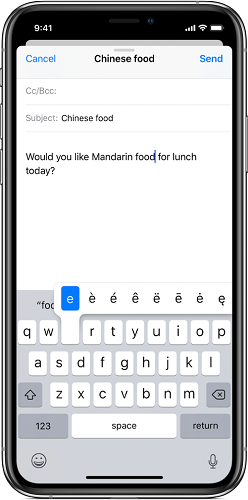
Bạn cũng có thể thực hiện các tác vụ sau đây:
- Trên bàn phím Tiếng Thái: Để chọn số bản ngữ, hãy chạm và giữ số Ả Rập có liên quan.
- Trên bàn phím Tiếng Trung, Tiếng Nhật hoặc Tiếng Ả Rập: Chạm vào ký tự hoặc từ được gợi ý ở đầu bàn phím để nhập, hoặc vuốt sang trái để xem những từ liên quan.
Chú ý: Để xem danh sách từ đầy đủ, hãy chạm vào mũi tên hướng lên ở bên phải. Để quay lại danh sách rút gọn, chạm vào mũi tên hướng xuống.
Tạo các phím tắt thay thế
Khi sử dụng bàn phím Tiếng Trung hoặc Tiếng Nhật, bạn có thể tạo danh sách phím tắt thay thế cho các từ và cặp từ. Danh sách này sẽ được thêm vào từ điển cá nhân của bạn. Khi bạn nhập một phím tắt, từ hoặc cặp từ được ghép đôi sẽ xuất hiện để thay thế cho phím tắt đó.
Các phím tắt có sẵn cho các ngôn ngữ sau đây:
- Tiếng Trung giản thể: Bính âm
- Tiếng Trung phồn thể: Bính âm và Chú âm
- Tiếng Nhật: Romaji và Kana
1. Đi tới Cài đặt > Cài đặt chung > Bàn phím.
2. Chọn Mục thay thế văn bản.
3. Chạm vào nút  ở trên cùng bên phải.
4. Nhập từ hoặc cặp từ vào ô Cụm từ, sau đó nhập phím tắt bạn muốn thay thế vào ô Phím tắt.
Đặt lại từ điển cá nhân của bạn
1. Đi tới Cài đặt > Cài đặt chung > Đặt lại.
2. Chọn Đặt lại từ điển bàn phím.
Tất cả các từ và phím tắt tùy chỉnh sẽ bị xóa, đồng thời từ điển bàn phím sẽ trở lại trạng thái mặc định.
:quality(75)/2014_9_10_201409101613026904_iphone6-1o.jpg)
Liên hệ tư vấn
iPhone 6 32GB
:quality(75)/2017_5_18_636307234993404264_iphone-6s-1o.jpg)
Liên hệ tư vấn
iPhone 6s Plus 32GB
:quality(75)/2019_5_30_636948129580162404_iphone-8.png)
Liên hệ tư vấn
iPhone 8 64GB
:quality(75)/2018_10_12_636749593269651993_iphoneXR-1o.png)


:quality(75)/2016_9_8_636089227993820888_iphone-7-1-cell.jpg)
Liên hệ tư vấn
iPhone 7 32GB
:quality(75)/2020_8_6_637323099009868368_ip7-plus-den-dd.png)
Liên hệ tư vấn
iPhone 7 Plus 32GB
:quality(75)/2017_11_24_636471207542719059_1o.png)
Liên hệ tư vấn
iPhone X 64GB
Liên hệ tư vấn
iPhone 6s 32GB
:quality(75)/2019_8_1_637002351614380313_636749593270587915_iphoneXS-1o.png)
Liên hệ tư vấn


