:quality(75)/estore-v2/img/fptshop-logo.png)
:quality(75)/su_dung_bo_nho_dem_chung_tren_ipad_2_91ab0c4143.jpg)
:quality(75)/Huyen_Dang_Ngoc_6818881a4d.jpg)
Sử dụng Bộ nhớ đệm chung trên iPad đơn giản, sao chép dữ liệu giữa iPhone, iPad và Mac nhanh chóng
Khi sử dụng nhiều thiết bị Apple, chuyển nội dung qua lại đôi khi khiến bạn mất thời gian nếu phải sử dụng các phương pháp truyền thống như gửi file hoặc AirDrop. Tuy nhiên, Apple đã tích hợp một tính năng cực kỳ tiện lợi giúp bạn xử lý nhanh gọn hơn. Trong bài viết này, FPT Shop sẽ hướng dẫn bạn cách sử dụng bộ nhớ đệm chung trên iPad để có trải nghiệm liền mạch và tiết kiệm thời gian hơn.
Bộ nhớ đệm chung trên iPad là gì?
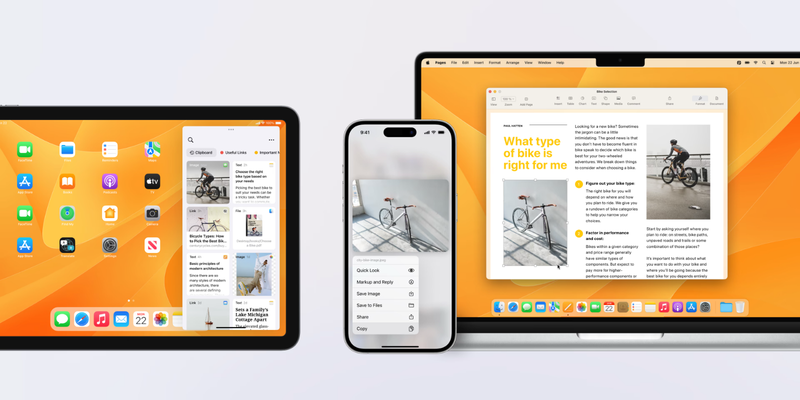
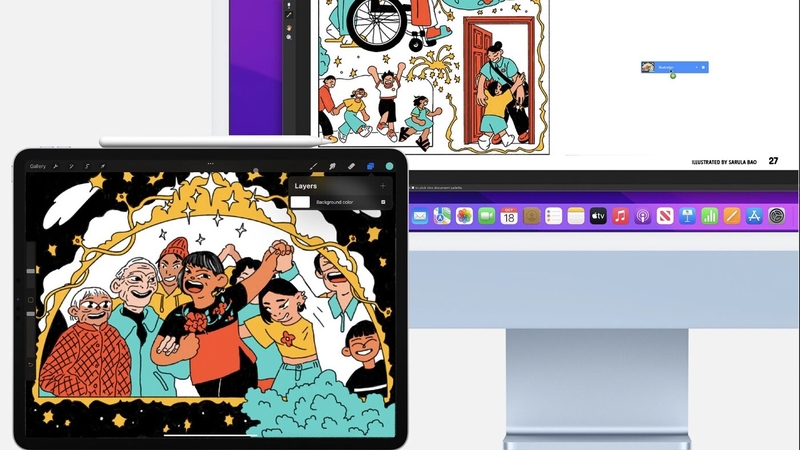
Bộ nhớ đệm chung (Universal Clipboard) là một tính năng cho phép bạn sao chép nội dung trên một thiết bị và dán trên thiết bị khác trong hệ sinh thái Apple. Nội dung này có thể là văn bản, hình ảnh hoặc dữ liệu cơ bản.
Điểm nổi bật khi sử dụng bộ nhớ đệm chung trên iPad là bạn không cần cài thêm ứng dụng hay thao tác phức tạp. Chỉ cần copy trên iPad và dán trên iPhone hoặc Mac là dữ liệu sẽ tự động được chuyển đi.
Cách sử dụng bộ nhớ đệm chung trên iPad
Điều kiện để sử dụng Bộ nhớ đệm chung
Để tính năng hoạt động ổn định, bạn cần đảm bảo một số điều kiện cơ bản. Các thiết bị phải đăng nhập cùng Apple ID, bật Bluetooth, WiFi và kích hoạt Handoff. Khoảng cách giữa các thiết bị cần nằm trong phạm vi gần để hệ thống nhận diện. Khi đáp ứng đủ điều kiện, bạn có thể sử dụng bộ nhớ đệm chung trên iPad sẽ diễn ra mượt mà và gần như không có độ trễ.
Cách bật Handoff để sử dụng tính năng
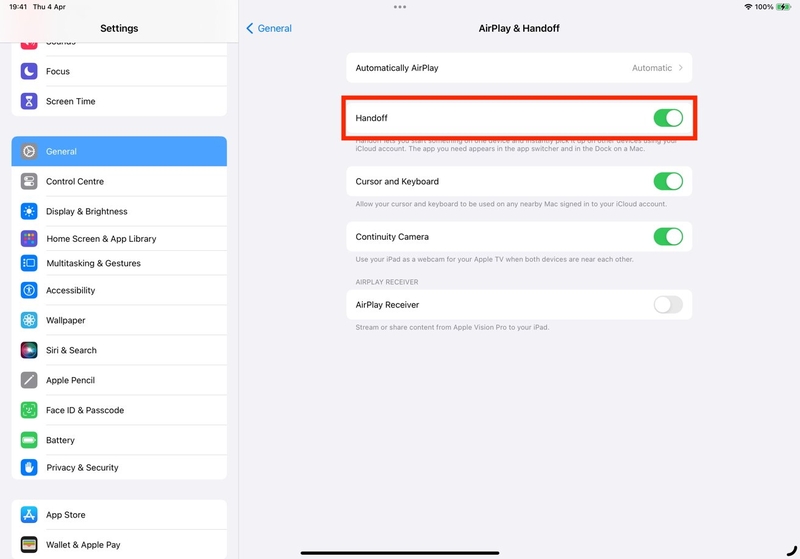
Handoff là yếu tố cốt lõi giúp Bộ nhớ đệm chung hoạt động. Nếu chưa bật, bạn sẽ không thể sử dụng tính năng này. Các bước thực hiện như sau:
- Bước 1: Mở Cài đặt
- Bước 2: Chọn Cài đặt chung
- Bước 3: Nhấn AirPlay & Handoff
- Bước 4: Bật Handoff
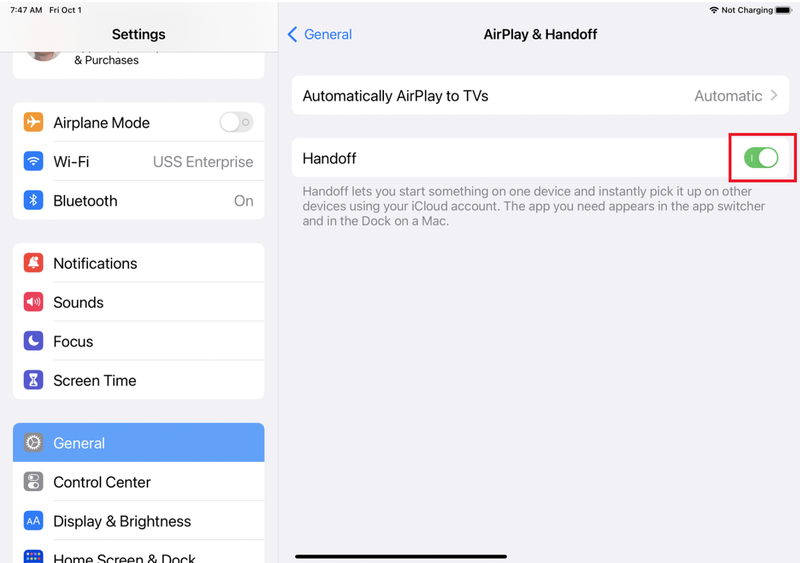
Sau khi bật, iPad sẽ sẵn sàng để kết nối và chia sẻ dữ liệu với các thiết bị khác.
Cách sao chép và dán nội dung giữa các thiết bị
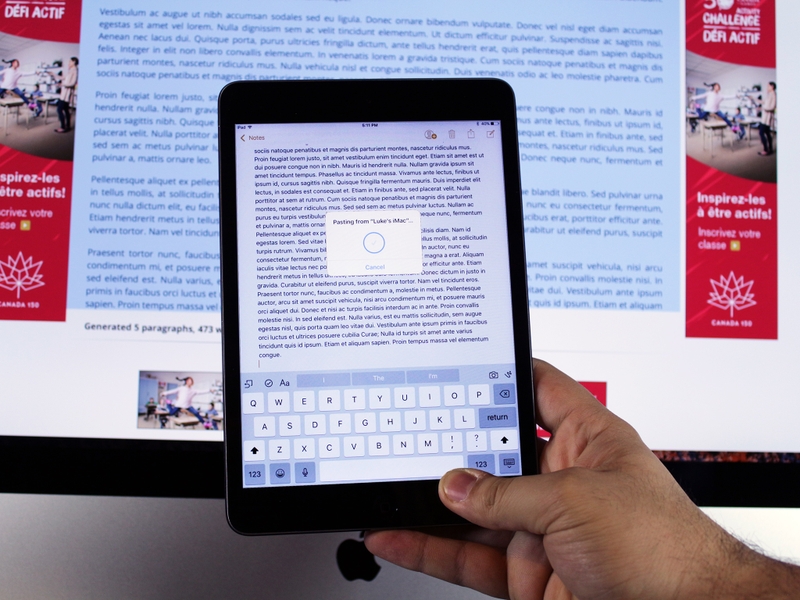
Sau khi thiết lập, bạn có thể sử dụng tính năng giống như thao tác thông thường. Nhờ đó trải nghiệm sẽ trở nên đơn giản và dễ tiếp cận hơn. Khi sử dụng bộ nhớ đệm chung trên iPad, nội dung sẽ được đồng bộ trong vài giây và sẵn sàng sử dụng ngay.
Trường hợp sao chép từ iPhone sang iPad:
Khi bạn cần chuyển nhanh một đoạn văn bản, hình ảnh hoặc dữ liệu từ iPhone sang iPad, thao tác thực hiện rất đơn giản và gần như không khác gì thao tác thông thường. Các bước thực hiện như sau:
- Bước 1: Nhấn giữ và kéo chọn nội dung trên iPhone
- Bước 2: Chọn Sao chép
- Bước 3: Trên iPad, đặt con trỏ tại vị trí cần dán
- Bước 4: Nhấn tổ hợp phím Cmd + V để dán
Ngay sau đó, nội dung từ iPhone sẽ xuất hiện trên iPad.
Trường hợp sao chép từ iPad sang iPhone:
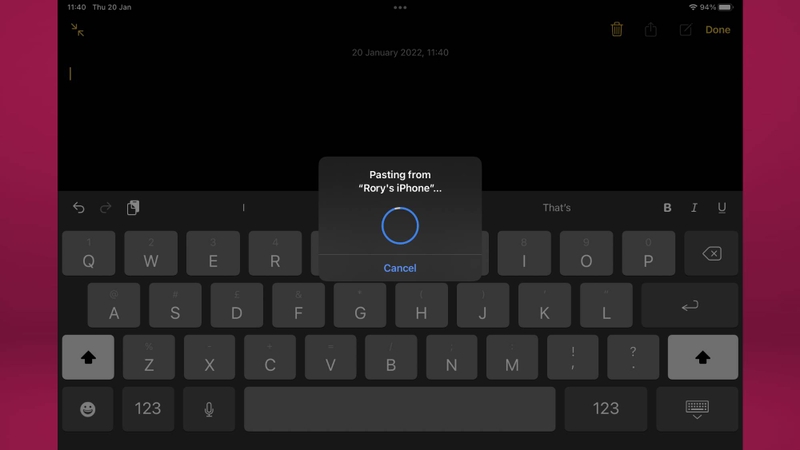
Ở chiều ngược lại, bạn cũng có thể chuyển dữ liệu từ iPad sang iPhone một cách dễ dàng. Các bước thực hiện như sau:
- Bước 1: Trên iPad, chọn nội dung cần chuyển
- Bước 2: Nhấn Cmd + C để sao chép (hoặc Cmd + X để cắt)
- Bước 3: Trên iPhone, nhấn giữ vào vùng cần dán
- Bước 4: Chọn Dán

Sau khi thao tác, dữ liệu sẽ được chuyển sang iPhone mà không cần gửi file hay sử dụng ứng dụng trung gian.
Những nội dung có thể sao chép
Tính năng này hỗ trợ nhiều loại nội dung khác nhau. Bạn có thể sao chép văn bản, hình ảnh hoặc đường link một cách dễ dàng. Tuy nhiên, với các file dung lượng lớn hoặc dữ liệu phức tạp, việc đồng bộ có thể không hiệu quả. Trong trường hợp đó, bạn nên sử dụng AirDrop để đảm bảo dữ liệu được truyền đầy đủ.
Thời gian bộ nhớ đệm chung hoạt động
Bạn cần lưu ý khi sử dụng bộ nhớ đệm chung trên iPad là thời gian lưu trữ dữ liệu trong clipboard không kéo dài quá lâu. Thông thường, nội dung bạn sao chép sẽ chỉ tồn tại trong vài phút trước khi bị thay thế bởi dữ liệu mới.
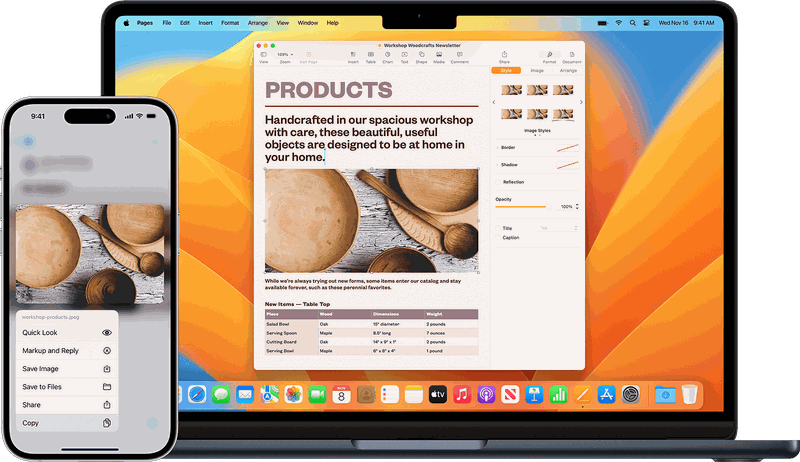
Điều này có nghĩa là nếu bạn chưa kịp dán sang thiết bị khác, nội dung có thể bị mất. Vì vậy, bạn nên thực hiện thao tác dán ngay sau khi sao chép để đảm bảo dữ liệu không bị gián đoạn.
Khác biệt giữa Bộ nhớ đệm chung và AirDrop
Nhiều người thường nhầm lẫn giữa hai tính năng này vì đều dùng để chia sẻ dữ liệu. Tuy nhiên, mục đích sử dụng lại khác nhau. Bộ nhớ đệm chung phù hợp với nội dung nhỏ như văn bản hoặc hình ảnh đơn giản, trong khi AirDrop dùng để gửi file dung lượng lớn.
Khả năng tương thích với các thiết bị Apple
Không phải tất cả thiết bị Apple đều hỗ trợ tính năng này. Để sử dụng, thiết bị cần chạy phiên bản iOS, iPadOS hoặc macOS đủ mới và hỗ trợ Handoff. Nếu bạn đang dùng thiết bị quá cũ, sử dụng bộ nhớ đệm chung trên iPad có thể gặp lỗi hoặc không hoạt động. Handoff yêu cầu thiết bị chạy iOS 8 trở lên (iPadOS tương ứng) hoặc macOS Yosemite trở lên. Vì vậy, bạn cần cập nhật hệ điều hành để đảm bảo trải nghiệm tốt nhất.
Ngay cả khi thiết bị hỗ trợ Handoff, bạn vẫn cần đăng nhập cùng một Apple ID trên tất cả thiết bị để sử dụng. Đây là điều kiện bắt buộc để các tính năng đồng bộ hoạt động. Khi sử dụng nhiều tài khoản khác nhau, Handoff sẽ không hoạt động, dù thiết bị có hỗ trợ.
Bảo mật khi sử dụng Bộ nhớ đệm chung
Apple đã tích hợp các cơ chế bảo mật để đảm bảo dữ liệu clipboard không bị truy cập trái phép. Tuy nhiên, bạn vẫn nên cẩn trọng khi sao chép các thông tin nhạy cảm. Bạn nên tránh copy mật khẩu hoặc dữ liệu quan trọng khi đang sử dụng thiết bị ở nơi công cộng.
Bộ nhớ đệm chung không hoạt động trên iPad
Khi sử dụng bộ nhớ đệm chung trên iPad, đôi khi bạn có thể gặp tình trạng không thể sao chép và dán giữa các thiết bị. Đây là lỗi khá phổ biến và thường liên quan đến cài đặt hoặc kết nối. Tuy nhiên, bạn hoàn toàn có thể khắc phục nhanh chóng với một vài thao tác đơn giản dưới đây.
Cập nhật phần mềm trên tất cả thiết bị
Một trong những nguyên nhân phổ biến khiến tính năng không hoạt động là do thiết bị chưa được cập nhật phiên bản hệ điều hành mới nhất. Apple thường xuyên cải thiện tính năng Handoff và Universal Clipboard thông qua các bản cập nhật. Các bước thực hiện như sau:
- Bước 1: Mở Cài đặt
- Bước 2: Chọn Cài đặt chung
- Bước 3: Nhấn Cập nhật phần mềm
- Bước 4: Tải và cài đặt bản cập nhật mới nhất
Bạn nên thực hiện thao tác này trên tất cả thiết bị để đảm bảo khả năng tương thích khi sử dụng bộ nhớ đệm chung trên iPad.
Khởi động lại thiết bị
Khởi động lại thiết bị giúp làm mới hệ thống và khắc phục các lỗi tạm thời. Đây là cách đơn giản nhưng lại rất hiệu quả trong nhiều trường hợp. Nếu gặp lỗi không sử dụng được bộ nhớ đệm chung, bạn nên thử khởi động lại iPad, iPhone hoặc Mac trước khi thực hiện các bước phức tạp hơn.
Đăng xuất và đăng nhập lại iCloud
Trong một số trường hợp, lỗi có thể đến từ tài khoản iCloud. Đăng xuất và đăng nhập lại sẽ giúp hệ thống đồng bộ lại dữ liệu. Tuy nhiên, bạn nên cân nhắc trước khi thực hiện vì thao tác này có thể ảnh hưởng đến các dữ liệu đồng bộ khác trên thiết bị.
Kết luận
Sử dụng bộ nhớ đệm chung trên iPad là một tính năng nhỏ nhưng mang lại hiệu quả lớn trong hệ sinh thái Apple. Bạn hãy thực hiện theo các bước hướng dẫn để có trải nghiệm làm việc liền mạch, nhanh chóng và tiện lợi hơn.
Nếu bạn đang sử dụng iPad và muốn tận dụng tối đa các tính năng như Bộ nhớ đệm chung thì có thể đầu tư thêm điện thoại iPhone để trải nghiệm liền mạch hơn. iPhone không chỉ đồng bộ tốt với iPad mà còn hỗ trợ đầy đủ các tính năng trong hệ sinh thái Apple. Bạn có thể tham khảo các mẫu điện thoại iPhone chính hãng tại FPT Shop để lựa chọn thiết bị phù hợp và nâng cao hiệu suất sử dụng hằng ngày.
Xem thêm:
:quality(75)/small/tai_nghe_ipad_2ca9beaad1.jpg)
:quality(75)/co_nen_mua_ipad_cu_khong_6_8835dfa15d.jpg)
:quality(75)/apple_phat_hanh_ipados_265_beta_1_204840_1_888dc84d34.jpg)
:quality(75)/ipad_air_4_su_dung_chip_gi_1acc343fff.png)
:quality(75)/Air_Print_co_phai_la_Wi_Fi_khong_ebd916c481.jpg)
:quality(75)/ipad_co_lam_powerpoint_duoc_khong_thumb_929f565f71.jpg)


