:quality(75)/estore-v2/img/fptshop-logo.png)
:quality(75)/2019_11_24_637101521716971245_1e4a006d5bb3df6b991d5fe199503622.jpg)
:quality(75)/2022_10_26_638023960772207429_tuanan_d1851e4c40.png)
Sử dụng các chế độ nhập đặc biệt trên iOS 13
Một số ví dụ gồm Thương hiệt và Ngũ bút họa, Kana của Tiếng Nhật và Ký hiệu khuôn mặt. Bạn cũng có thể sử dụng ngón tay hoặc bút cảm ứng để viết các ký tự Tiếng Trung trên màn hình.
Tạo các ký tự tiếng Trung từ các phím Thương hiệt thành phần
Khi bạn gõ văn bản, các ký tự được gợi ý xuất hiện.
Để chọn một ký tự, hãy nhập ký tự đó hoặc tiếp tục nhập tối đa năm thành phần để xem thêm các tùy chọn.
Tạo ký tự Ngũ bút họa (nét) của Tiếng Trung
-
Sử dụng bàn phím để tạo các ký tự Tiếng Trung sử dụng tối đa năm nét trong câu viết đúng: ngang, dọc, sổ trái, sổ phải và móc.
Ví dụ: ký tự Tiếng Trung 圈 (hình tròn) phải bắt đầu bằng nét dọc 丨.
-
Thực hiện bất kỳ tác vụ nào sau đây:
-
Khi bạn nhập, các ký tự Tiếng Trung được gợi ý sẽ xuất hiện (các ký tự được sử dụng phổ biến nhất sẽ xuất hiện đầu tiên). Chạm vào một ký tự để chọn.
-
Nếu bạn không chắc chắn về nét đúng, hãy nhập dấu hoa thị (*). Để xem thêm tùy chọn ký tự, nhập nét khác hoặc di chuyển qua toàn bộ danh sách ký tự.
-
Chạm vào phím phù hợp (匹配) để chỉ hiển thị các ký tự khớp chính xác với những gì bạn gõ.
-
Viết các ký tự Tiếng Trung
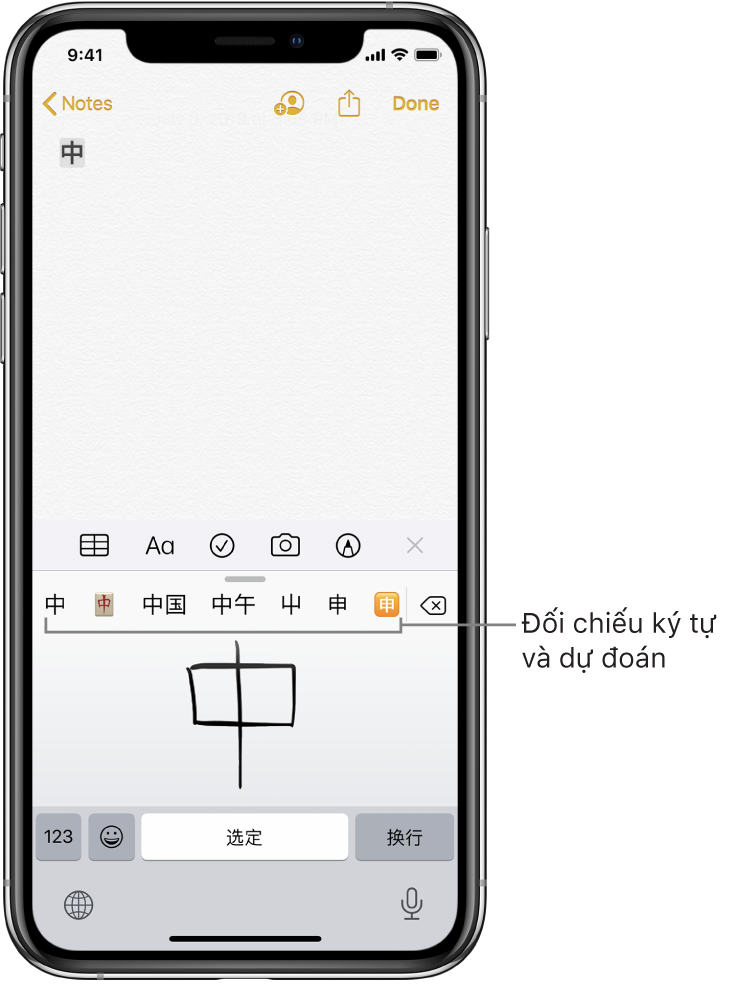
Viết ký tự Tiếng Trung trực tiếp trên màn hình bằng ngón tay của bạn khi phương thức nhập chữ viết tay Tiếng Trung giản thể hoặc phồn thể được bật (đi tới Cài đặt  > Cài đặt chung > Bàn phím > Bàn phím > Thêm bàn phím mới).
Khi bạn viết các nét ký tự, iPhone sẽ nhận diện chúng và hiển thị các ký tự và dự đoán phù hợp phía trên khu vực viết tay. Để mở rộng khu vực viết tay, hãy kéo bộ điều khiển phía trên các gợi ý. Chạm vào một gợi ý để sử dụng.
Nhập kana trong Tiếng Nhật
Sử dụng bàn phím Kana để chọn các âm tiết.
Để có thêm tùy chọn âm tiết, kéo danh sách sang trái hoặc chạm vào phím mũi tên.
Nhập romaji trong Tiếng Nhật
-
Sử dụng bàn phím Romaji để nhập các âm tiết.
Các lựa chọn khác xuất hiện dọc đầu bàn phím.
-
Chạm vào một âm tiết để nhập âm tiết đó.
Để có thêm tùy chọn âm tiết, bấm vào phím mũi tên và chọn âm tiết hoặc từ khác từ cửa sổ.
Nhập ký hiệu khuôn mặt hoặc biểu tượng cảm xúc
Thực hiện một trong các tác vụ sau:
-
Sử dụng bàn phím Kana của Tiếng Nhật: Chạm vào
 .
. -
Sử dụng bàn phím Romaji của Tiếng Nhật: Chạm vào
 , sau đó chạm vào .
 -
Sử dụng bàn phím Bính âm (Giản thể) hoặc Chú âm (Phồn thể) của Tiếng Trung: Chạm vào
, chạm vào  , sau đó chạm vào .


