:quality(75)/estore-v2/img/fptshop-logo.png)
:quality(75)/su_dung_cac_tinh_nang_tro_nang_bang_siri_tren_ipad_3_9a2bd36817.png)
:quality(75)/Huyen_Dang_Ngoc_6818881a4d.jpg)
Sử dụng các tính năng trợ năng bằng Siri trên iPad hiệu quả, tối ưu trải nghiệm cho mọi người dùng
Khi sử dụng thiết bị công nghệ, người dùng thường ưu tiên thao tác nhanh và thuận tiện. Trong đó, Siri là một công cụ hỗ trợ hữu ích giúp bạn điều khiển thiết bị mà không cần thao tác phức tạp. Trong bài viết này, FPT Shop sẽ hướng dẫn bạn cách sử dụng các tính năng trợ năng bằng Siri trên iPad đơn giản và dễ thực hiện nhé.

Siri và vai trò trong trợ năng trên iPad
Siri không chỉ là một trợ lý ảo thông thường mà còn đóng vai trò hỗ trợ người dùng trong nhiều tình huống khác nhau. Siri giúp giảm thiểu thao tác thủ công từ việc tìm kiếm thông tin đến điều khiển thiết bị.
Khi sử dụng các tính năng trợ năng bằng Siri trên iPad, bạn có thể kích hoạt các công cụ hỗ trợ chỉ bằng giọng nói. Nhờ đó thiết bị trở nên thân thiện hơn với mọi đối tượng người dùng.
Cách kích hoạt Siri trên iPad
Trước khi sử dụng, bạn cần đảm bảo Siri đã được bật trên thiết bị. Đây là bước cơ bản để các tính năng trợ năng hoạt động. Các bước thực hiện như sau:
- Bước 1: Mở Cài đặt
- Bước 2: Chọn Siri & Tìm kiếm

- Bước 3: Bật Nghe “Hey Siri”
- Bước 4: Bật Nhấn nút để gọi Siri
Bạn có thể kích hoạt Siri bằng giọng nói hoặc nhấn giữ nút nguồn tùy theo thói quen sử dụng
Chọn cách Siri phản hồi (giọng nói hoặc văn bản)
Siri có thể phản hồi bằng giọng nói hoặc hiển thị dưới dạng văn bản tùy theo cài đặt. Ví dụ, khi ở nơi yên tĩnh, bạn có thể chọn phản hồi bằng văn bản để tránh gây tiếng ồn. Ngược lại, khi không tiện nhìn màn hình, phản hồi bằng giọng nói sẽ hữu ích hơn.
Sử dụng Siri để bật các tính năng trợ năng
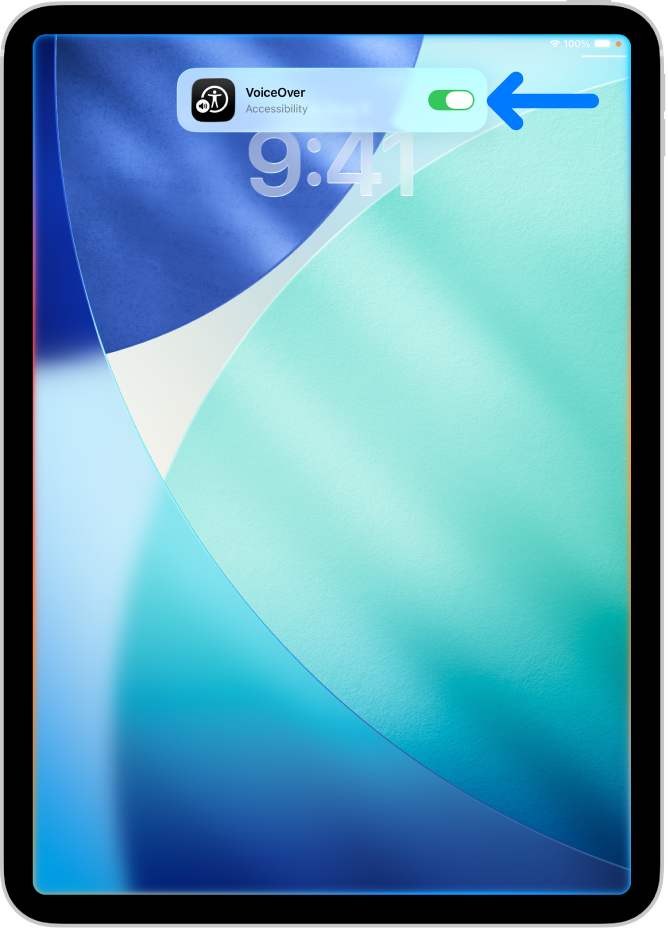
Một trong những lợi ích lớn là bạn có thể bật hoặc tắt các tính năng trợ năng mà không cần vào phần cài đặt. Ví dụ, bạn có thể nói “Hey Siri, bật VoiceOver” hoặc “Hey Siri, tắt AssistiveTouch”. Khi sử dụng các tính năng trợ năng bằng Siri trên iPad, bạn sẽ tiết kiệm đáng kể thời gian và thao tác.
Điều khiển VoiceOver bằng Siri
VoiceOver là tính năng hỗ trợ người khiếm thị, giúp người dùng đọc nội dung trên màn hình. Thông thường, để bật tính năng này cần thực hiện khá nhiều bước, nhưng với Siri, bạn có thể thực hiện nhanh chóng. Chỉ cần ra lệnh bằng giọng nói, Siri sẽ kích hoạt ngay lập tức. Nhờ đó mà những người dùng khiếm thị được hỗ trợ dễ dàng hơn.
Điều khiển AssistiveTouch bằng Siri
AssistiveTouch giúp người dùng thao tác trên màn hình mà không cần sử dụng nút vật lý. Khi sử dụng Siri, bạn có thể bật hoặc tắt AssistiveTouch nhanh chóng mà không cần vào sâu trong cài đặt. Sau khi AssistiveTouch được bật, bạn có thể tiếp tục sử dụng menu nổi để thực hiện các thao tác chi tiết. Lệnh bật AssistiveTouch bằng Siri như sau:
- Bước 1: Gọi Siri bằng cách nói “Hey Siri” hoặc nhấn giữ nút nguồn
- Bước 2: Nói lệnh “Bật AssistiveTouch”
- Bước 3: Chờ hệ thống kích hoạt nút AssistiveTouch trên màn hình
Sau khi hoàn tất, nút tròn nổi sẽ xuất hiện và bạn có thể sử dụng ngay.

Trong trường hợp không cần sử dụng nữa, bạn cũng có thể tắt nhanh bằng giọng nói mà không cần thao tác thủ công.
- Bước 1: Kích hoạt Siri
- Bước 2: Nói lệnh “Tắt AssistiveTouch”
- Bước 3: Xác nhận và chờ AssistiveTouch biến mất
Điều chỉnh hiển thị và âm thanh bằng Siri
Ngoài các tính năng chính, Siri còn có thể hỗ trợ điều chỉnh các yếu tố hiển thị và âm thanh. Ví dụ, bạn có thể yêu cầu Siri tăng độ sáng, bật chế độ tối hoặc điều chỉnh âm lượng. Khi sử dụng các tính năng trợ năng bằng Siri trên iPad, bạn có thể tùy chỉnh thiết bị phù hợp với nhu cầu cá nhân một cách nhanh chóng.
Nhập liệu thay vì nói với Siri
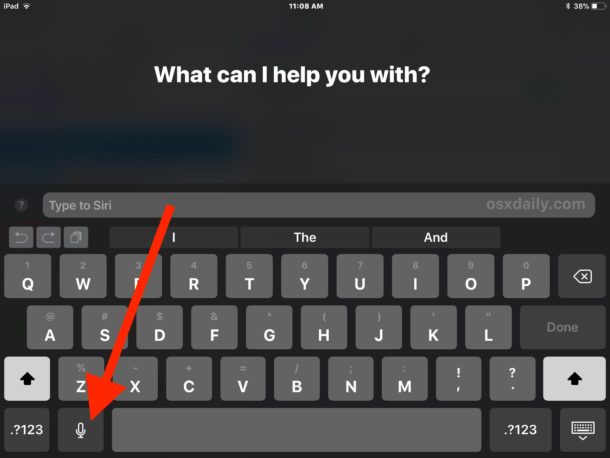
Nhập liệu với Siri (Type to Siri) cho phép bạn gửi yêu cầu đến Siri bằng cách gõ bàn phím thay vì nói. Siri vẫn xử lý và trả về kết quả tương tự như khi nhận lệnh bằng giọng nói. Để sử dụng, bạn cần kích hoạt tính năng này trong phần cài đặt. Sau khi bật, mỗi lần gọi Siri, bàn phím sẽ tự động hiển thị để bạn nhập nội dung. Các bước thực hiện như sau:
- Bước 1: Mở Cài đặt
- Bước 2: Chọn Trợ năng
- Bước 3: Nhấn Siri
- Bước 4: Bật Nhập cho Siri
Sau khi hoàn tất, bạn có thể bắt đầu nhập lệnh thay vì nói mỗi khi kích hoạt Siri. Các bước nhập lệnh như sau:
- Bước 1: Gọi Siri bằng nút nguồn
- Bước 2: Nhập lệnh cần thực hiện bằng bàn phím
- Bước 3: Nhấn Gửi hoặc Enter
- Bước 4: Xem kết quả phản hồi từ Siri
Bạn có thể nhập bất kỳ yêu cầu nào như bật AssistiveTouch, mở ứng dụng hoặc tìm kiếm thông tin. Tính năng này rất phù hợp khi bạn ở môi trường yên tĩnh như thư viện, văn phòng hoặc nơi đông người. Ngoài ra, khi giọng nói không được nhận diện chính xác thì bạn có thể nhập liệu để kiểm soát nội dung tốt hơn.
Khả năng hỗ trợ đa ngôn ngữ của Siri
Siri hỗ trợ nhiều ngôn ngữ khác nhau, tùy thuộc vào cài đặt ngôn ngữ trong thiết bị của bạn, trong đó có tiếng Việt. Nhờ đó mà những ai không rành tiếng Anh đều có thể sử dụng được. Bạn có thể thay đổi ngôn ngữ để phù hợp với thói quen sử dụng.
Tùy chỉnh thời điểm và tốc độ phản hồi của Siri trên iPad
Khi sử dụng các tính năng trợ năng bằng Siri trên iPad, bạn còn có thể điều chỉnh cách Siri phản hồi để phù hợp với nhu cầu cá nhân. Đây là phần cài đặt khá quan trọng nhưng nhiều người thường bỏ qua, trong khi nó ảnh hưởng trực tiếp đến trải nghiệm sử dụng hằng ngày.
Điều chỉnh thời gian Siri chờ bạn nói
Một trong những vấn đề phổ biến là Siri ngắt lời quá sớm khi bạn chưa nói xong. Apple cho phép bạn tùy chỉnh khoảng thời gian Siri chờ trước khi xử lý lệnh. Khi sử dụng các tính năng trợ năng bằng Siri trên iPad, kéo dài thời gian sẽ giúp Siri hiểu đầy đủ yêu cầu của bạn hơn. Các bước thực hiện như sau:

- Bước 1: Mở Cài đặt
- Bước 2: Chọn Trợ năng
- Bước 3: Nhấn Siri
- Bước 4: Chọn Thời gian tạm dừng Siri
- Bước 5: Chọn Mặc định, Dài hơn hoặc Dài nhất
Nếu bạn thường nói chậm hoặc sử dụng VoiceOver, nên chọn mức Dài hơn hoặc Dài nhất để tránh bị gián đoạn.
Thay đổi tốc độ đọc của Siri
Tốc độ phản hồi của Siri cũng có thể được điều chỉnh để phù hợp với từng người dùng. Một số người thích Siri nói nhanh để tiết kiệm thời gian, trong khi người khác cần tốc độ chậm để dễ nghe hơn. Khi sử dụng các tính năng trợ năng bằng Siri trên iPad, điều chỉnh tốc độ đọc giúp bạn tiếp nhận thông tin dễ dàng hơn, đặc biệt với người dùng lớn tuổi hoặc cần hỗ trợ về thính giác. Các bước thực hiện như sau:
- Bước 1: Vào Cài đặt
- Bước 2: Chọn Trợ năng
- Bước 3: Nhấn Siri
- Bước 4: Kéo thanh Tốc độ đọc để điều chỉnh

Bạn nên thử nhiều mức khác nhau để tìm ra tốc độ phù hợp nhất.
Một số lưu ý khi sử dụng Siri
Để Siri hoạt động hiệu quả, bạn nên nói rõ ràng và sử dụng câu lệnh đơn giản. Ngoài ra, kết nối mạng cũng ảnh hưởng đến khả năng xử lý của Siri. Nếu Siri không phản hồi, bạn có thể kiểm tra lại cài đặt hoặc khởi động lại thiết bị. Cập nhật iPadOS cũng giúp cải thiện hiệu năng và độ chính xác.
Kết luận
Thực tế, nhiều người dùng iPad vẫn chưa khai thác hết tiềm năng của Siri trong việc hỗ trợ thao tác và điều khiển thiết bị. Biết cách sử dụng các tính năng trợ năng bằng Siri trên iPad sẽ giúp bạn xử lý nhiều tác vụ nhanh chóng và dễ dàng hơn. Hãy thực hiện theo các bước hướng dẫn để sử dụng iPad hiệu quả hơn với Siri nhé, chúc bạn thành công!
Nếu bạn đang có nhu cầu nâng cấp iPad để sử dụng các tính năng mượt mà hơn thì hãy đến FPT Shop. Những mẫu máy tính bảng mới hiện nay không chỉ tối ưu tốt cho trợ năng mà còn hỗ trợ đa nhiệm hiệu quả. Bạn có thể tham khảo các dòng iPad chính hãng tại FPT Shop để lựa chọn thiết bị phù hợp và nâng cao trải nghiệm sử dụng hằng ngày.
Xem thêm:
:quality(75)/small/tai_nghe_ipad_2ca9beaad1.jpg)
:quality(75)/co_nen_mua_ipad_cu_khong_6_8835dfa15d.jpg)
:quality(75)/ipad_air_4_su_dung_chip_gi_1acc343fff.png)
:quality(75)/Air_Print_co_phai_la_Wi_Fi_khong_ebd916c481.jpg)
:quality(75)/ipad_co_lam_powerpoint_duoc_khong_thumb_929f565f71.jpg)
:quality(75)/so_sanh_samsung_galaxy_tab_s11_ultra_va_ipad_pro_m5_thumb_274b144ee6.jpg)


