:quality(75)/estore-v2/img/fptshop-logo.png)
:quality(75)/2019_6_20_636966634532561461_96f0e15a1fc100beb5c52f6a613afa16.jpg)
:quality(75)/2022_10_26_638023960772207429_tuanan_d1851e4c40.png)
Sử dụng Đánh dấu trong các ứng dụng trên iPad
Trong một số ứng dụng, bạn cũng có thể thêm văn bản, bong bóng lời thoại và các hình dạng khác cũng như chữ ký.
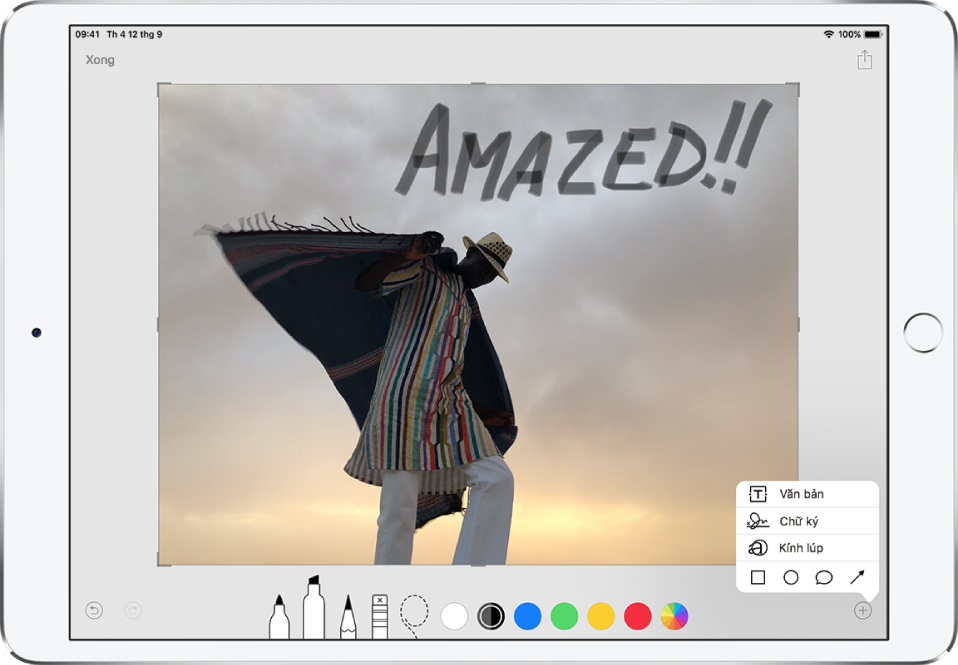
-
Trong ứng dụng được hỗ trợ, hãy chạm vào Đánh dấu hoặc
 .
. -
Viết hoặc vẽ bằng ngón tay của bạn hoặc Apple Pencil. Bạn có thể thực hiện bất kỳ tác vụ nào sau đây:
-
Chọn công cụ vẽ: Chạm vào công cụ bút chì, bút đánh dấu hoặc bút. Chạm lại vào công cụ để điều chỉnh độ mờ và độ đậm của đường.
-
Thay đổi màu: Chạm vào màu khác hoặc chạm vào bộ chọn màu để có nhiều lựa chọn hơn.
-
Thêm văn bản: Chạm vào
 , sau đó chạm vào Văn bản. Chạm vào hộp văn bản, chạm vào Sửa, sau đó nhập văn bản của bạn. Để thay đổi phông chữ hoặc bố cục, hãy chạm vào
  . Để di chuyển hộp văn bản, hãy kéo hộp đó.
 -
Thêm chữ ký của bạn: Chạm vào
, sau đó chạm vào Chữ ký. -
Thêm hiệu ứng mặt kính phóng đại: Chạm vào
, sau đó chạm vào Kính lúp. Để thay đổi mức phóng đại, hãy kéo dấu chấm màu lục. Để thay đổi kích cỡ của kính lúp, hãy kéo dấu chấm màu lam. -
Thêm hình: Chạm vào
, sau đó chạm vào một hình.Để di chuyển hình, hãy kéo vào hình đó. Để định cỡ lại hình, hãy kéo dấu chấm màu lam. Để tô màu cho hình hoặc thay đổi độ dày của đường, hãy chạm vào
 . Để điều chỉnh hình dạng của hình có dấu chấm màu lục, hãy kéo dấu chấm đó. Để xóa hoặc nhân bản hình, hãy chạm vào hình đó rồi chọn một tùy chọn.
 -
Phóng to: Mở hai ngón tay sao cho bạn có thể vẽ chi tiết, sau đó chụm lại để thu nhỏ trở lại. Để di chuyển khi bạn đang phóng to, hãy kéo hai ngón tay.
-
Di chuyển các thành phần của bản vẽ của bạn: Chạm vào
 , kéo quanh các thành phần để thực hiện lựa chọn, nhấc ngón tay của bạn lên, sau đó kéo lựa chọn đến một vị trí mới.
 -
Hoàn tác lỗi sai: Chuyển sang tẩy hoặc chạm vào
 .
.
-
-
Khi bạn kết thúc, chạm vào Xong.
Mẹo: Để đánh dấu ảnh chụp màn hình ngay sau khi bạn chụp ảnh đó, hãy chạm vào hình thu nhỏ trong giây lát ở góc dưới cùng bên trái của màn hình. (Để chia sẻ ảnh chụp màn hình sau khi bạn đánh dấu ảnh đó, hãy chạm vào  ).
).


