:quality(75)/estore-v2/img/fptshop-logo.png)
:quality(75)/2020_1_21_637152121050659308_0ab42fd90c8ef105291f716cf58deea5.jpg)
:quality(75)/2022_10_26_638023960772207429_tuanan_d1851e4c40.png)
Sử dụng Dock trên macOS Catalina
Mở các mục trong Dock
Trong Dock trên máy Mac của bạn, hãy thực hiện bất kỳ tác vụ nào sau đây:
-
Mở ứng dụng: Bấm vào biểu tượng ứng dụng. Ví dụ: để mở Finder, hãy bấm vào biểu tượng Finder
 trên Dock.
 -
Mở tệp trong ứng dụng: Kéo tệp lên trên biểu tượng của ứng dụng. Chẳng hạn, để mở tài liệu bạn tạo trong Pages, hãy kéo tài liệu đó lên trên biểu tượng Pages trong Dock.
-
Hiển thị mục trong Finder: Giữ Command và bấm vào mục đó.
-
Chuyển sang ứng dụng trước và ẩn ứng dụng hiện tại: Giữ Option khi bấm vào biểu tượng của ứng dụng hiện tại.
-
Chuyển sang ứng dụng khác và ẩn tất cả các ứng dụng khác: Giữ Option-Command và bấm vào biểu tượng của ứng dụng mà bạn muốn chuyển sang.
Bạn có thể giữ Control khi bấm vào mục để hiển thị menu phím tắt của các tác vụ khác cần thực hiện, chẳng hạn như mở hoặc đóng ứng dụng, mở tài liệu gần đây, v.v.
Nếu ứng dụng dừng phản hồi, bạn có thể Bắt buộc thoát ứng dụng từ Dock (bạn có thể bị mất các thay đổi chưa lưu). Giữ Control-Option khi bấm vào biểu tượng của ứng dụng, sau đó chọn Bắt buộc Thoát.
Thêm hoặc xóa mục Dock
Trên máy Mac của bạn, hãy thực hiện bất kỳ tác vụ nào sau đây:
-
Thêm mục vào Dock: Kéo các ứng dụng sang bên trái (hoặc phía trên) của dòng phân tách các ứng dụng được sử dụng gần đây. Kéo các ứng dụng sang bên phải (hoặc bên dưới) của dòng phân tách các ứng dụng được sử dụng gần đây. Biệt hiệu cho mục được đặt trên Dock.
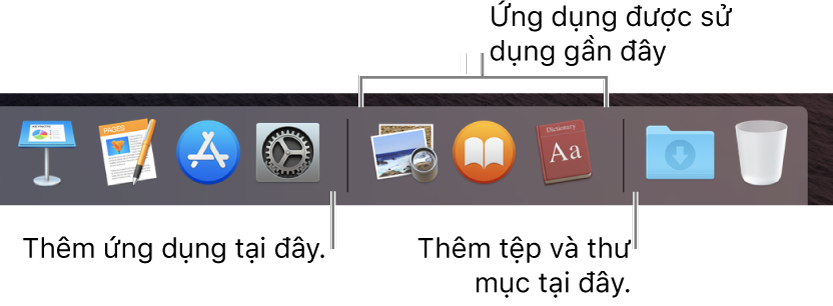
-
Xóa mục khỏi Dock: Kéo mục ra khỏi Dock cho đến khi bạn thấy Xóa. Chỉ biệt hiệu bị xóa, mục thực tế vẫn còn trên máy Mac của bạn.
Nếu bạn vô tình xóa biểu tượng ứng dụng khỏi Dock, việc đưa biểu tượng đó trở lại thật dễ dàng (ứng dụng vẫn nằm trên máy Mac của bạn). Mở ứng dụng để làm cho biểu tượng của ứng dụng đó xuất hiện lại trên Dock. Giữ Control và bấm vào biểu tượng ứng dụng, sau đó chọn Tùy chọn > Giữ lại trong Dock.
Bạn cũng có thể sắp xếp lại các mục trên Dock—chỉ cần kéo mục đến vị trí mới.
Tùy chỉnh Dock
-
Trên máy Mac của bạn, chọn menu Apple
 > Tùy chọn hệ thống, sau đó bấm vào Dock.
 -
Thay đổi tùy chọn bạn muốn.
Ví dụ: bạn có thể thay đổi cách các mục sẽ xuất hiện trên Dock, điều chỉnh kích cỡ và vị trí của Dock hoặc thậm chí là ẩn Dock.
Để tìm hiểu về một tùy chọn, hãy bấm vào nút Trợ giúp
 trong khung.
Để điều chỉnh nhanh kích cỡ của Dock, hãy đặt con trỏ lên đường phân cách cho đến khi mũi tên hai chiều xuất hiện, sau đó kéo Dock để phóng to hoặc thu nhỏ. Hoặc giữ Control khi bấm vào dấu phân tách và chọn một tác vụ từ menu phím tắt.
Bạn có thể sử dụng các phím tắt để điều hướng đến Dock. Nhấn Control-F3 (Control-Fn-F3 trên máy Mac xách tay) để di chuyển sang Dock. Sau đó, sử dụng các phím Mũi tên Trái và Mũi tên Phải để di chuyển giữa các biểu tượng. Nhấn Return để mở một mục.
Phù hiệu màu đỏ trên biểu tượng trong Dock cho biết bạn cần thực hiện một hay nhiều tác vụ trong ứng dụng hoặc Tùy chọn hệ thống. Ví dụ: phù hiệu màu đỏ trên biểu tượng Mail trong Dock cho biết bạn có email mới cần đọc.


