:quality(75)/estore-v2/img/fptshop-logo.png)
:quality(75)/su_dung_gio_quoc_te_apple_watch_01_77df18c6f7.jpg)
:quality(75)/dinh_long_4627e1a3db.jpg)
Cách sử dụng Giờ quốc tế trên Apple Watch để theo dõi nhiều múi giờ tiện lợi
Bạn có thường xuyên phải xem giờ ở nhiều quốc gia để liên lạc với đối tác, bạn bè hoặc người thân ở xa? Nếu trước đây bạn phải mở điện thoại, tra múi giờ rồi tự tính toán khá mất thời gian, thì Apple Watch đã giúp mọi thứ trở nên nhanh và trực quan hơn nhiều.
Với tính năng Giờ quốc tế, người dùng có thể theo dõi thời gian ở nhiều thành phố ngay trên cổ tay, từ đó chủ động hơn trong công việc, học tập và cả những chuyến đi xa. Vậy làm sao để sử dụng Giờ quốc tế trên Apple Watch? Bài viết dưới đây sẽ giúp bạn có câu trả lời chính xác.
Lợi ích khi sử dụng Giờ quốc tế trên Apple Watch
Giờ quốc tế trên Apple Watch là một tính năng nhỏ nhưng rất hữu ích. Theo đó, ứng dụng Giờ quốc tế cho phép bạn xem giờ tại các thành phố khác, chạm vào từng thành phố để xem thêm thông tin như thời gian mặt trời mọc, mặt trời lặn, đồng thời xoay Digital Crown để thay đổi thời gian ở thành phố đó và so sánh với vị trí hiện tại của mình.
Nhờ vậy, bạn có thể nắm bắt chênh lệch múi giờ nhanh hơn, hạn chế nhầm lẫn khi gọi điện, họp online, làm việc với đối tác quốc tế hoặc sắp xếp lịch trình khi đi công tác, du lịch. Điểm hay của Apple Watch là mọi thông tin này đều hiển thị ngay trên cổ tay. Vì vậy, bạn không cần liên tục mở iPhone để tra cứu như trước.
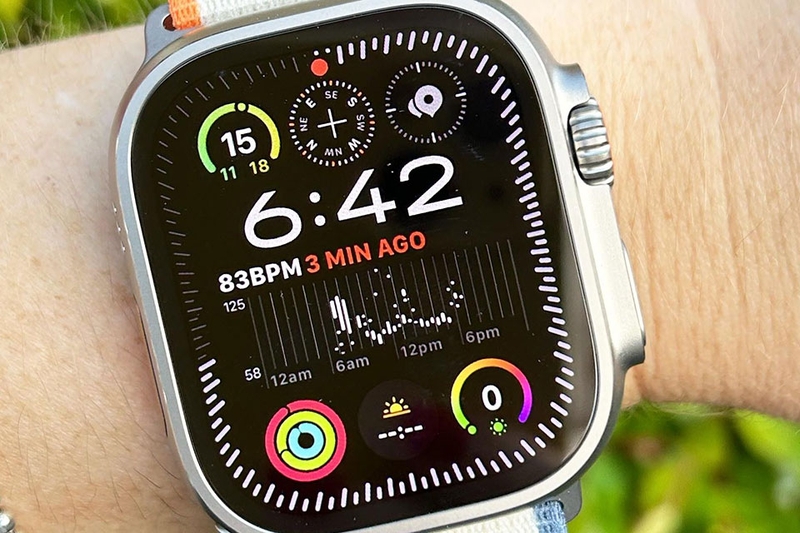
Một lợi ích khác rất đáng chú ý là Apple Watch hỗ trợ nhiều cách xem giờ linh hoạt, giúp việc theo dõi múi giờ trở nên trực quan và thuận tiện hơn trong cuộc sống hằng ngày. Bạn có thể xem giờ ngay trên mặt đồng hồ hoặc dùng chế độ Luôn bật (Always on Display) để kiểm tra thời gian nhanh hơn.
Ngoài ra, nếu bạn muốn cá nhân hóa trải nghiệm, Apple Watch còn hỗ trợ thêm tổ hợp trên mặt đồng hồ để truy cập nhanh các thông tin cần thiết. Trong phần sau, FPT Shop sẽ chia sẻ cho bạn cách sử dụng Giờ quốc tế trên Apple Watch.
Cách sử dụng Giờ quốc tế trên Apple Watch
Trước khi sử dụng Giờ quốc tế trên Apple Watch, bạn nên bảo đảm Apple Watch đang hoạt động bình thường và đã đồng bộ với iPhone. Sau khi thiết lập đúng, bạn có thể xem giờ ở nhiều nơi, chạm vào từng thành phố để xem thêm thông tin như thời gian mặt trời mọc, mặt trời lặn và xoay Digital Crown để so sánh với thời gian tại vị trí hiện tại.
Bước 1: Mở ứng dụng World Clock trên Apple Watch
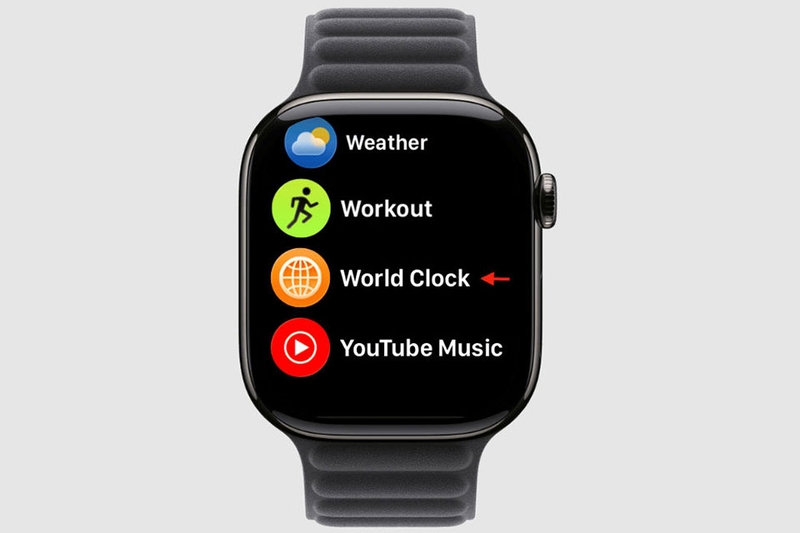
Bạn hãy nhấn Digital Crown để vào danh sách ứng dụng, sau đó tìm và mở ứng dụng World Clock trên Apple Watch. Đây là nơi Apple cho phép bạn theo dõi giờ tại các thành phố khác nhau trên thế giới ngay trên đồng hồ. Nếu trước đó bạn chưa thêm thành phố nào, giao diện sẽ khá đơn giản và bạn có thể bắt đầu thêm mới ngay từ đây.
Bước 2: Xem các thành phố đang có
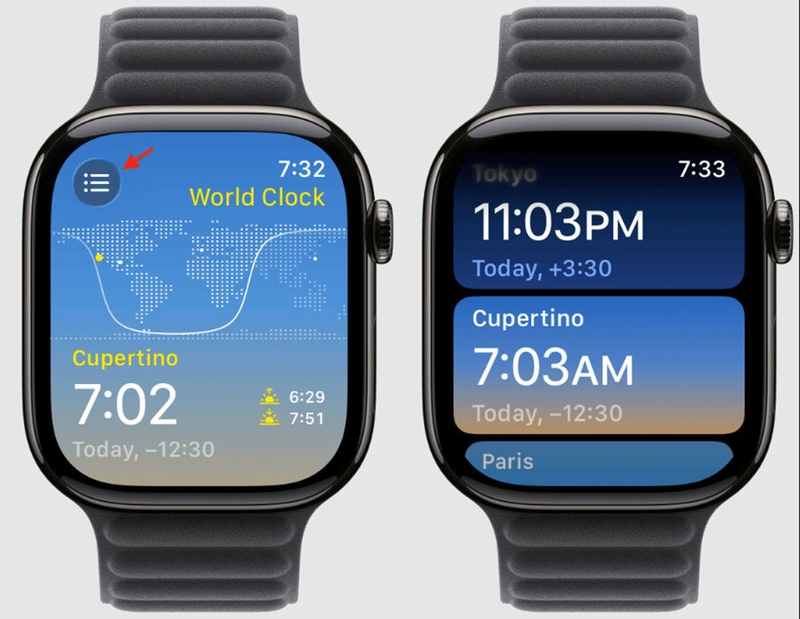
Khi đã vào ứng dụng World Clock, bạn hãy chạm vào List button để mở danh sách thành phố. Từ màn hình này, bạn có thể cuộn qua những địa điểm đã lưu, thêm thành phố mới hoặc xóa những thành phố không còn cần thiết.
Bước 3: Thêm thành phố muốn theo dõi
Bạn hãy chạm vào Add button (biểu tượng dấu +)trong giao diện danh sách. Sau đó, bạn nhập tên thành phố mà bạn muốn theo dõi giờ. Khi kết quả hiện ra, bạn chỉ cần chạm vào đúng tên thành phố để thêm vào ứng dụng World Clock.
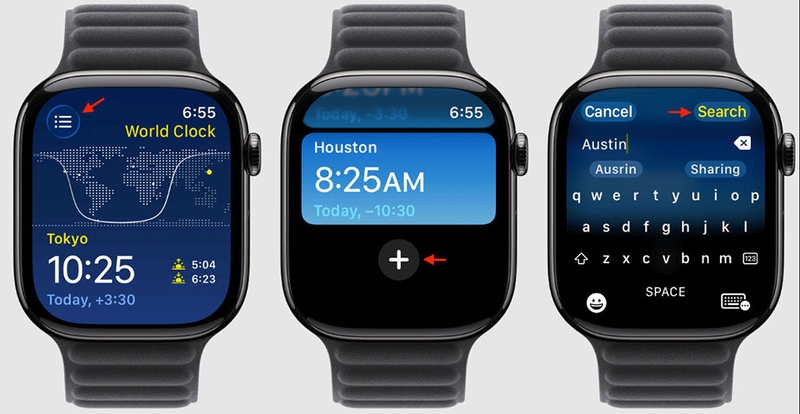
Sau khi hoàn tất bước này, thành phố mới sẽ xuất hiện trong danh sách Giờ quốc tế trên Apple Watch để bạn xem lại bất cứ lúc nào.
Bước 4: Mở lại danh sách và chọn thành phố muốn xem giờ
Sau khi đã thêm xong, bạn hãy quay lại danh sách thành phố rồi chạm vào địa điểm muốn xem. Lúc này, Apple Watch sẽ hiển thị thông tin chi tiết hơn của thành phố đó thay vì chỉ cho bạn thấy một mốc giờ cơ bản.
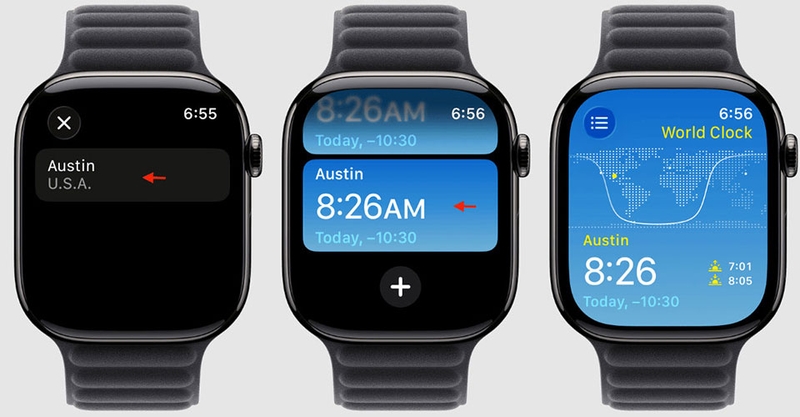
Đây là cách xem phù hợp nếu bạn muốn theo dõi kỹ một múi giờ cụ thể như giờ của nơi đối tác đang làm việc hoặc nơi người thân đang sinh sống.
Bước 5: Xoay Digital Crown để so sánh thời gian
Khi đang xem một thành phố trong ứng dụng World Clock, bạn hãy xoay Digital Crown để thay đổi thời gian ở thành phố đó và so sánh với giờ hiện tại của nơi bạn đang ở.
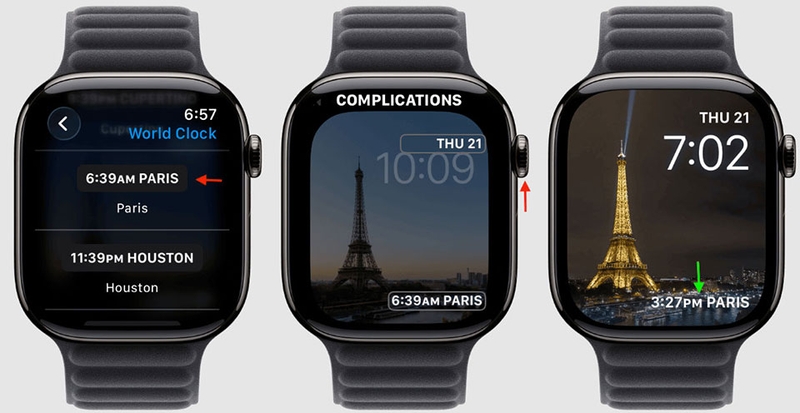
Đây là một điểm rất hay của tính năng Giờ quốc tế trên Apple Watch vì bạn không cần tự tính chênh lệch múi giờ bằng tay. Cách xem này đặc biệt hữu ích khi bạn cần ước lượng nhanh thời điểm phù hợp để gọi điện, họp online hoặc sắp xếp lịch trình xuyên múi giờ.
Mẹo: Nếu bạn không còn cần theo dõi một thành phố nào đó, bạn có thể xóa trực tiếp trên Apple Watch bằng cách vào danh sách, vuốt sang trái trên tên thành phố rồi chạm vào Delete button.
Tạm kết
Nhìn chung, Giờ quốc tế là một tính năng nhỏ nhưng rất hữu ích nếu bạn thường xuyên phải theo dõi thời gian ở nhiều khu vực khác nhau. Khi biết sử dụng Giờ quốc tế trên Apple Watch, bạn đã có thể xem giờ thế giới nhanh hơn, hạn chế nhầm lẫn khi liên lạc, làm việc hoặc sắp xếp lịch trình hằng ngày. Đây là một tiện ích rất đáng thử, đặc biệt với người bận rộn hay đi công tác hoặc thường xuyên kết nối với bạn bè, đồng nghiệp ở nước ngoài.
Bạn cũng có thể tham khảo thêm các mẫu MacBook Air tại FPT Shop để lựa chọn thiết bị mỏng nhẹ, hiện đại và phù hợp cho nhu cầu học tập, làm việc mỗi ngày.
Xem thêm:
:quality(75)/Thoi_luong_pin_Apple_Watch_Series_10_cover_3100202908.png)
:quality(75)/cac_dong_apple_watch_moi_nhat_2026_e943f9365d.jpg)
:quality(75)/cach_kiem_tra_apple_watch_doi_nao_145f003c8b.jpg)
:quality(75)/3_159350311e.jpg)
:quality(75)/thoi_luong_pin_apple_watch_series_8_2_368723f094.png)
:quality(75)/cach_ghi_am_tren_apple_watch_15_d90ae7922e.jpg)


