:quality(75)/estore-v2/img/fptshop-logo.png)
:quality(75)/2021_3_1_637501855003058706_dc82c201633bd84ee58219f3631e495e.jpg)
:quality(75)/2022_10_26_638023960772207429_tuanan_d1851e4c40.png)
Sử dụng Handoff trên máy Mac của bạn
Hoặc bắt đầu một email trên iPhone, sau đó hoàn tất trên MacBook Pro của bạn. Xem tin nhắn trên Apple Watch và phản hồi tin nhắn trên MacBook Pro của bạn. Bạn không phải lo lắng về việc truyền tệp. Khi MacBook Pro và các thiết bị của bạn ở gần nhau, một biểu tượng xuất hiện trên Dock bất kỳ lúc nào có một hoạt động có thể được chuyển giao; để tiếp tục, chỉ cần bấm vào biểu tượng.
Ghi chú: Để sử dụng Handoff, bạn cần có iPhone or iPod touch với iOS 8 trở lên hoặc iPad được cài đặt iPadOS. Đảm bảo rằng MacBook Pro, thiết bị iOS hoặc thiết bị iPadOS của bạn được bật Wi-Fi và Bluetooth và được đăng nhập bằng cùng một ID Apple.
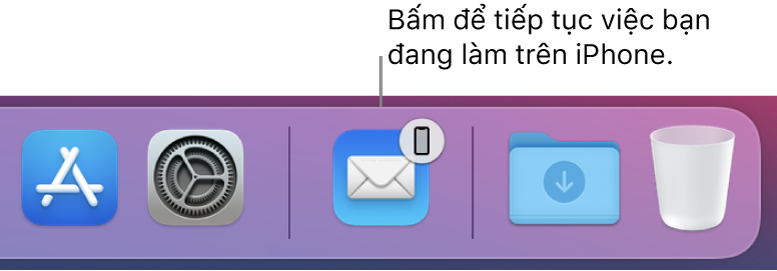
Bật Handoff trên MacBook Pro của bạn. Mở Tùy chọn hệ thống, bấm vào Cài đặt chung, sau đó chọn “Cho phép Handoff giữa máy Mac này và các thiết bị iCloud của bạn”.
Bật Handoff trên thiết bị iOS hoặc iPadOS của bạn. Đi tới Cài đặt > Cài đặt chung > Handoff, sau đó chạm để bật Handoff. Nếu bạn không thấy tùy chọn này, thiết bị của bạn không hỗ trợ Handoff.
Bật Handoff trên Apple Watch của bạn. Trong ứng dụng Apple Watch trên iPhone, đi tới Cài đặt > Cài đặt chung, sau đó chạm để bật công tắc Bật Handoff.
Handoff hoạt động với Safari, Mail, Lịch, Danh bạ, Bản đồ, Tin nhắn, Ghi chú, Lời nhắc, Keynote, Numbers và Pages.


