:quality(75)/estore-v2/img/fptshop-logo.png)
:quality(75)/2020_6_17_637280017656432774_apple-apple-device-design-desk-285814.jpg)
:quality(75)/2022_10_26_638023960772207429_tuanan_d1851e4c40.png)
Sử dụng hướng dẫn căn chỉnh trong Pages
Khi hướng dẫn được bật, chúng xuất hiện khi bạn kéo một đối tượng trên trang trong khi căn chỉnh hoặc cách đều một đối tượng khác. Bạn có thể tắt và bật các hướng dẫn khi cần.
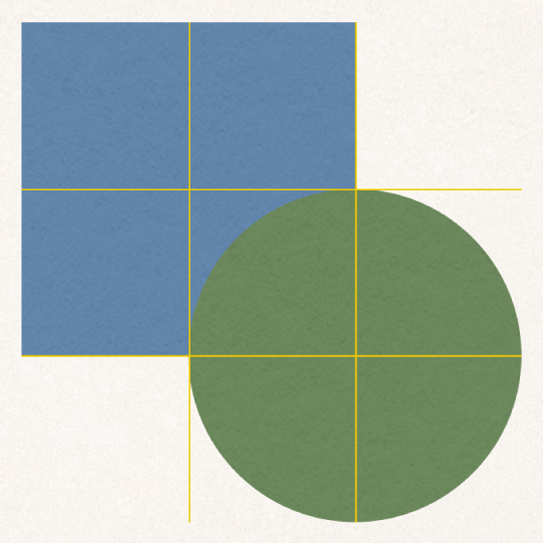
Bạn cũng có thể thêm các hướng dẫn căn chỉnh ngang hoặc dọc riêng và đặt chúng ở bất kỳ đâu trên trang. Những hướng dẫn căn chỉnh vĩnh viễn này không xuất hiện và biến mất khi bạn kéo đối tượng, nhưng vẫn hiển thị khi bạn đang làm việc.
Bật hướng dẫn căn chỉnh
-
Chọn Pages > Tùy chọn (từ menu Pages ở đầu màn hình của bạn), sau đó bấm vào Thước ở đầu cửa sổ tùy chọn.
-
Chọn bất kỳ tùy chọn nào:
-
Hiển thị hướng dẫn ở tâm đối tượng: Cho biết khi tâm của đối tượng thẳng hàng với tâm của một đối tượng khác hoặc trung tâm của trang.
-
Hiển thị hướng dẫn ở cạnh đối tượng: Cho biết khi cạnh của đối tượng thẳng hàng với cạnh của đối tượng khác hoặc cạnh của trang.
-
Bạn cũng có thể thay đổi màu của các hướng dẫn căn chỉnh. Bấm vào ô màu bên cạnh Hướng dẫn căn chỉnh trong tùy chọn Thước, sau đó chọn một màu.
Thêm hướng dẫn căn chỉnh vĩnh viễn
Bạn có thể thêm các hướng dẫn căn chỉnh luôn xuất hiện trên trang trong lúc làm việc, ngay cả khi bạn rời khỏi trang đó và quay trở lại sau. Bạn có thể thêm bao nhiêu hướng dẫn tùy thích và định vị chúng cho phù hợp với nhu cầu của mình. Các hướng dẫn căn chỉnh chỉ có tác dụng trên một trang trong tài liệu.
-
Để hiển thị các thước ngang và dọc, hãy thực hiện bất kỳ tác vụ nào sau:
-
Bấm vào
 trên thanh công cụ, sau đó chọn Hiển thị thước.
 -
Chọn Pages > Tùy chọn (từ menu Pages ở đầu màn hình của bạn), bấm vào Thước, sau đó chọn hộp kiểm bên cạnh “Hiển thị thước dọc bất cứ khi nào thước được hiển thị”.
-
-
Di chuyển con trỏ qua thước ngang hoặc dọc, bấm vào, sau đó kéo hướng dẫn vào trang.
Ghi chú: Nếu văn bản được chọn, hãy bấm vào một số nơi khác để bỏ chọn văn bản trước khi bấm vào thước.
-
Để thay đổi vị trí của hướng dẫn căn chỉnh, hãy kéo hướng dẫn đó.
Một số trang chính có hướng dẫn căn chỉnh vĩnh viễn. Để hiển thị hoặc ẩn những hướng dẫn này trên các trang tài liệu, hãy chọn Xem > Hướng dẫn > Hiển thị hướng dẫn chính hoặc Ẩn hướng dẫn chính (từ menu Xem ở đầu màn hình).
Xóa, ẩn hoặc xóa sạch hướng dẫn căn chỉnh vĩnh viễn
Thực hiện bất kỳ thao tác nào sau đây:
-
Xóa hướng dẫn ngang: Kéo lên trên cùng của trang.
-
Xóa hướng dẫn dọc: Kéo sang bên trái của trang.
-
Ẩn tất cả các hướng dẫn: Chọn Xem > Hướng dẫn > Ẩn Hướng dẫn (từ menu Xem ở đầu màn hình, không phải nút Xem trên thanh công cụ).
-
Ẩn tất cả hướng dẫn trang chính: Chọn Xem > Hướng dẫn > Ẩn hướng dẫn chính.
-
Xóa tất cả các hướng dẫn: Chọn Xem > Hướng dẫn > Xóa tất cả hướng dẫn trên trang.
Thay đổi màu của hướng dẫn căn chỉnh
-
Chọn Pages > Tùy chọn (từ menu Pages ở đầu màn hình của bạn), sau đó bấm vào Thước.
-
Bấm vào ô màu bên cạnh Hướng dẫn căn chỉnh, sau đó chọn một màu.


