:quality(75)/estore-v2/img/fptshop-logo.png)
:quality(75)/2020_1_21_637152116871405014_ea45f47934e5a4d7a98be263bcba92d2.jpg)
:quality(75)/2022_10_26_638023960772207429_tuanan_d1851e4c40.png)
Sử dụng Siri trên macOS Catalina
Siri có thể đưa ra các gợi ý trong một số ứng dụng thậm chí trước khi bạn yêu cầu. Ví dụ: khi bạn nhận được lời mời trong Mail hoặc đặt chuyến bay trong Safari, Siri sẽ gợi ý thêm chúng vào lịch của bạn. Hoặc, khi bạn duyệt các trang web, Siri có thể gợi ý các trang web có liên quan.
Bật Siri
Siri có thể đã được bật nếu bạn đã bật khi lần đầu thiết lập máy Mac của mình.
-
Trên máy Mac của bạn, hãy chọn menu Apple
 > Tùy chọn hệ thống, sau đó bấm vào Siri.
 -
Chọn Bật Hỏi Siri, nếu chưa được chọn, sau đó bấm vào Bật.
-
Nếu bạn được đề nghị cải thiện Siri và Đọc chính tả, hãy thực hiện một trong các tác vụ sau:
Chia sẻ bản ghi âm thanh: Bấm vào Chia sẻ bản ghi âm thanh để cho phép Apple lưu trữ âm thanh của các tương tác Siri và đọc chính tả của bạn từ máy Mac này. Apple có thể xem lại mẫu âm thanh được lưu trữ của bạn.
Không chia sẻ bản ghi âm thanh: Bấm vào Để sau.
Thay đổi tùy chọn Quyền riêng tư.Ghi chú: Bạn có thể xóa bản ghi âm thanh khỏi các máy chủ của Apple bất cứ khi nào bạn thích
-
Thực hiện bất kỳ tác vụ nào sau đây:
-
Sử dụng “Hey Siri”: Nếu máy Mac hoặc AirPods được ghép đôi hỗ trợ tính năng đó, hãy chọn hộp kiểm Lắng nghe “Hey Siri” để có thể nói “Hey Siri” để bắt đầu sử dụng Siri. Khi bạn bật tính năng đó, bạn cũng có thể chọn sử dụng Siri ngay cả khi máy Mac của bạn bị khóa hoặc đang ở chế độ ngủ bằng cách chọn hộp kiểm “Cho phép Siri khi bị khóa”.
-
Đặt phím tắt: Bấm vào menu bật lên Phím tắt, sau đó chọn phím tắt khác để hỏi Siri hoặc tạo phím tắt của riêng bạn. Theo mặc định, phím tắt để hỏi Siri là nhấn và giữ phím Command và thanh Dấu cách cùng lúc.
-
Chọn cách Siri liên lạc: Bấm vào menu bật lên Ngôn ngữ, sau đó chọn một ngôn ngữ. Bấm vào menu bật lên Giọng nói của Siri, sau đó chọn giới tính (và đôi khi là phương ngữ) mà Siri nói.
-
Tắt tiếng Siri: Bấm vào Tắt bên cạnh Phản hồi bằng giọng nói—câu trả lời từ Siri sẽ được hiển thị trong cửa sổ Siri nhưng không được đọc.
-
Thêm Siri vào thanh menu: Chọn hộp kiểm “Hiển thị Siri trên thanh menu”.
-
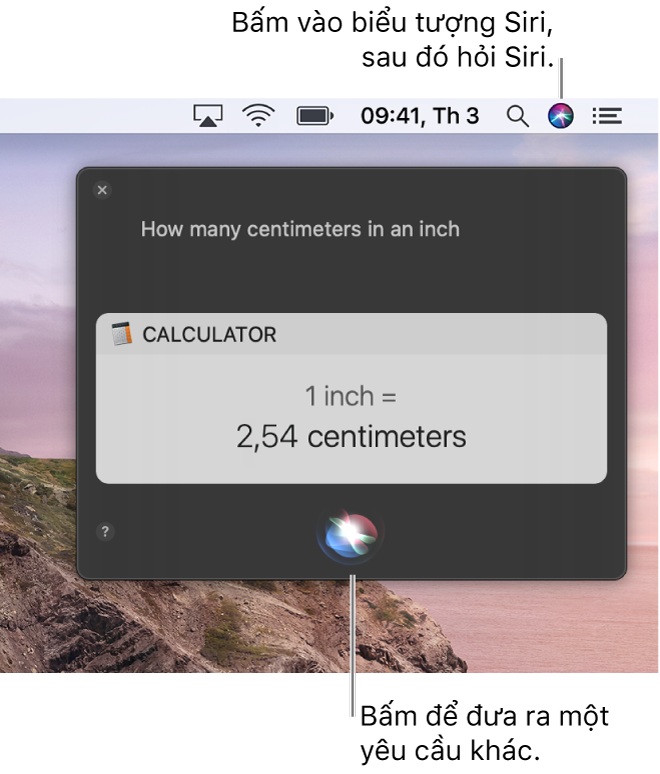
Hỏi Siri
Để hỏi Siri trên máy Mac của bạn, hãy thực hiện bất kỳ tác vụ nào sau đây:
-
Bấm vào biểu tượng Siri
 trên thanh menu (hoặc sử dụng Touch Bar).
 -
Nếu máy Mac của bạn hỗ trợ, hãy nói “Hey Siri.” Máy tính xách tay của bạn phải được mở để sử dụng Hey Siri.
Nếu Siri không phản hồi, hãy mở tùy chọn Siri và đảm bảo rằng Lắng nghe “Hey Siri” đã được bật. Bạn cũng có thể sử dụng Hey Siri khi máy Mac được hỗ trợ của bạn bị khóa hoặc đang ở chế độ ngủ.
-
Nếu AirPods được kết nối hoặc tai nghe được hỗ trợ hỗ trợ, hãy nói “Hey Siri.”
Nếu Siri không phản hồi, hãy mở tùy chọn Siri và đảm bảo Lắng nghe “Hey Siri” trên AirPods đã được bật. Bạn cũng có thể sử dụng Hey Siri khi máy Mac của bạn bị khóa.
Mẹo: Khi bạn sử dụng Siri, thiết bị của bạn sẽ gửi cho Apple thông tin như tên và bí danh của bạn hoặc tên và bí danh của các liên hệ của bạn nếu bạn đã thiết lập chúng trong Danh bạ. Điều này xảy ra để Siri hiểu bạn rõ hơn và nhận ra những gì bạn nói. Dùng thử bằng cách hỏi “What’s my name?” Hoặc nếu bạn đã thêm địa chỉ cơ quan, Siri có thể nhắc bạn thực hiện những việc như mua hàng tạp hóa khi bạn rời khỏi cơ quan.


