:quality(75)/estore-v2/img/fptshop-logo.png)
:quality(75)/su_dung_smart_keyboard_i_Pad_071bcf280d.png)
:quality(75)/att_z_Dmq_NZ_8_4tyb_Mrl_bynx0s_J2xd_T30d_X5p_WXQV_3c04e_A_9e5bc519b9.jpg)
Sử dụng Smart Keyboard iPad như thế nào? Hướng dẫn chi tiết giúp bạn làm quen nhanh chóng
Có bao giờ bạn thử biến chiếc iPad của mình thành một “chiếc laptop mini” để học tập hay làm việc chưa? Nhiều người nghĩ chỉ cần mua thêm bàn phím là xong, nhưng thực tế khi bắt đầu sử dụng Smart Keyboard iPad, không ít người lại loay hoay vì không biết dùng sao cho đúng.
Vậy Smart Keyboard iPad có thực sự dễ dùng, hay vẫn có những điểm cần lưu ý mà bạn chưa biết? Trong bài viết này, hãy cùng FPT Shop khám phá cách sử dụng đơn giản nhưng cực kỳ hữu ích.
Smart Keyboard iPad là gì? Có đáng dùng không?
Sử dụng Smart Keyboard iPad đang trở thành lựa chọn quen thuộc với nhiều người dùng iPad, đặc biệt là học sinh, sinh viên và dân văn phòng. Đây là dòng bàn phím do Apple thiết kế riêng, giúp bạn biến chiếc iPad thành một thiết bị làm việc linh hoạt hơn mà không cần mang theo laptop cồng kềnh.
Điểm đặc biệt của Smart Keyboard nằm ở cách kết nối rất “nhanh gọn”. Bạn không cần bật Bluetooth, không phải sạc pin hay thực hiện bất kỳ bước ghép đôi nào. Chỉ cần gắn bàn phím vào iPad qua Smart Connector là có thể sử dụng ngay. Điều này giúp tiết kiệm thời gian và hạn chế các lỗi kết nối thường gặp.
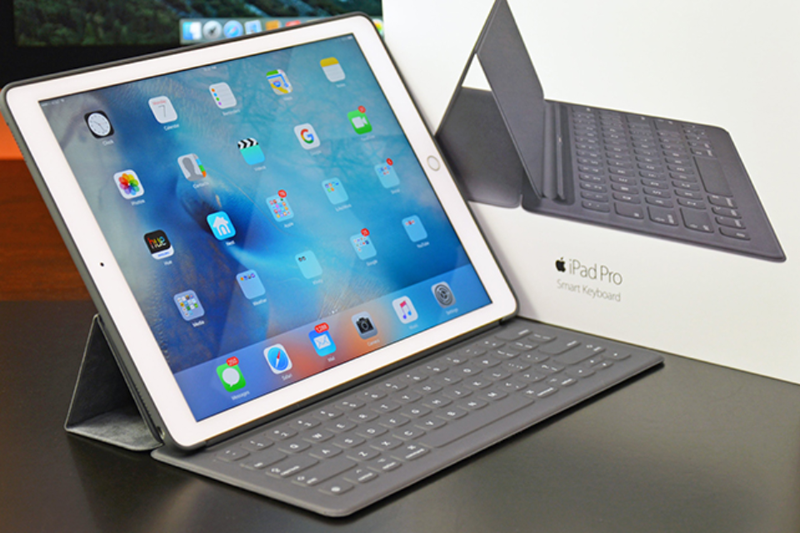
Ngoài ra, thiết kế của Smart Keyboard còn đóng vai trò như một lớp bảo vệ cho iPad khi gập lại. Bạn vừa có thể gõ văn bản, vừa dựng máy để xem nội dung hoặc học online rất tiện lợi.
Nếu bạn thường xuyên soạn thảo tài liệu, trả lời email hoặc học tập trên iPad, thì việc sử dụng Smart Keyboard iPad chắc chắn sẽ giúp trải nghiệm trở nên nhanh và thoải mái hơn đáng kể.
Những điều cần biết trước khi sử dụng Smart Keyboard iPad
Kiểm tra khả năng tương thích trước khi bắt đầu sử dụng
Trước khi bắt đầu sử dụng Smart Keyboard iPad, bạn nên dành chút thời gian kiểm tra xem thiết bị của mình có hỗ trợ hay không. Đây là bước khá quan trọng nhưng nhiều người lại dễ bỏ qua, dẫn đến việc mua về nhưng không dùng được.
Không phải mọi dòng iPad đều tương thích với Smart Keyboard, vì mỗi phiên bản sẽ được thiết kế riêng cho từng kích thước và vị trí kết nối khác nhau. Việc xác định đúng model iPad sẽ giúp bạn chọn đúng loại bàn phím, tránh lãng phí chi phí và thời gian đổi trả.
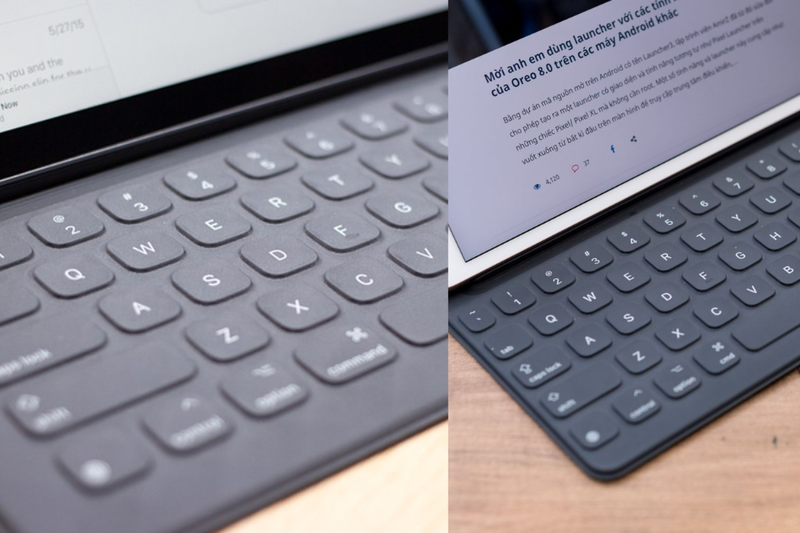
Hiện nay, một số dòng iPad thường hỗ trợ Smart Keyboard có thể kể đến như iPad thế hệ 7, 8, 9 – những phiên bản phổ biến với học sinh, sinh viên. Bên cạnh đó, iPad Air từ thế hệ 3 trở lên cũng có thể sử dụng tốt, tùy theo từng loại bàn phím đi kèm. Với các dòng cao cấp hơn như iPad Pro 10.5 inch, 11 inch hoặc 12.9 inch, trải nghiệm khi kết hợp cùng Smart Keyboard càng được tối ưu hơn, đặc biệt là khi làm việc hoặc soạn thảo thường xuyên.
Trong trường hợp bạn đang dùng các phiên bản iPad mới hơn, bạn cũng có thể cân nhắc chuyển sang Smart Keyboard Folio hoặc Magic Keyboard. Hai dòng này được nâng cấp thêm nhiều tính năng, mang lại trải nghiệm linh hoạt và tiện lợi hơn trong quá trình sử dụng hàng ngày.
Hiểu rõ cách hoạt động của Smart Connector
Một điểm khác biệt lớn khi sử dụng Smart Keyboard iPad so với các loại bàn phím thông thường chính là công nghệ Smart Connector. Đây là dải kết nối gồm ba chấm nhỏ nằm trên thân iPad, đóng vai trò truyền dữ liệu và cấp nguồn trực tiếp cho bàn phím.
Nhờ cơ chế này, bạn sẽ không cần phải thực hiện những thao tác quen thuộc như sạc pin cho bàn phím hay bật Bluetooth để kết nối. Tất cả đều được xử lý tự động ngay khi bạn gắn bàn phím vào đúng vị trí. Điều này không chỉ giúp tiết kiệm thời gian mà còn giảm bớt các bước thiết lập rườm rà, đặc biệt phù hợp với những ai thích sự đơn giản.
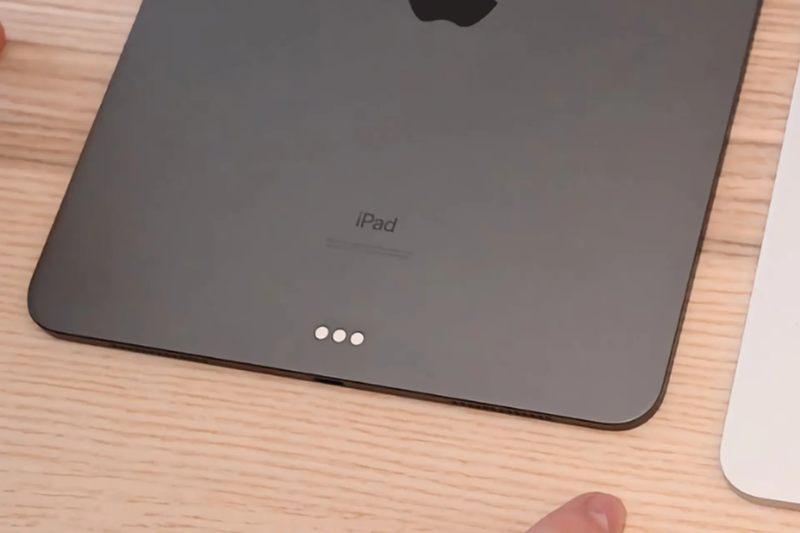
Ngoài ra, việc không cần pin riêng cũng giúp bạn yên tâm hơn trong quá trình sử dụng lâu dài. Bạn sẽ không gặp tình trạng hết pin giữa chừng khi đang làm việc hoặc học tập. Chỉ cần gắn bàn phím đúng cách, iPad sẽ nhận diện ngay lập tức và bạn có thể bắt đầu sử dụng mà không cần thêm bất kỳ cài đặt nào.
Có thể nói, hiểu rõ về Smart Connector sẽ giúp bạn tận dụng tối đa sự tiện lợi mà Smart Keyboard mang lại, đồng thời tránh được những lỗi nhỏ trong quá trình sử dụng ban đầu.
Cách kết nối và thiết lập sử dụng Smart Keyboard iPad
Kết nối Smart Keyboard vào iPad
Việc sử dụng Smart Keyboard iPad bắt đầu từ bước kết nối cực kỳ đơn giản. Bạn chỉ cần đặt bàn phím vào đúng vị trí có Smart Connector trên iPad. Khi hai thiết bị chạm nhau, nam châm sẽ tự động hút và giữ cố định.
Ngay sau đó, iPad sẽ nhận diện bàn phím mà không cần thêm thao tác nào. Bạn có thể thử gõ ngay để kiểm tra.
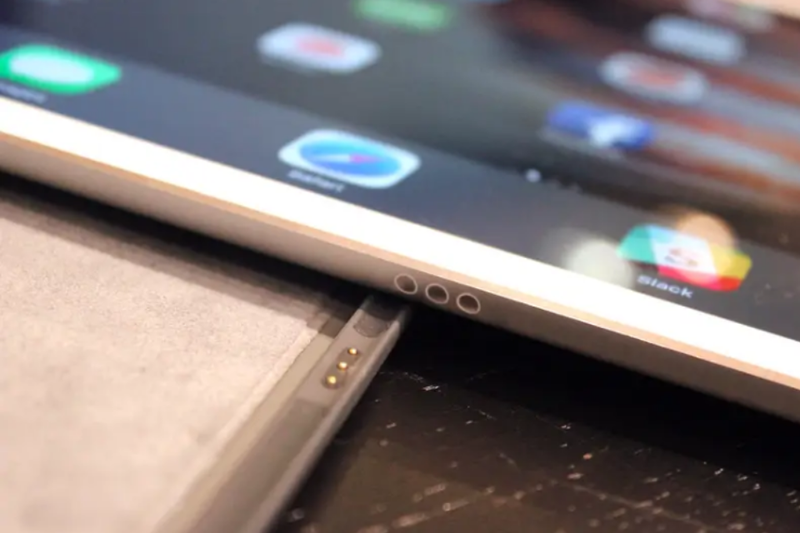
Nếu chưa dùng được, bạn nên kiểm tra lại:
- Smart Connector có bị bẩn hay che khuất không
- Bàn phím đã đặt đúng chiều chưa
Đặt iPad vào vị trí gõ phím
Sau khi kết nối, bạn cần gập Smart Keyboard thành dạng giá đỡ để đặt iPad vào đúng góc nhìn. Thiết kế này giúp bạn vừa nhìn màn hình rõ, vừa gõ phím thoải mái.
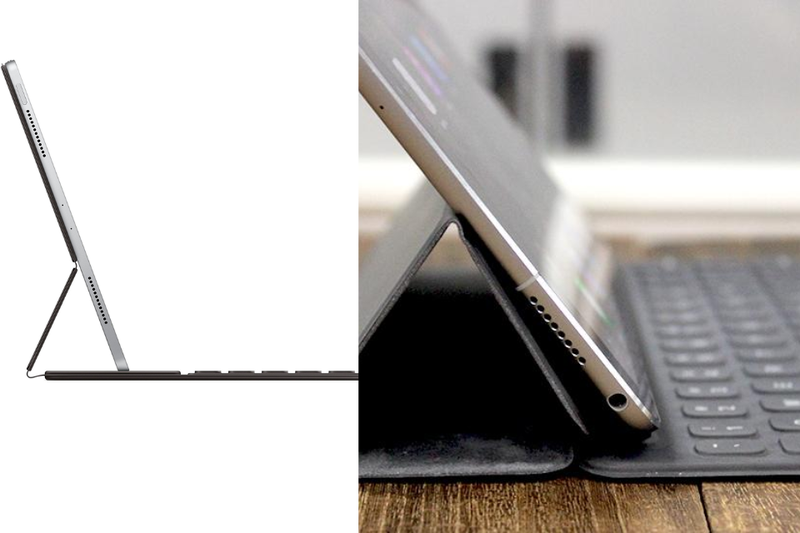
Cách này đặc biệt hữu ích trong những trường hợp:
- Soạn thảo văn bản
- Học online
- Làm việc trên Google Docs hoặc Word
Cách sử dụng Smart Keyboard iPad hiệu quả hơn
Làm quen với các phím tắt
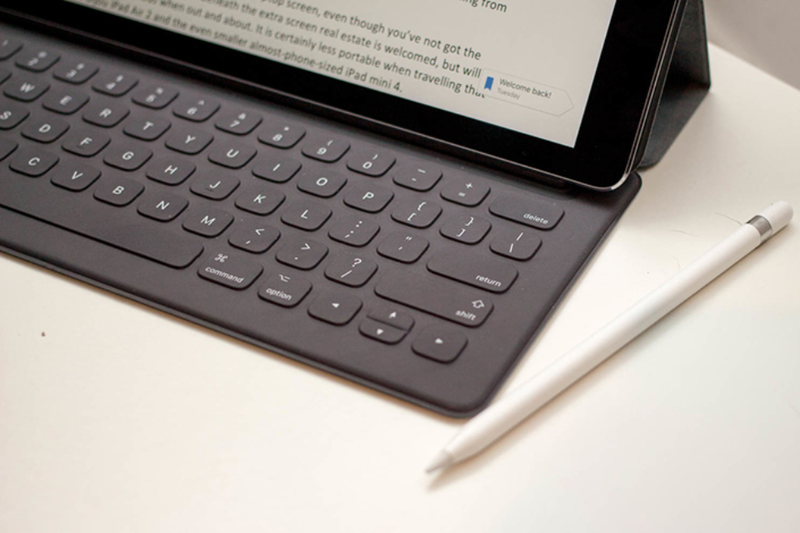
Một trong những điểm giúp việc sử dụng Smart Keyboard iPad trở nên “đáng giá” hơn chính là hệ thống phím tắt. Các phím này giúp bạn thao tác nhanh mà không cần chạm màn hình.
Ví dụ:
- Command + C: Sao chép
- Command + V: Dán
- Command + Tab: Chuyển ứng dụng
Nếu bạn từng dùng MacBook, bạn sẽ thấy cách hoạt động khá quen thuộc.
Sử dụng bàn phím ảo khi cần
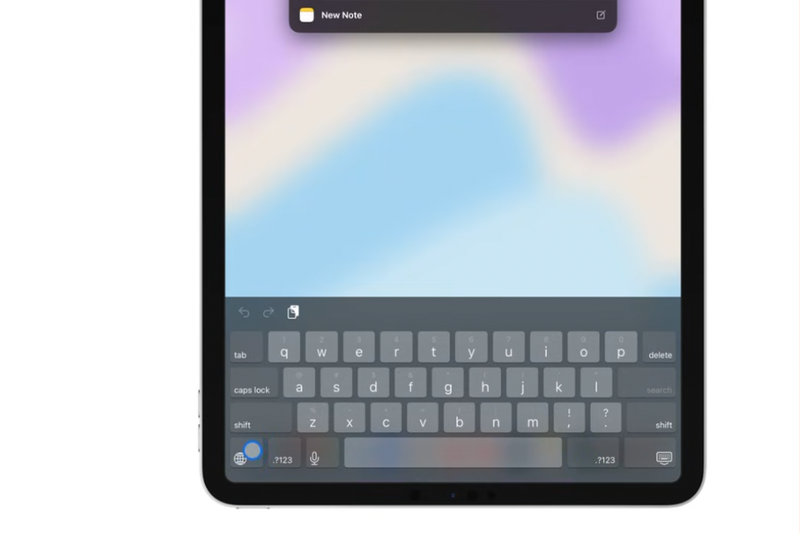
Dù đã có bàn phím vật lý, đôi khi bạn vẫn cần dùng bàn phím ảo, đặc biệt khi:
- Nhập ký tự đặc biệt
- Sử dụng tính năng đọc chính tả
Để bật bàn phím ảo, bạn chỉ cần chạm vào biểu tượng bàn phím trên màn hình iPad. Khi không cần nữa, có thể tắt đi rất nhanh.
Gập và sử dụng linh hoạt trong nhiều tình huống
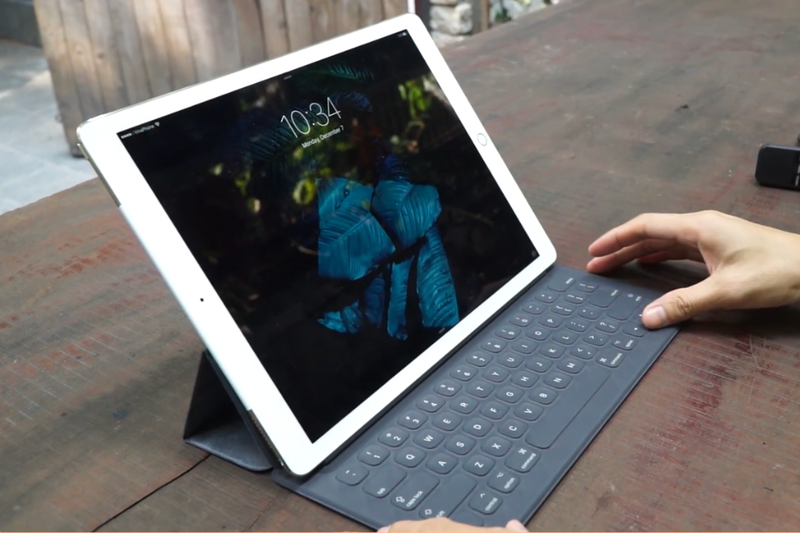
Một điểm hay khi sử dụng Smart Keyboard iPad là bạn có thể thay đổi cách dùng tùy nhu cầu.
Bạn có thể:
- Gập bàn phím ra sau để dùng như tablet
- Tháo rời khi không cần gõ
- Dựng iPad để xem phim hoặc học bài
Sự linh hoạt này giúp iPad phù hợp với nhiều mục đích khác nhau, từ giải trí đến làm việc.
Cách xử lý lỗi khi sử dụng Smart Keyboard iPad
Trong quá trình sử dụng Smart Keyboard iPad, đôi khi bạn có thể gặp tình trạng bàn phím không hoạt động. Đừng quá lo, vì đa phần lỗi đều khá dễ xử lý.
Trước tiên, hãy kiểm tra phần Smart Connector. Nếu có bụi bẩn hoặc vật cản, hãy lau nhẹ để đảm bảo kết nối tốt.
Nếu vẫn chưa được, bạn có thể thử:
- Tháo bàn phím và gắn lại
- Khởi động lại iPad
- Cập nhật iPadOS trở thành phiên bản mới nhất hiện có
Những bước này thường giúp khắc phục nhanh các lỗi cơ bản.
So sánh Smart Keyboard với các loại bàn phím khác
So với bàn phím Bluetooth
Khi so với bàn phím Bluetooth, việc sử dụng Smart Keyboard iPad tiện hơn ở chỗ không cần sạc và không cần ghép đôi. Tuy nhiên, bàn phím Bluetooth lại linh hoạt hơn khi dùng cho nhiều thiết bị.
So với Magic Keyboard
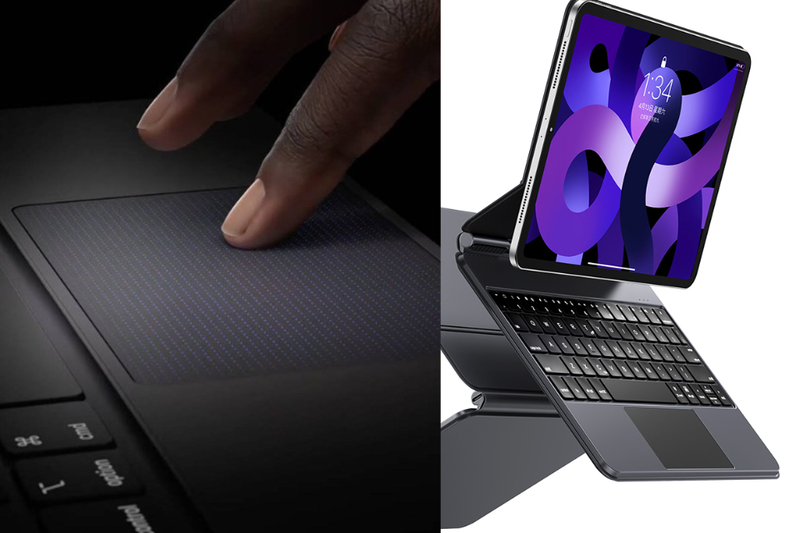
Magic Keyboard có thêm trackpad và thiết kế cao cấp hơn. Tuy vậy, mức giá của sản phẩm cũng cao hơn khá nhiều. Trong khi đó, Smart Keyboard phù hợp với người cần sự gọn nhẹ và đơn giản.
Khi nào nên sử dụng Smart Keyboard iPad?
Bạn nên cân nhắc sử dụng Smart Keyboard iPad nếu:
- Thường xuyên cần gõ văn bản trên iPad
- Muốn dùng iPad thay thế laptop cho các nhu cầu cơ bản
- Cần thiết bị gọn nhẹ để mang đi học hoặc làm việc
Ngược lại, nếu bạn chỉ dùng iPad để xem phim hoặc lướt web, thì bàn phím có thể không thật sự cần thiết.
Tạm kết
Qua những chia sẻ trên, có thể thấy việc sử dụng Smart Keyboard iPad không hề phức tạp như nhiều người vẫn nghĩ. Chỉ cần nắm đúng cách kết nối và làm quen với một vài thao tác cơ bản, bạn đã có thể biến iPad thành công cụ hỗ trợ học tập và làm việc tiện lợi hơn rất nhiều. Tuy nhiên, để tận dụng tối đa hiệu quả, bạn cũng nên cân nhắc nhu cầu sử dụng thực tế của mình để lựa chọn cách dùng phù hợp nhất.
Nếu bạn đang muốn nâng cấp trải nghiệm lên một tầm cao mới, đừng ngần ngại tham khảo thêm các dòng MacBook tại FPT Shop. Với hiệu năng mạnh mẽ, thiết kế gọn nhẹ cùng mức giá ưu đãi và chế độ bảo hành rõ ràng, đây sẽ là lựa chọn đáng cân nhắc giúp bạn học tập và làm việc hiệu quả hơn mỗi ngày.
Xem thêm:
:quality(75)/da_den_luc_apple_hoi_sinh_smart_keyboard_folio_cho_ipad_ba895b1aef.png)
:quality(75)/apple_phat_hanh_ipados_265_beta_1_204840_1_888dc84d34.jpg)
:quality(75)/ipad_air_4_su_dung_chip_gi_1acc343fff.png)
:quality(75)/small/ipad_co_cho_cam_tai_nghe_khong_bc0b69cd8a.jpg)
:quality(75)/keyboard_la_gi_6_d0d295b129.jpg)
:quality(75)/ipad_co_lam_powerpoint_duoc_khong_thumb_929f565f71.jpg)


