:quality(75)/estore-v2/img/fptshop-logo.png)
:quality(75)/2021_2_27_637500562728393349_d858be4838bd8005055af5312cc47095.jpg)
:quality(75)/2022_10_26_638023960772207429_tuanan_d1851e4c40.png)
Sử dụng Touch Bar và Touch ID trên macOS Big Sur
Sau khi thiết lập Touch ID, bạn có thể sử dụng dấu vân tay để mở khóa MacBook Pro, khóa nhanh màn hình hoặc thực hiện các giao dịch mua từ App Store, ứng dụng Apple TV và Book Store và trên các trang web bằng Apple Pay.
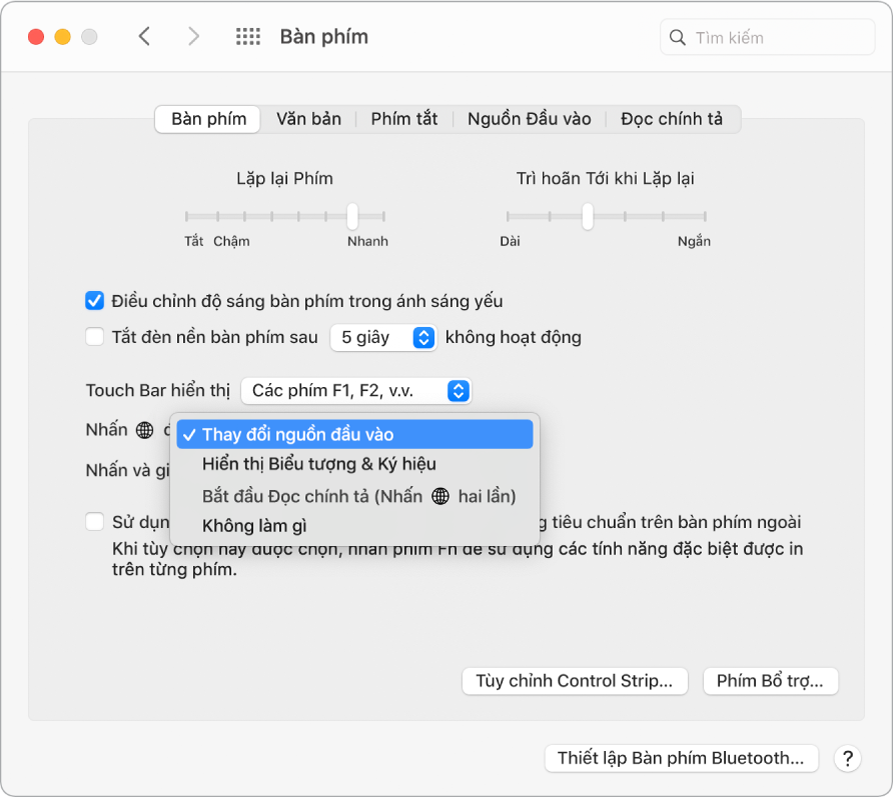
Bạn có thể thiết lập Touch ID trong quá trình thiết lập hoặc sau này trong khung Touch ID của Tùy chọn hệ thống. Để đặt các tùy chọn Touch Bar và bàn phím, hãy mở Tùy chọn hệ thống, bấm vào Bàn phím, sau đó bấm vào các nút ở trên cùng để xem các tùy chọn có sẵn.
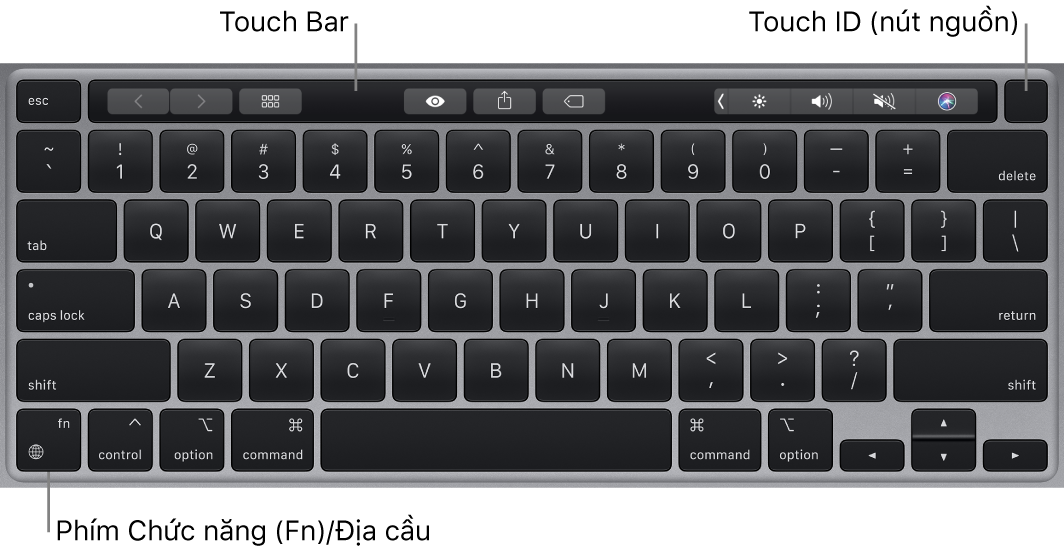
Sử dụng Touch ID (nút nguồn). Nhấn để bật MacBook Pro của bạn (hoặc chỉ cần nâng màn hình lên hoặc nhấn bất kỳ phím nào). Khi bạn khởi động hoặc khởi động lại máy tính lần đầu tiên, bạn cần đăng nhập bằng cách nhập mật khẩu của mình. Sau khi thiết lập và đăng nhập lần đầu, bất kỳ lúc nào bạn được hỏi mật khẩu, bạn có thể chỉ cần đặt nhẹ ngón tay lên trên cảm biến Touch ID để xác thực.
Nhấn vào cảm biến Touch ID để khóa nhanh màn hình MacBook Pro của bạn.
Bạn cũng có thể sử dụng Touch ID để mua sắm trực tuyến bảo mật bằng Apple Pay.
Ghi chú: Để tắt MacBook Pro của bạn, hãy chọn menu Apple  > Tắt máy. Để chuyển MacBook Pro của bạn sang trạng thái ngủ, hãy chọn menu Apple > Ngủ.
Tất cả các chức năng hệ thống được đặt trên Touch Bar.
-
Các nút Độ sáng: Nhấn vào
 hoặc
hoặc  để giảm hoặc tăng độ sáng của màn hình.
 -
Nút Mission Control: Nhấn vào
 để xem những gì đang chạy trên MacBook Pro của bạn, bao gồm tất cả các không gian và cửa sổ được mở.
 -
Nút Launchpad: Nhấn
 để mở Launchpad và xem nhanh tất cả các ứng dụng trên MacBook Pro của bạn. Bấm vào ứng dụng để mở ứng dụng đó.
 -
Các nút chiếu sáng bàn phím: Nhấn vào
 hoặc
hoặc  để giảm hoặc tăng độ sáng của bàn phím.
 -
Các nút phương tiện: Nhấn vào
 để tua lại,
  để phát hoặc tạm dừng hay
  để tua đi bài hát, phim hoặc bản trình chiếu.
 -
Nút Tắt tiếng: Nhấn vào
 để tắt tiếng của âm thanh từ các loa tích hợp hoặc giắc cắm tai nghe 3,5 mm.
 -
Các nút Âm lượng: Nhấn
 hoặc
hoặc  để giảm hoặc tăng âm lượng của âm thanh từ các loa tích hợp hoặc giắc cắm tai nghe 3,5 mm.
 -
Phím Chức năng (Fn): Mỗi nút chức năng ở hàng trên cùng cũng có thể thực hiện các chức năng khác – ví dụ: nút F11 có thể ẩn tất cả các cửa sổ đang mở và hiển thị màn hình nền. Nhấn và giữ phím Fn trong khi bạn nhấn một nút chức năng để kích hoạt tác vụ được liên kết với nút đó.
-
Phím Chức năng (Fn)/Địa cầu: Trên MacBook Pro 13 inch có chip M1 của Apple, phím Fn cũng là phím Địa cầu. Nhấn
 để chuyển sang một bàn phím khác (nhấn liên tục để luân chuyển qua các tùy chọn biểu tượng hoặc ngôn ngữ khác mà bạn chỉ định trong tùy chọn).
Để chỉ định các tùy chọn cho phím Chức năng (Fn)/Địa cầu, hãy mở Tùy chọn hệ thống, bấm vào Bàn phím và chọn các tùy chọn để thay đổi nguồn đầu vào hoặc bàn phím, hiển thị biểu tượng và ký hiệu, bắt đầu đọc chính tả hoặc xác định các chức năng.
Tìm hiểu về các phím tắt. Bạn có thể nhấn các tổ hợp phím để thực hiện các tác vụ trên MacBook Pro mà bạn thường làm với bàn di chuột, chuột hoặc thiết bị khác.


