:quality(75)/estore-v2/img/fptshop-logo.png)
:quality(75)/2020_8_3_637320911504395550_bde5049a0c734e0be5f2cb147675862d.jpg)
:quality(75)/2022_10_26_638023960772207429_tuanan_d1851e4c40.png)
Sử dụng trọng âm và ký tự đặc biệt trong Keynote
Thêm dấu trọng âm và các dấu đặc biệt khác
-
Khi bạn nhập chữ cái cần dấu trọng âm hoặc các dấu đặc biệt khác, hãy giữ phím đó trên bàn phím để hiển thị menu dấu trọng âm.
Nếu phím không có bất kỳ dấu đặc biệt khả dụng nào thì menu sẽ không được hiển thị.
-
Trong menu, bấm vào ký tự bạn muốn sử dụng.
Bạn cũng có thể nhấn phím số hiển thị cho dấu hoặc sử dụng phím mũi tên để di chuyển giữa các dấu, sau đó nhấn Dấu cách để chọn dấu.
Nếu ký tự dành riêng cho ngôn ngữ cụ thể, bạn có thể cần phải thay đổi bàn phím của mình thành ngôn ngữ khác để xem ký tự đó.
Bấm vào văn bản bạn muốn đặt ký tự, sau đó chọn Sửa > Biểu tượng & Ký hiệu (hoặc nhấn Control-Command-Dấu cách).
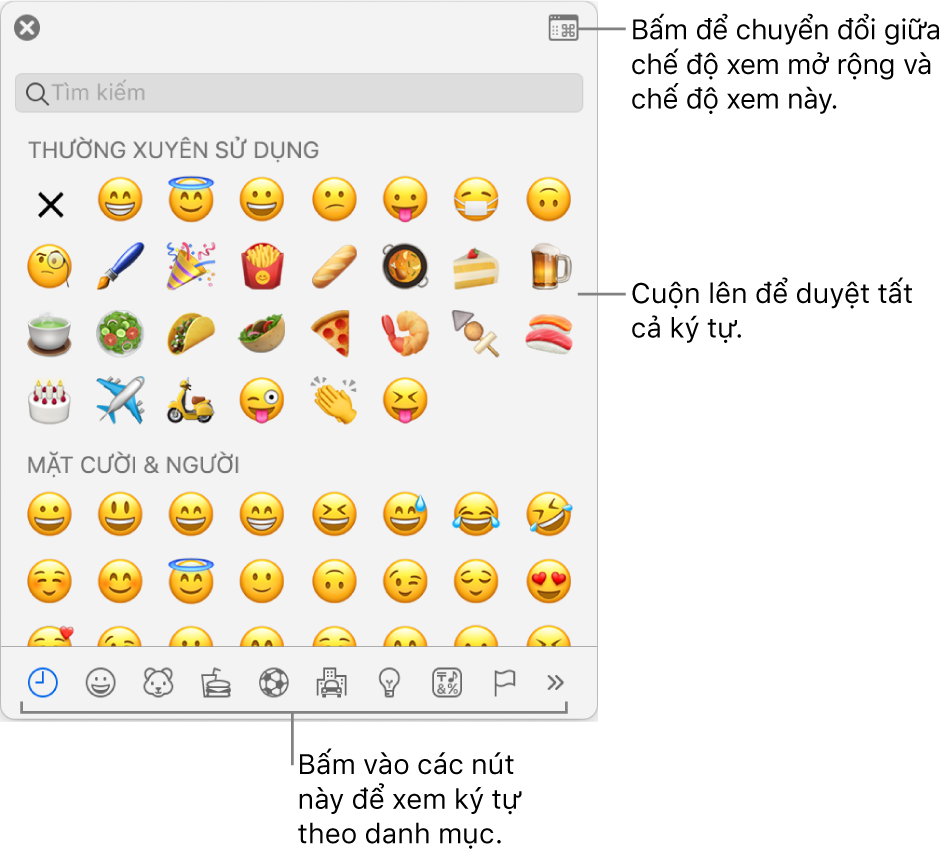
Trình xem ký tự xuất hiện ở nơi bạn đã bấm vào. Bạn có thể kéo trình xem đến màn hình nền nếu muốn giữ trình xem mở khi bạn làm việc.
-
Để định vị ký tự, hãy thực hiện bất kỳ thao tác nào sau đây:
-
Cuộn để xem thêm ký tự hoặc bấm vào các nút ở cuối để chuyển đến danh mục.
-
Cuộn lên, sau đó nhập vào trường tìm kiếm ở đầu (ví dụ: nhập “phân số” để xem phân số khả dụng hoặc nhập mã hay tên Unicode).
-
Cuộn lên, sau đó bấm vào nút ở góc trên cùng bên phải để mở Trình xem ký tự đầy đủ.
-
-
Khi bạn tìm thấy ký tự, bấm vào ký tự đó để chèn vào văn bản.
Nếu Trình xem ký tự đầy đủ mở trên màn hình, bạn có thể cần phải bấm hai lần vào ký tự.
Trình xem ký tự luôn mở ở trạng thái giống như khi được đóng lần cuối. Nếu Trình xem ký tự được mở rộng và bạn muốn xem ở chế độ xem cửa sổ bật lên thì lần tiếp theo bạn mở, bấm vào nút ở góc trên cùng bên phải để đóng chế độ xem mở rộng.
Để biết thêm thông tin về cách sử dụng Trình xem ký tự, bấm vào màn hình nền để chuyển sang Finder, chọn Trợ giúp > Trợ giúp macOS (từ menu Trợ giúp ở đầu màn hình của bạn), sau đó tìm kiếm “trình xem ký tự”.


