:quality(75)/estore-v2/img/fptshop-logo.png)
:quality(75)/2020_10_2_637372576582673649_8cc02909ba50bf64ec4fa6b9d27efeb9.jpg)
:quality(75)/2022_10_26_638023960772207429_tuanan_d1851e4c40.png)
Sử dụng và tùy chỉnh Trung tâm điều khiển trên iOS 14
Mở Trung tâm điều khiển
-
Trên iPhone có Face ID: Vuốt xuống từ cạnh trên cùng bên phải. Để đóng Trung tâm điều khiển, hãy vuốt lên từ cạnh dưới.
-
Trên iPhone có nút Home: Vuốt lên từ cạnh dưới. Để đóng Trung tâm điều khiển, hãy vuốt xuống hoặc nhấn nút Home.
Truy cập vào các điều khiển khác trong Trung tâm điều khiển
Nhiều điều khiển cung cấp các tùy chọn khác. Để xem các tùy chọn có sẵn, chạm và giữ điều khiển. Ví dụ: bạn có thể thực hiện các tác vụ sau trong Trung tâm điều khiển:
-
Chạm và giữ nhóm các điều khiển ở trên cùng bên trái, sau đó chạm vào
 để mở các tùy chọn AirDrop.
 -
Chạm và giữ
 để chụp ảnh selfie, chụp ảnh hoặc quay video.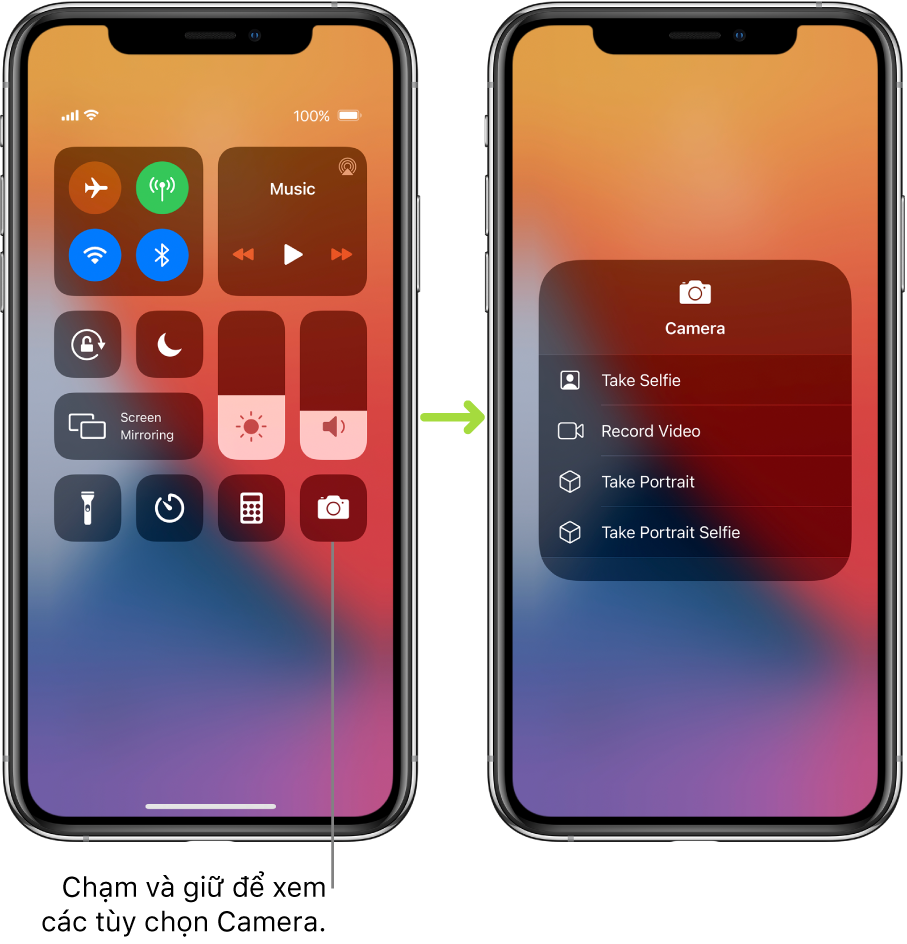
Thêm và sắp xếp các điều khiển
Bạn có thể tùy chỉnh Trung tâm điều khiển bằng cách bổ sung thêm các điều khiển và phím tắt cho nhiều ứng dụng, chẳng hạn như Máy tính, Ghi chú, Ghi âm, Wallet, v.v.
-
Đi tới Cài đặt
 > Trung tâm điều khiển.
 -
Để thêm hoặc xóa các điều khiển, hãy chạm vào
 hoặc
hoặc  bên cạnh một điều khiển.
 -
Để sắp xếp lại các điều khiển, hãy chạm vào
 bên cạnh điều khiển, sau đó kéo mục đó tới vị trí mới.
Tạm thời ngắt kết nối khỏi mạng Wi-Fi
Trong Trung tâm điều khiển, hãy chạm vào  ; hãy chạm lại vào nút đó để kết nối lại.
Để xem tên của mạng Wi-Fi được kết nối, hãy chạm và giữ .
Do Wi-Fi chưa bị tắt khi bạn ngắt kết nối khỏi mạng, AirPlay và AirDrop vẫn hoạt động và iPhone kết nối với các mạng được xác định khi bạn thay đổi vị trí hoặc khởi động lại iPhone. Để tắt Wi-Fi, hãy đi tới Cài đặt > Wi-Fi. (Để bật lại Wi-Fi trong Trung tâm điều khiển, hãy chạm vào  ).
).
Tạm thời ngắt kết nối khỏi các thiết bị Bluetooth
Trong Trung tâm điều khiển, hãy chạm vào  ; hãy chạm lại vào nút đó để cho phép kết nối.
Do Bluetooth chưa bị tắt khi bạn ngắt kết nối khỏi các ứng dụng, độ chính xác của vị trí và các dịch vụ khác vẫn được bật. Để tắt Bluetooth, hãy đi tới Cài đặt > Bluetooth, sau đó tắt Bluetooth. Để bật lại Bluetooth trong Trung tâm điều khiển, hãy chạm vào  .
.
Tắt truy cập vào Trung tâm điều khiển trong các ứng dụng
Đi tới Cài đặt > Trung tâm điều khiển, sau đó tắt Truy cập bên trong ứng dụng.


