:quality(75)/estore-v2/img/fptshop-logo.png)
:quality(75)/2020_8_3_637320915313329221_ab54f2191da24494a3a4b72248553e87.jpg)
:quality(75)/2022_10_26_638023960772207429_tuanan_d1851e4c40.png)
Sử dụng văn bản hai chiều trong Keynote
Ghi chú: Bạn có thể sử dụng bất kỳ chủ đề nào trong Keynote để tạo bài thuyết trình hai chiều nhưng để xem chủ đề được thiết kế dành riêng cho ngôn ngữ khác, bạn phải đặt ngôn ngữ chính của máy tính của mình về ngôn ngữ đó (trong Tùy chọn hệ thống, bấm vào Ngôn ngữ & Vùng, sau đó đặt ngôn ngữ). Khi bạn tạo bài thuyết trình mới, bạn sẽ thấy các chủ đề cho ngôn ngữ đó.
Thay đổi chiều văn bản của đoạn
-
Bấm vào một đoạn hoặc danh sách hay chọn văn bản trong đoạn hoặc danh sách.
-
Trong thanh bên Định dạng
 , bấm vào tab Văn bản.
 -
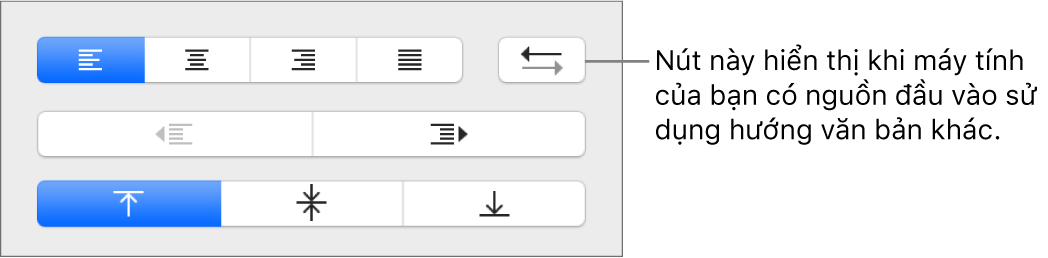
Trong phần Căn chỉnh, bấm vào
 .
.Dấu chèn di chuyển sang phía bên kia của đối tượng và chiều của đoạn thay đổi.
-
Nhập văn bản, sau đó nhấn Return khi kết thúc đoạn.
Đoạn tiếp theo tiếp tục có cùng chiều. Để thay đổi chiều của đoạn, bấm vào
.
Nếu bạn chọn nhiều đoạn có chiều văn bản khác nhau rồi bấm vào , các đoạn sẽ được định dạng để phù hợp với đoạn đầu tiên trong lựa chọn.


