:quality(75)/estore-v2/img/fptshop-logo.png)
:quality(75)/2019_8_26_637024122034603506_mac-photos-19.jpg)
:quality(75)/2022_10_26_638023960772207429_tuanan_d1851e4c40.png)
Sửa ảnh để khắc phục các dấu nhỏ và vết đốm trên macOS Big Sur
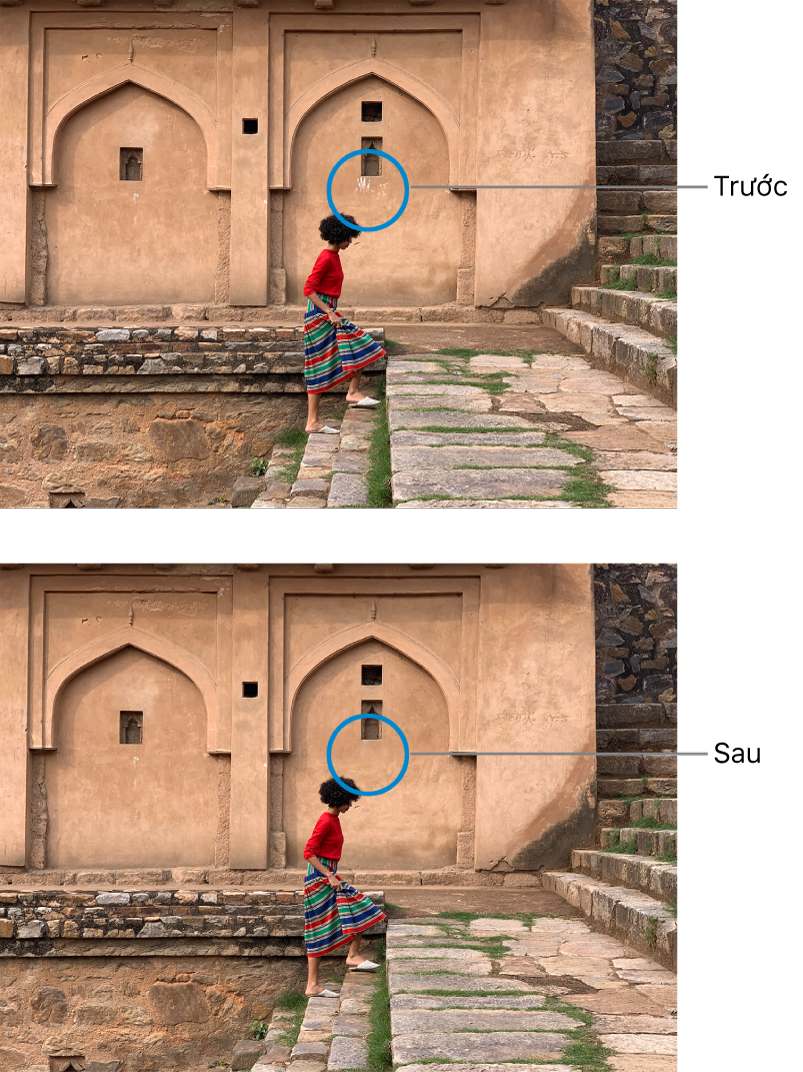
-
Trong ứng dụng Ảnh
 trên máy Mac của bạn, hãy bấm hai lần vào ảnh, sau đó bấm vào Sửa trên thanh công cụ.
 -
Bấm vào Điều chỉnh trên thanh công cụ.
-
Trong khung Điều chỉnh, bấm vào tam giác hiển thị bên cạnh Sửa.
-
Kéo thanh trượt Kích cỡ để chọn kích cỡ cọ.
Sau khi kéo thanh trượt để chọn kích cỡ cọ, bạn cũng có thể thay đổi kích cỡ cọ bằng cách nhấn các phím Ngoặc vuông trái ( [ ) và Ngoặc vuông phải ( ] ).
-
Định vị cọ phía trên dấu, sau đó bấm hoặc kéo qua dấu đó để xóa.
Nếu dấu đó nhỏ và không bị xóa sau lần thử đầu tiên, hãy thử phóng to để thay đổi chính xác hơn.
Mẹo: Nếu bạn không nhận được kết quả mong muốn, bạn có thể sao chép các điểm ảnh từ một phần khác của ảnh và áp dụng vào vết đốm. Nhấn phím Option trong khi bạn bấm vào một khu vực có kết cấu bạn muốn, sau đó sử dụng công cụ chỉnh sửa để áp dụng thay đổi. Giữ Control khi bấm vào hình ảnh và chọn “Xóa điểm nguồn Sửa thủ công” để dừng sao chép điểm ảnh từ khu vực đó.


