:quality(75)/estore-v2/img/fptshop-logo.png)
:quality(75)/2019_12_23_637127089508522383_a966146dcb01dc74ca5434555f01374b.jpg)
:quality(75)/2022_10_26_638023960772207429_tuanan_d1851e4c40.png)
Sửa ảnh và video trên iOS 13
Điều chỉnh ánh sáng và màu
-
Trong Ảnh, chạm vào hình thu nhỏ ảnh hoặc video để xem ở chế độ toàn màn hình.
-
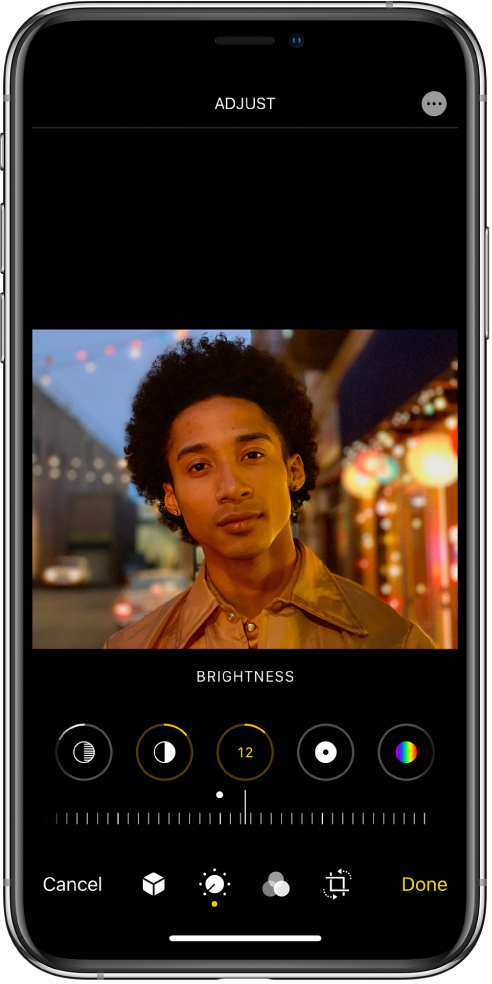
Chạm vào Sửa, sau đó vuốt sang trái bên dưới ảnh để xem các nút chỉnh sửa cho một hiệu ứng như Độ phơi sáng, Độ chói và Vùng sáng.
-
Chạm vào một nút, sau đó kéo thanh trượt để điều chỉnh hiệu ứng.
Mức điều chỉnh mà bạn thực hiện cho từng hiệu ứng được hiển thị bằng đường viền xung quanh nút để bạn có thể nhìn thấy nhanh chóng hiệu ứng nào đã được tăng hoặc giảm.
-
Để xem lại hiệu ứng, hãy chạm vào nút hiệu ứng để xem ảnh chụp trước và sau khi áp dụng hiệu ứng (hoặc chạm vào ảnh để chuyển đổi giữa phiên bản đã sửa và nguyên bản).
-
Chạm vào Xong để lưu các chỉnh sửa của bạn hoặc nếu bạn không thích các thay đổi, hãy chạm vào Hủy, sau đó chạm vào Hủy bỏ thay đổi.
Mẹo: Chạm vào  để tự động điều chỉnh mức cường độ của ảnh.
Cắt xén, xoay hoặc lật ảnh
-
Trong Ảnh, chạm vào hình thu nhỏ ảnh hoặc video để xem ở chế độ toàn màn hình.
-
Chạm vào Sửa, chạm vào
 , sau đó thực hiện tác vụ bất kỳ sau đây:
-
Cắt xén thủ công: Kéo các góc hình vuông để bao quanh khu vực mà bạn muốn giữ trong ảnh hoặc bạn có thể chụm hoặc mở trên ảnh.
-
Cắt xén theo tỷ lệ đặt trước tiêu chuẩn: Chạm vào
 , sau đó chọn một tỷ lệ như Vuông, 2:3, 8:10, v.v.
 -
Xoay: Chạm vào
 để xoay ảnh 90 độ.
 -
Lật: Chạm vào
 để lật hình ảnh theo chiều ngang.
-
-
Chạm vào Xong để lưu các chỉnh sửa của bạn hoặc nếu bạn không thích các thay đổi, hãy chạm vào Hủy, sau đó chạm vào Hủy bỏ thay đổi.
Kéo thẳng và điều chỉnh phối cảnh
-
Trong Ảnh, chạm vào hình thu nhỏ ảnh hoặc video để xem ở chế độ toàn màn hình.
-
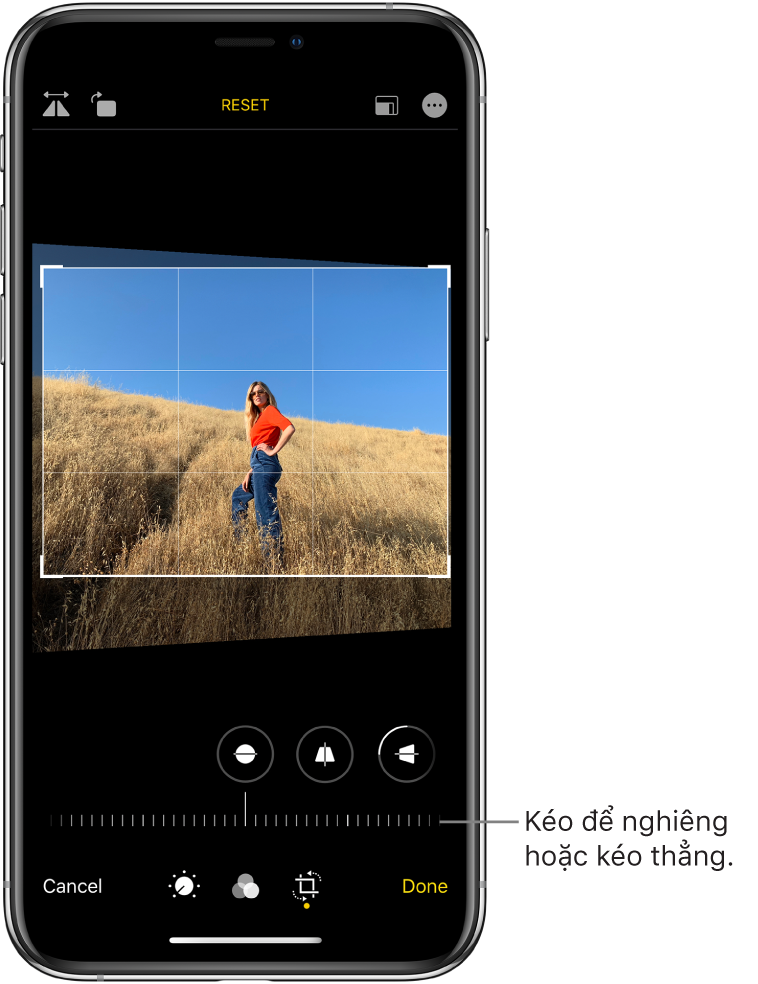
Chạm vào Sửa, chạm vào
, sau đó chọn một nút hiệu ứng để kéo thẳng hoặc điều chỉnh phối cảnh dọc hoặc ngang. -
Kéo thanh trượt để điều chỉnh hiệu ứng.
Mức điều chỉnh mà bạn thực hiện cho từng hiệu ứng được hiển thị bằng đường viền màu vàng xung quanh nút để bạn có thể nhìn thấy nhanh chóng hiệu ứng nào đã được tăng hoặc giảm. Chạm vào nút để chuyển đổi giữa hiệu ứng đã sửa và nguyên bản.
-
Chạm vào Xong để lưu các chỉnh sửa của bạn.
Ghi chú: Trên các kiểu máy có camera Siêu rộng, khu vực được chụp bên ngoài khung hình camera có thể được sử dụng để tự động điều chỉnh phối cảnh và căn chỉnh. Một biểu tượng Tự động màu lam xuất hiện phía trên ảnh khi điều chỉnh tự động được áp dụng.
Áp dụng hiệu ứng bộ lọc
-
Trong Ảnh, chạm vào hình thu nhỏ ảnh hoặc video để xem ở chế độ toàn màn hình.
-
Chạm vào Sửa, sau đó chạm vào
 để áp dụng các hiệu ứng bộ lọc, chẳng hạn như Rực rỡ, Ấn tượng, Tông màu bạc.
 -
Chạm vào một bộ lọc, sau đó kéo thanh trượt để điều chỉnh hiệu ứng.
-
Để so sánh ảnh đã sửa và nguyên bản, hãy chạm vào ảnh.
-
Chạm vào Xong để lưu các chỉnh sửa của bạn hoặc nếu bạn không thích các thay đổi, hãy chạm vào Hủy, sau đó chạm vào Hủy bỏ thay đổi.
Khôi phục ảnh đã sửa
Sau khi sửa ảnh và lưu các thay đổi của mình, bạn có thể khôi phục về hình ảnh ban đầu.
-
Mở ảnh đã sửa, chạm vào Sửa, sau đó chạm vào Khôi phục.
-
Chạm Khôi phục về bản gốc.
Đánh dấu ảnh
-
Chạm vào ảnh để xem ảnh đó trên toàn màn hình.
-
Chạm vào Sửa, sau đó chạm vào
 .
. -
Chạm vào Đánh dấu
 .
. -
Chú thích ảnh bằng các công cụ vẽ và màu khác nhau. Chạm vào
 để thêm hình, văn bản hoặc thậm chí là chữ ký của bạn.
Cắt xén video
-
Trong Ảnh, mở video, sau đó chạm vào Sửa.
-
Kéo một trong hai đầu của trình xem khung hình, sau đó chạm vào Xong.
Để hoàn tác cắt bớt, chạm vào Sửa, sau đó chạm vào Khôi phục.
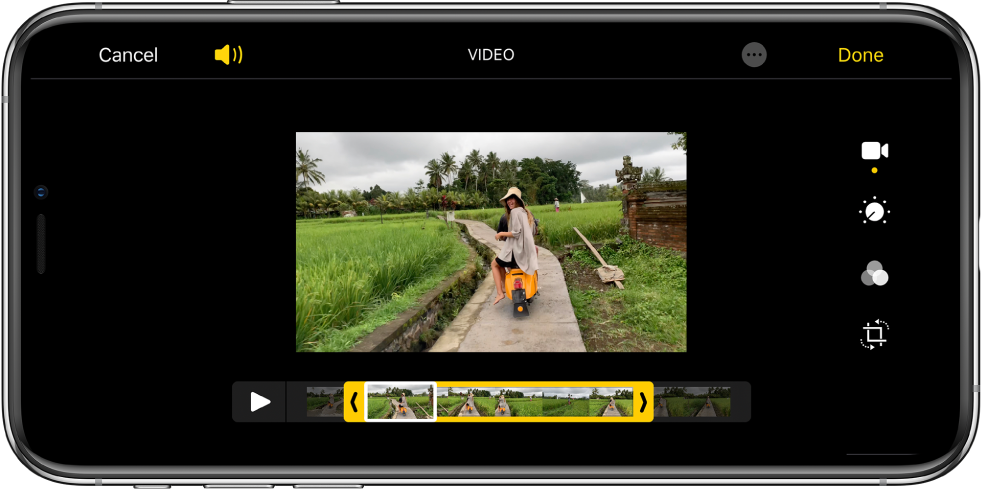
Đặt phần quay chậm của video được quay bằng Slo-mo
-
Mở một video được quay bằng Slo-mo, sau đó chạm vào Sửa.
-
Kéo các thanh dọc màu trắng bên dưới trình xem khung hình để đặt phần bạn muốn phát ở chế độ quay chậm.


