:quality(75)/estore-v2/img/fptshop-logo.png)
:quality(75)/2023_11_23_638363661044102340_sua-dinh-dang-so-trong-excel.jpg)
:quality(75)/Le_Ngoc_Thanh_Tra_93054fab77.jpg)
Cách phát hiện và sửa định dạng số trong Excel nhanh chóng chỉ trong 5 phút
Nếu là người thường xuyên sử dụng Excel trên máy tính để làm việc thì chắc hẳn rằng bạn đã từng gặp phải lỗi định dạng số. Vậy cách xử lý của bạn như thế nào? Tìm từng ô tính bị lỗi và sửa định dạng một cách thủ công? Mặc dù cách làm này là đúng nhưng sẽ khiến bạn mất rất nhiều thời gian và dễ bị sót lỗi. Vì vậy hãy tham khảo ngay cách sửa định dạng số trong Excel hiệu quả hơn trong bài viết dưới đây của FPT Shop nhé!
Tìm hiểu lỗi định dạng số trong Excel
Lỗi định dạng số trong Excel là gì?
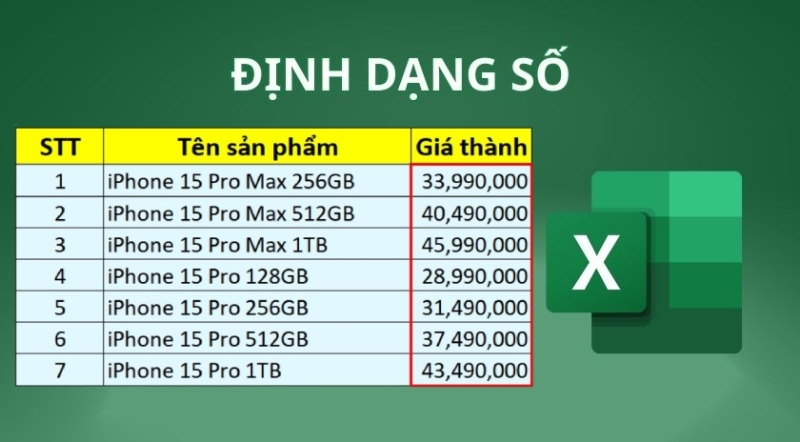
Lỗi định dạng số trong Excel là lỗi khi số liệu trong ô tính bị sai định dạng, khiến bạn khó khăn hoặc không thể thực hiện được các phép lọc, phép tính,… dành cho dữ liệu số trong những ô đó.
Nguyên nhân gây ra lỗi định dạng số trong Excel
Các ô tính trong Excel thường được thiết lập dữ liệu mặc định không phải là dạng số (Number). Thêm vào đó, quá trình nhập số liệu vào ô tính có thể bị sai sót làm cho dữ liệu trong ô tính bị lẫn các ký tự đặc biệt, ký tự dạng chữ,… khiến Excel cho rằng đây không phải là ô tính chứa dữ liệu dạng số và tự động định dạng sang các loại khác. Vì vậy, bạn cần phải sửa định dạng số trong Excel để những ô tính này có thể thực hiện đúng chức năng của mình.
Cách nhận biết lỗi định dạng số trong Excel
Dùng công cụ AutoFilter
Bạn có thể dùng công cụ lọc tự động AutoFilter để tìm ra các ô bị sai định dạng số trong Excel thông qua các thao tác sau đây:
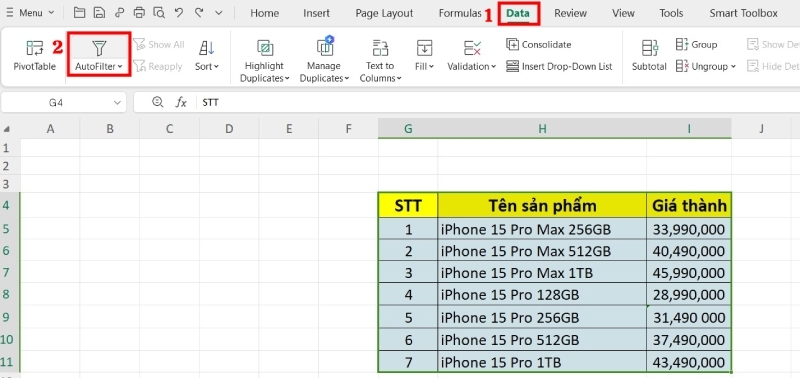
Bước 1: Chọn bảng dữ liệu cần lọc rồi click vào thẻ Data, nhấn vào AutoFilter.
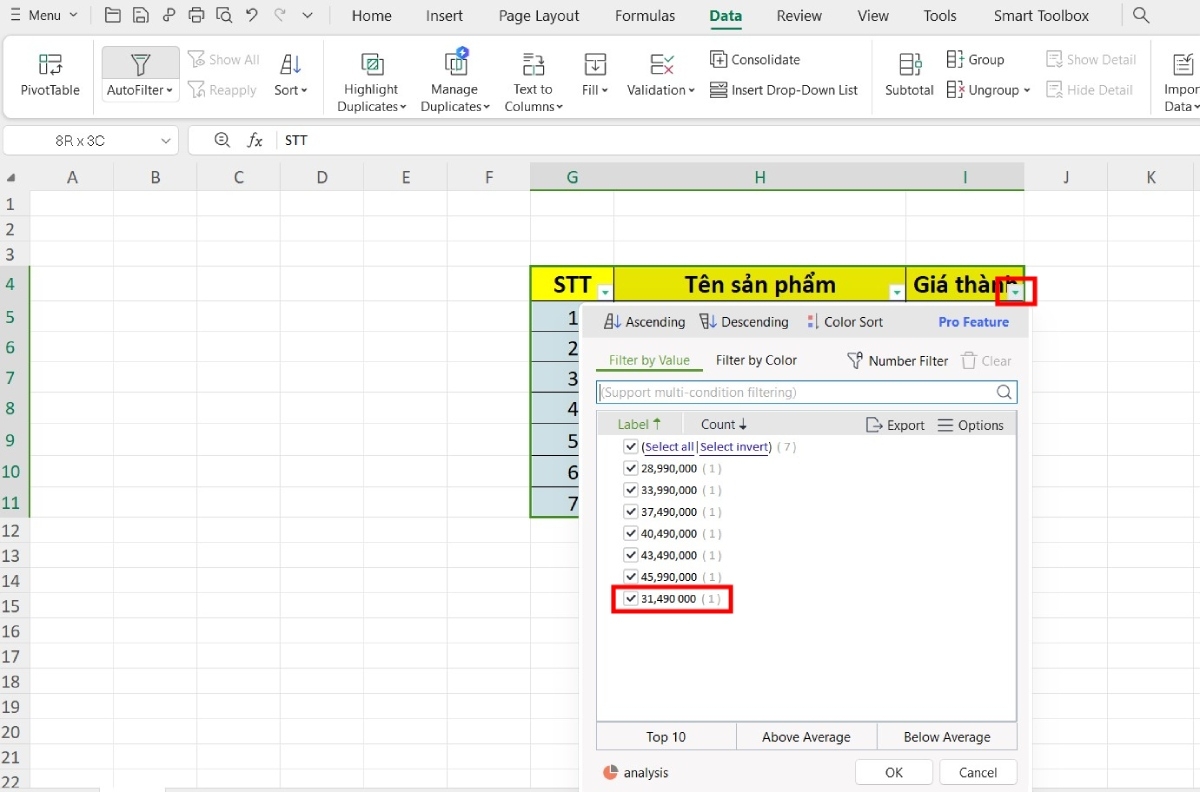
Bước 2: Nhấn vào biểu tượng mũi tên lọc ở cột cần lọc (trong ví dụ minh họa là cột Giá thành), các dữ liệu trong cột này sẽ xuất hiện và dữ liệu số được sắp xếp từ nhỏ đến lớn, còn dữ liệu dạng khác sẽ ở dưới cùng. Nếu bạn nhận thấy dữ liệu nào không được sắp xếp đúng vị trí thì ô dữ liệu đó đã bị lỗi định dạng số.
Thông qua các phép tính toán thông thường
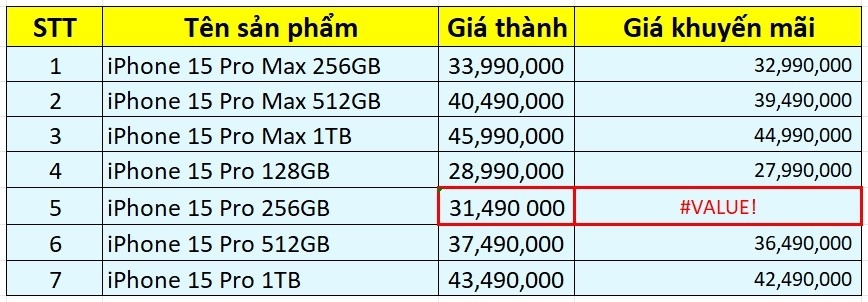
Trong Excel, dữ liệu dạng số được cho phép thực hiện cộng, trừ, nhân, chia và áp dụng các hàm tính toán. Vì vậy, nếu như ô tính chứa số nhưng không được định dạng kiểu số (Number) mà lại định dạng kiểu văn bản (Text) thì không thể thực hiện những phép toán này và kết quả trả về sẽ báo lỗi #Value!.
Ở ví dụ này, cột Giá khuyến mãi được tính bằng cách lấy dữ liệu tương ứng ở cột Giá thành và trừ đi 1.000.000. Nếu có ô tính trả về kết quả #Value! thì ô dữ liệu ban đầu tương ứng đã bị sai định dạng và không phải là định dạng số.
Xem thêm: Cập nhật 7 hàm đánh số thứ tự trong Excel chi tiết, đơn giản và nhanh chóng nhất 2023
Các cách sửa định dạng số trong Excel chi tiết
Nếu chỉ có một vài ô bị lỗi định dạng số thì bạn hoàn toàn có thể tìm ra và định dạng lại một cách đơn giản. Tuy nhiên, trong trường hợp phải làm việc với một file dữ liệu lớn và có nhiều ô tính xảy ra lỗi này, bạn không thể sửa lỗi cho từng ô bởi sẽ tốn rất nhiều thời gian và có khả năng bị sót lỗi. Do đó, bạn cần phải biết những cách sửa định dạng số trong Excel để có thể sửa lỗi hiệu quả và nhanh chóng hơn.
Định dạng lại toàn bộ dữ liệu
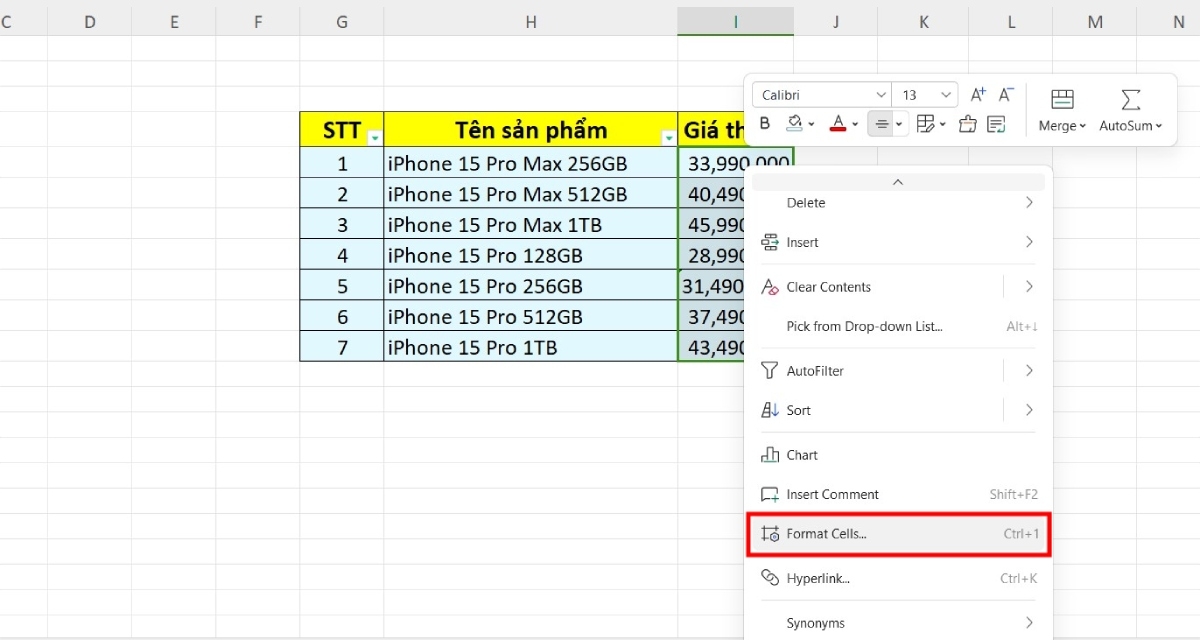
Bước 1: Chọn toàn bộ các ô dữ liệu cần định dạng, ở ví dụ này là các ô trong cột Giá thành. Nhấn chuột phải và chọn Format Cells…
Bước 2: Trong hộp thoại vừa xuất hiện, chọn thẻ Number, sau đó chọn ô Number ở mục Category. Bạn cũng có thể tùy chỉnh số thập phân ở mục Decimal places và thêm dấu phẩy phân cách hàng nghìn bằng cách nhấn dấu tích trước ô Use 1000 separator.
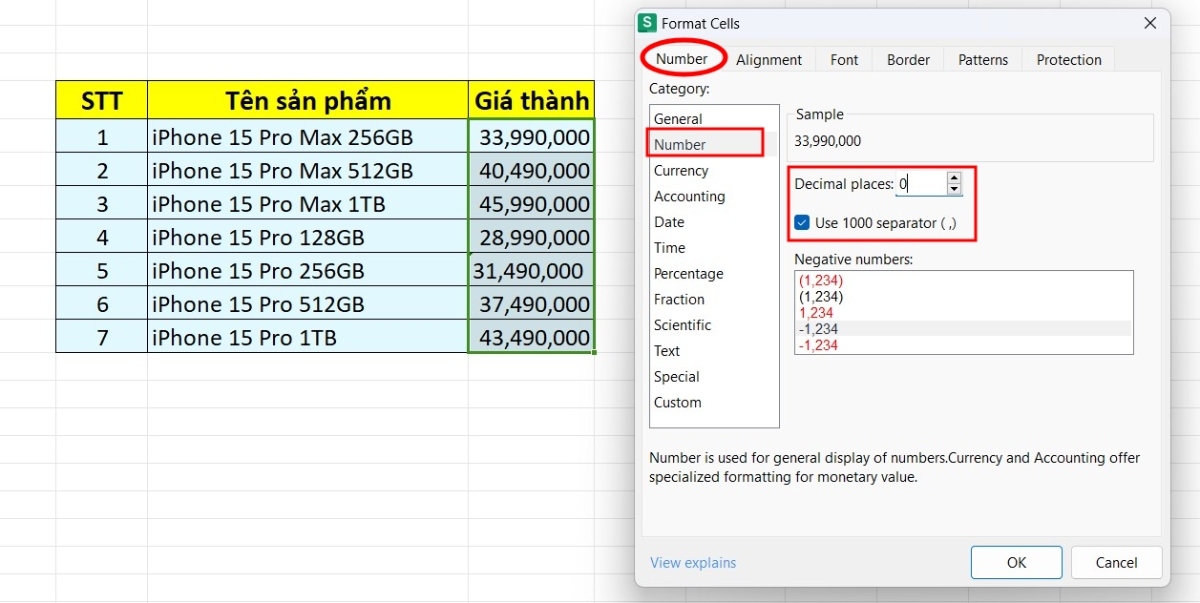
Bước 3: Nhấn OK để hoàn tất.
Sửa lỗi bằng hàm VALUE
Nếu như các ô dữ liệu không phải định dạng số nhưng chỉ gồm toàn ký tự số thì bạn thực hiện như sau:
Bước 1: Dùng hàm VALUE trực tiếp cho các ô dữ liệu để chuyển đổi sang định dạng số.
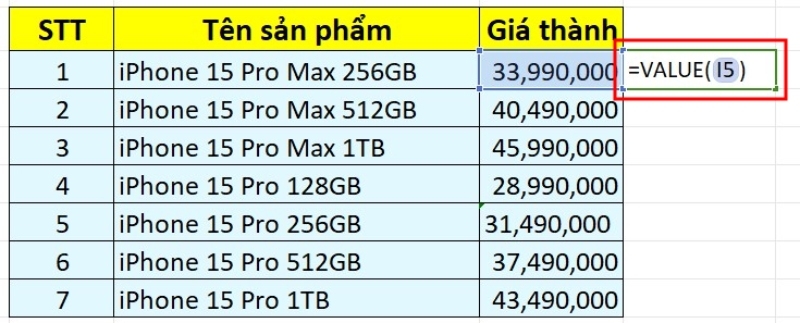
Bước 2: Chọn các ô đã chuyển sang định dạng số rồi thực hiện cắt và dán vào cột Giá thành ban đầu.
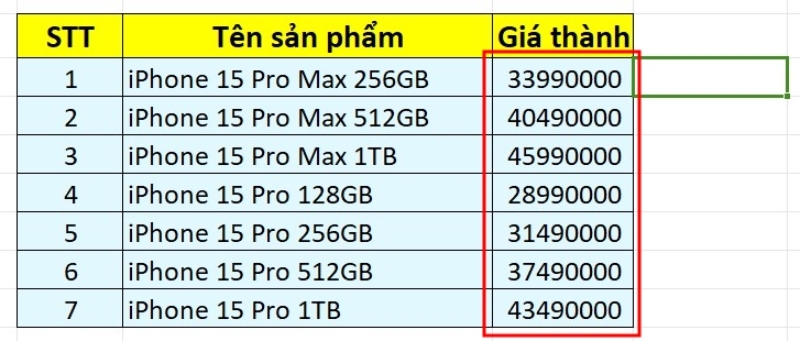
Bước 3: Nếu muốn tùy chỉnh các định dạng của dữ liệu số như số thập phân, dấu phẩy phân cách thì bạn thực hiện tương tự như các bước ở phần hướng dẫn Cách định dạng lại dữ liệu bên trên.
Tổng kết
Trên đây là những thông tin chi tiết về cách sửa định dạng số trong Excel mà FPT Shop muốn chia sẻ đến bạn. Hy vọng những thông tin này sẽ giúp bạn làm việc hiệu quả hơn.
Xem thêm:
FPT Shop là hệ thống bán lẻ uy tín các sản phẩm công nghệ hiện đại như laptop, điện thoại, máy tính bảng, đồng hồ thông minh,... và hàng loạt các thiết bị gia dụng chất lượng. Hãy ghé ngay FPT Shop để sở hữu các sản phẩm chính hãng với mức giá cực kỳ ưu đãi nhé!
Tham khảo ngay máy tính bảng giá tốt tại đây: Máy tính bảng
:quality(75)/2023_11_20_638360988097255677_dau-khac-trong-excel.jpg)
:quality(75)/2023_11_18_638358956996975042_cach-can-le-trong-excel.jpg)
:quality(75)/2023_11_20_638360751723240212_cach-sap-xep-ten-theo-abc-trong-excel.jpg)
:quality(75)/2023_11_20_638360871270960216_hyperlink-la-gi_17.jpg)
:quality(75)/2023_11_20_638360878166843797_ham-right_11.jpg)
:quality(75)/2023_11_19_638359845226317537_ham-substitute-thump.jpg)


