:quality(75)/estore-v2/img/fptshop-logo.png)
:quality(75)/2020_4_16_637226430096978751_s0229_themetransition.jpg)
:quality(75)/2022_10_26_638023960772207429_tuanan_d1851e4c40.png)
Sửa đổi phần chuyển tiếp trên iMovie
Thay đổi kiểu chuyển tiếp
Để thay đổi thủ công kiểu chuyển tiếp, trước tiên bạn phải tắt tính năng chuyển tiếp tự động. Để biết thêm thông tin, hãy xem Tắt chuyển tiếp tự động.
Với phim của bạn đang mở trong dòng thời gian, chọn Chuyển tiếp phía trên trình duyệt.
Để xem trước phần chuyển tiếp, hãy xem lướt phần đó.
.png)
Duyệt qua các phần chuyển tiếp để tìm phần mới bạn muốn sử dụng.
Kéo phần chuyển tiếp mới vào biểu tượng chuyển tiếp  cho phần bạn muốn thay thế trong dòng thời gian.
Phần chuyển tiếp mới sẽ thay thế phần cũ.
Thay đổi thời lượng chuyển tiếp
Trong dòng thời gian, bấm hai lần vào phần chuyển tiếp bạn muốn thay đổi.
Trong điều khiển phần chuyển tiếp, bấm hai lần vào trường Thời lượng và nhập số giây.
Bấm vào Áp dụng.
Thời lượng của chuyển tiếp đã chọn được thay đổi thành thời lượng bạn nhập. Nếu bạn nhập giá trị dài hơn có thể được phép so với độ dài của các clip liền kề chuyển tiếp, thời lượng chuyển tiếp được kéo dài nhất có thể và thời lượng mới xuất hiện trong trường Thời lượng.
Mẹo: Bạn cũng có thể sử dụng trình sửa độ chính xác để sửa phần chuyển tiếp. Để biết thêm thông tin, hãy xem Cắt clip.
Di chuyển phần chuyển tiếp
Kéo phần chuyển tiếp vào giữa hai clip bất kỳ không có phần này.
Thay đổi tất cả các phần chuyển tiếp trong phim
Sau khi bạn áp dụng phần chuyển tiếp giữa các clip, bạn có thể thay đổi tất cả các phần chuyển tiếp khác trong phim về cùng loại và thời lượng.
Trong dòng thời gian, bấm hai lần vào phần chuyển tiếp bạn muốn áp dụng cho các phần còn lại trong phim.
Trong điều khiển phần chuyển tiếp, bấm vào “Áp dụng cho tất cả”.
Sửa phần chuyển tiếp sử dụng nhiều thành phần
Một số phần chuyển tiếp chứa các thành phần bạn có thể sửa. Chẳng hạn, phần chuyển tiếp Truyện tranh 3 (một phần của chủ đề Truyện tranh) hiển thị nhiều cửa sổ, mỗi cửa sổ lại hiển thị các clip bổ sung được sử dụng trong phim.
Trong dòng thời gian, chọn phần chuyển tiếp bạn muốn sửa.
Nếu phần chuyển tiếp sử dụng nhiều thành phần, dấu mốc khung hình sẽ xuất hiện ở nhiều điểm trong dòng thời gian. Những dấu mốc này cho biết khung hình neo được sử dụng để triển khai các clip hiển thị bổ sung được sử dụng trong phần chuyển tiếp.
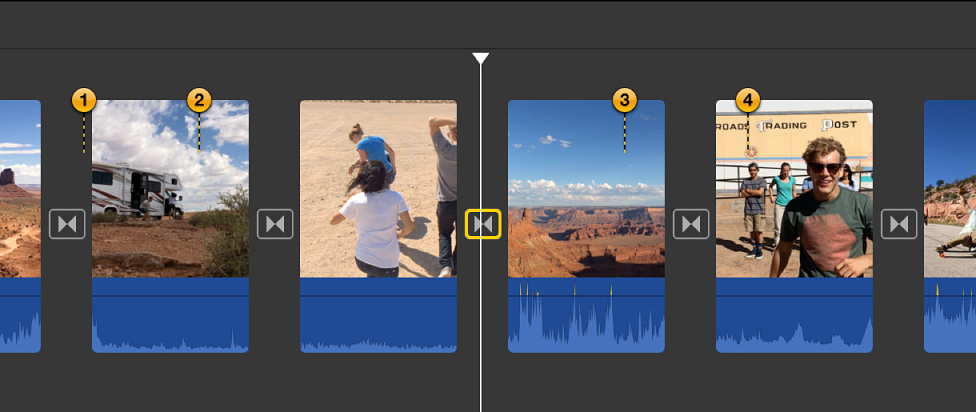
Để thay đổi các phần clip được sử dụng cho phần chuyển tiếp, kéo dấu mốc khung hình đến các vị trí mới.
Khi được phát lại, phần chuyển tiếp sẽ sử dụng clip bắt đầu từ các khung hình được biểu thị bằng dấu mốc khung hình.
Xem thêm: Thêm phần chuyển tiếp vào phim


