:quality(75)/estore-v2/img/fptshop-logo.png)
:quality(75)/2020_4_16_637226435705015491_s0238_movetitle.jpg)
:quality(75)/2022_10_26_638023960772207429_tuanan_d1851e4c40.png)
Sửa đổi tiêu đề trên iMovie
Thay đổi văn bản tiêu đề
-
Trong dòng thời gian, bấm hai lần vào tiêu đề mà bạn muốn thay đổi.
Đầu phát di chuyển đến điểm bạn đã bấm và tiêu đề xuất hiện trong trình xem. Trường văn bản có thể sửa đầu tiên trong tiêu đề được tô sáng để sửa.
-
Nhập văn bản mới.
Nếu có nhiều trường văn bản, nhấn phím Tab để tô sáng chúng và nhập văn bản mới.
-
Khi bạn hoàn tất, bấm nút Áp dụng
 trong điều khiển tiêu đề.
Định dạng tiêu đề
-
Trong dòng thời gian, bấm hai lần vào tiêu đề mà bạn muốn thay đổi.
Đầu phát di chuyển đến điểm bạn đã bấm và tiêu đề xuất hiện trong trình xem. Trường văn bản có thể sửa đầu tiên trong tiêu đề được tô sáng để sửa.
-
Thực hiện bất kỳ thao tác nào sau đây:
Thay đổi phông chữ: Bấm vào menu bật lên Phông chữ và chọn phông chữ.
Để chọn từ các phông chữ khác bằng cửa sổ Phông chữ của macOS, hãy chọn Hiển thị phông chữ (tùy chọn cuối cùng trong menu bật lên Phông chữ).
Thay đổi kích cỡ văn bản: Bấm vào menu bật lên Kích cỡ, ở bên phải của menu bật lên Phông chữ, và chọn một cỡ chữ.
Thay đổi kiểu căn chỉnh văn bản: Bấm vào một trong các nút căn chỉnh văn bản.
In đậm, in nghiêng hoặc tạo viền cho văn bản: Bấm vào nút (có nhãn B, I hoặc O) tương ứng với kiểu bạn muốn dùng.
Thay đổi màu văn bản: Bấm vào ô màu và chọn một màu từ cửa sổ Màu.
Ghi chú: Một số kiểu tiêu đề có các thành phần không thể thay đổi; trong những trường hợp đó, một số cài đặt tiêu đề có thể bị tắt.
-
Khi bạn hài lòng với các thay đổi, bấm vào nút Áp dụng
trong các điều khiển tiêu đề.
Thay đổi kiểu tiêu đề
-
Trong dòng thời gian, định vị đầu phát trên tiêu đề mà bạn muốn thay đổi.
Văn bản xuất hiện trong trình xem.
-
Chọn Tiêu đề phía trên trình duyệt.

-
Trong trình duyệt, bấm hai lần vào tiêu đề mới bạn muốn sử dụng.
Tiêu đề mới thay thế tiêu đề cũ, giữ lại thời lượng của tiêu đề ban đầu.
Điều chỉnh thời lượng của tiêu đề
Bạn có thể thay đổi khoảng thời gian tiêu đề xuất hiện trên màn hình. Bạn đặt thời lượng cho từng tiêu đề riêng lẻ.
Trong dòng thời gian, thực hiện một trong các thao tác sau:
-
Di chuyển con trỏ đến một trong hai cạnh của thanh tiêu đề và kéo để kéo dài hoặc rút ngắn thời lượng của tiêu đề.
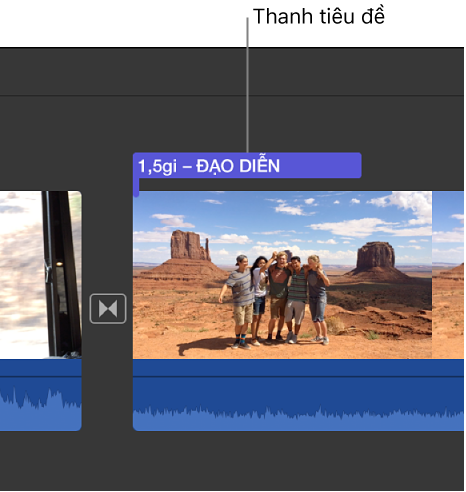
-
Chọn tiêu đề, bấm vào nút Thông tin clip
 trong thanh điều chỉnh và nhập thời lượng trong trường Thời lượng.
Di chuyển tiêu đề
-
Trong dòng thời gian, kéo thanh tiêu đề đến bất kỳ vị trí nào bạn muốn tiêu đề xuất hiện trong phim.
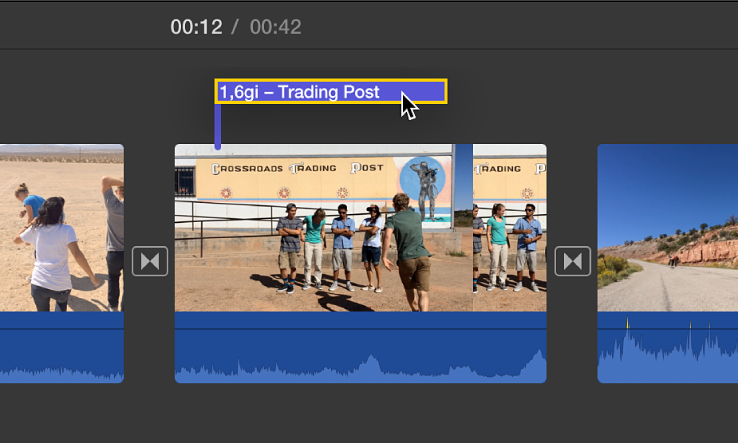
Ghi chú: Nếu chụp nhanh được bật (bấm vào menu Xem và đảm bảo Chụp nhanh có dấu chọn bên cạnh), các cạnh của tiêu đề căn chỉnh với các cạnh của clip và chuyển tiếp. Khi bạn kéo, đường dọc màu vàng xuất hiện khi một trong hai đầu của tiêu đề được căn chỉnh với một trong hai đầu của clip video.


