:quality(75)/estore-v2/img/fptshop-logo.png)
:quality(75)/small/sua_laptop_loi_bluetooth_01_9eb7b4ed81.jpg)
:quality(75)/xuan_hai_5022f16098.jpg)
Hướng dẫn chi tiết cách sửa laptop bị lỗi Bluetooth với tỉ lệ thành công cao
Nếu bạn đang gặp phải tình trạng laptop không thể kết nối với các thiết bị Bluetooth, bạn cũng đừng lo lắng. Đây là vấn đề rất phổ biến mà nhiều người dùng gặp phải. May mắn thay, tình huống này vẫn có những cách đơn giản để khắc phục.
Trong bài viết dưới đây, FPT Shop sẽ hướng dẫn chi tiết cách sửa laptop bị lỗi Bluetooth với tỉ lệ thành công cao, giúp bạn khôi phục kết nối nhanh chóng và dễ dàng mà không cần phải mang máy đi sửa chữa. Cho dù laptop của bạn là dòng Windows hay Mac, các bước dưới đây sẽ giúp bạn giải quyết các lỗi Bluetooth thường gặp một cách hiệu quả và nhanh chóng.
Các lỗi Bluetooth thường gặp trên laptop
Dưới đây là các lỗi Bluetooth thường gặp trên laptop mà rất nhiều người dùng gặp phải khi sử dụng. Những vấn đề này không chỉ gây khó chịu mà đôi khi khiến bạn không thể kết nối những thiết bị Bluetooth yêu thích như tai nghe Bluetooth, chuột không dây hay loa Bluetooth được. Các lỗi phổ biến gồm có:
- Bluetooth không bật hoặc tùy chọn Bluetooth biến mất: Nhiều trường hợp người dùng không thể bật Bluetooth trên laptop vì tùy chọn bật/tắt Bluetooth không xuất hiện trong Cài đặt hoặc biểu tượng Bluetooth tự nhiên biến mất. Điều này có thể xảy ra khi hệ điều hành không nhận diện được phần cứng Bluetooth hoặc driver bị lỗi.
- Laptop không tìm thấy thiết bị Bluetooth: Bạn đã bật Bluetooth nhưng laptop không hiển thị thiết bị mà bạn muốn kết nối, dù thiết bị đó chắc chắn đang ở gần và đang ở chế độ ghép nối. Lỗi này thường xảy ra khi thiết bị Bluetooth chưa ở đúng chế độ “pairing” hoặc do tín hiệu bị nhiễu bởi các thiết bị không dây khác.
- Bluetooth không kết nối hoặc ghép nối thất bại: Dù đã tìm thấy thiết bị nhưng khi kết nối lại bị lỗi hoặc không thể ghép nối thành công cũng là lỗi phổ biến khiến nhiều người đau đầu. Nguyên nhân thường gặp cho sự cố này là do driver Bluetooth lỗi thời hoặc không tương thích với hệ điều hành hiện tại.
- Kết nối Bluetooth liên tục bị ngắt: Ngay cả khi đã ghép nối thành công, bạn có thể gặp trường hợp Bluetooth tự động ngắt kết nối liên tục trong quá trình sử dụng. Lỗi này có thể đến từ việc tín hiệu bị chặn do khoảng cách xa, vật cản hoặc xung đột phần mềm.
- Âm thanh Bluetooth bị trễ, rè hoặc mất tiếng: Khi kết nối tai nghe hoặc loa Bluetooth, bạn sẽ có thể nghe thấy âm thanh bị rè, giật hoặc trễ so với hình ảnh. Lỗi này thường do codec âm thanh không tương thích, driver Bluetooth cũ hoặc băng tần bị nhiễu.
- Lỗi do driver Bluetooth thiếu hoặc lỗi thời: Một trong những nguyên nhân chính khiến Bluetooth không hoạt động là do driver bị lỗi, thiếu hoặc quá cũ so với phiên bản Windows bạn đang sử dụng. Khi đó, Bluetooth có thể không xuất hiện trong Trình quản lý Thiết bị hoặc hoạt động không ổn định.
- Bluetooth bị tắt bởi dịch vụ hệ thống: Nếu dịch vụ quản lý Bluetooth trên Windows bị dừng hoặc không chạy, thì laptop của bạn sẽ không thể sử dụng Bluetooth một cách bình thường. Điều này thường xảy ra sau khi cập nhật hệ thống hoặc thay đổi cài đặt dịch vụ.
Những lỗi Bluetooth trên laptop trên đây đều rất phổ biến và có thể gây ra khó khăn trong việc kết nối các thiết bị không dây. Vì vậy, chúng ta hãy cùng khám phá ngay cách sửa laptop bị lỗi Bluetooth nhanh chóng trong phần sau của bài viết nhé.
Cách sửa laptop bị lỗi Bluetooth nhanh chóng
Bluetooth là tính năng kết nối không dây giúp laptop giao tiếp với tai nghe, chuột, loa và nhiều thiết bị khác. Khi Bluetooth gặp lỗi, bạn có thể mất khả năng ghép nối hoặc bị ngắt kết nối giữa chừng. Nếu bạn đang gặp sự cố như vậy, hãy tham khảo ngay cách sửa laptop bị lỗi Bluetooth qua các giải pháp sau.
1. Kiểm tra xem Bluetooth đã bật chưa
Bạn hãy bắt đầu bằng việc đảm bảo rằng chức năng Bluetooth trên laptop đang được bật. Điều này là bước cơ bản nhất trước khi tiến hành sửa lỗi. Cách thực hiện như sau:
Bước 1: Trên Windows 11/10, bạn hãy nhấn vào biểu tượng Bluetooth ở khu vực thanh taskbar hoặc vào Settings → Bluetooth & devices để chắc chắn công tắc Bluetooth đang ở trạng thái On.
Bước 2: Nếu laptop có nút gạt hoặc phím chức năng chuyên biệt để bật/tắt Bluetooth, bạn hãy đảm bảo nó đang ở chế độ bật.
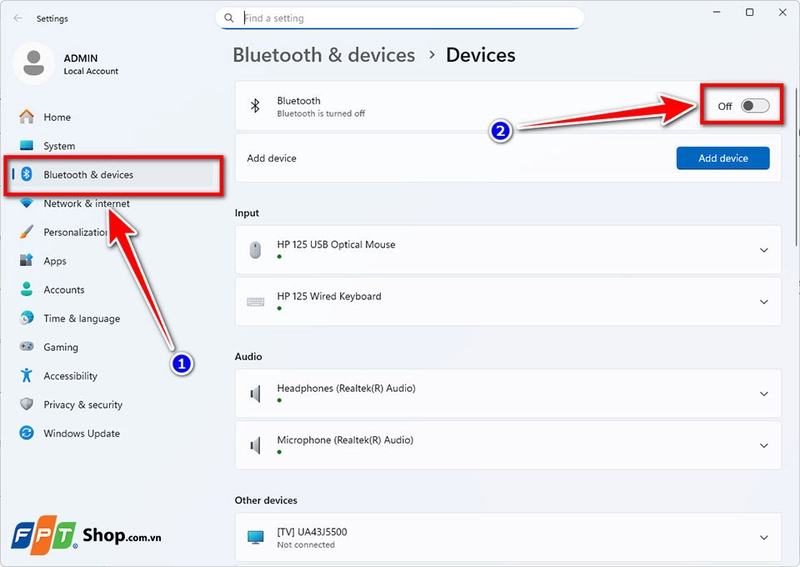
Việc này sẽ giúp bạn xác định nguyên nhân ban đầu đơn giản nhất. Đó là lỗi có phải do Bluetooth bị tắt vô tình hay không.
2. Khởi động lại laptop và thiết bị Bluetooth
Sau khi bật Bluetooth trên laptop, bạn hãy tiếp tục khởi động lại máy và thiết bị kết nối để hạn chế tối đa lỗi xung đột phần mềm. Các bước thực hiện như sau:
Bước 1: Bạn hãy tắt laptop hoàn toàn rồi khởi động lại để xóa các lỗi tạm thời trong hệ thống.
Bước 2: Tiếp theo, bạn hãy tắt thiết bị Bluetooth (tai nghe, loa, chuột, v.v.) rồi bật lại sau vài giây.
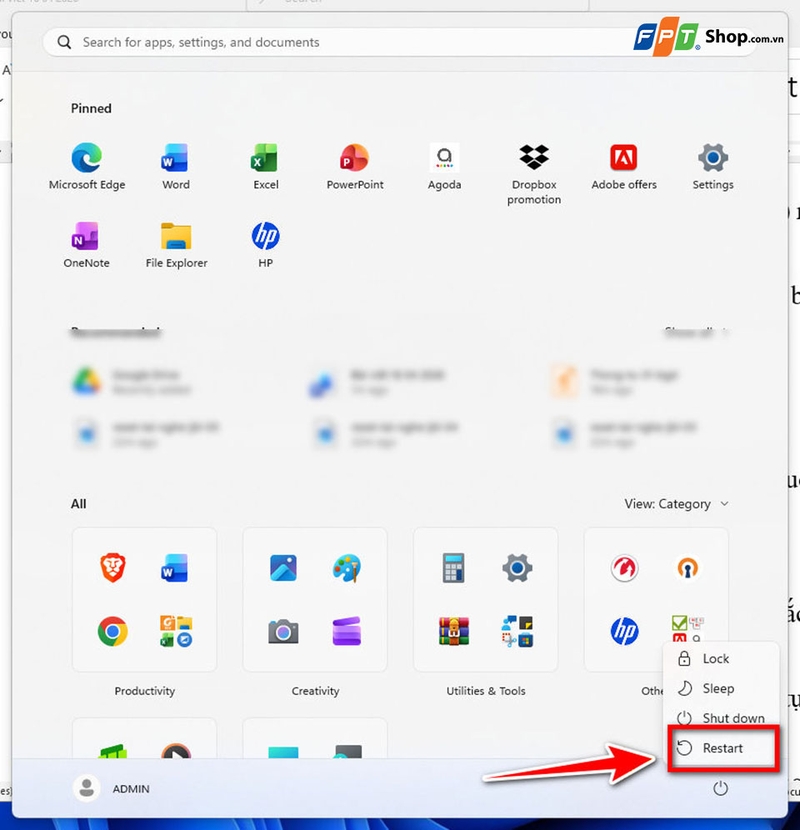
Việc này sẽ giúp giải quyết nhiều lỗi liên quan tới xung đột tạm thời hoặc bộ nhớ tạm của Bluetooth, giúp hai thiết bị dễ dàng kết nối lại hơn.
3. Chạy trình gỡ lỗi Bluetooth trên Windows
Windows có sẵn công cụ Troubleshooter (Khắc phục sự cố) dành cho Bluetooth. Chức năng này sẽ tự động tìm và cố gắng sửa lỗi trong hệ thống. Các bước thực hiện như sau:
Bước 1: Bạn hãy vào Settings (Cài đặt) → System (Hệ thống) → Troubleshoot (Khắc phục sự cố).
Bước 2: Sau đó, bạn chọn mục Bluetooth và nhấn Run để máy tự kiểm tra và sửa lỗi nếu có thể.
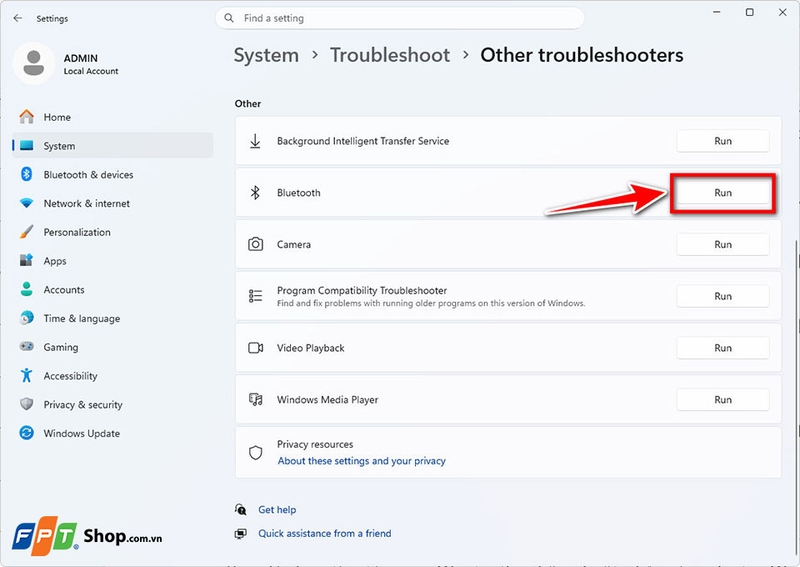
Cách này đặc biệt hữu ích khi Bluetooth xuất hiện nhưng không hoạt động đúng chức năng.
4. Cập nhật hoặc cài lại driver Bluetooth
Nếu Bluetooth vẫn gặp lỗi sau khi bật và chạy gỡ lỗi, nguyên nhân có thể đến từ driver. Cách sửa lỗi như sau:
Bước 1: Bạn hãy nhấn Windows + X, rồi chọn Device Manager (Trình quản lý thiết bị).
Bước 2: Sau đó, bạn tìm tới mục Bluetooth, nhấp chuột phải vào adapter Bluetooth rồi chọn Update driver (Cập nhật driver) để laptop tự tìm và cài trình điều khiển mới nhất.
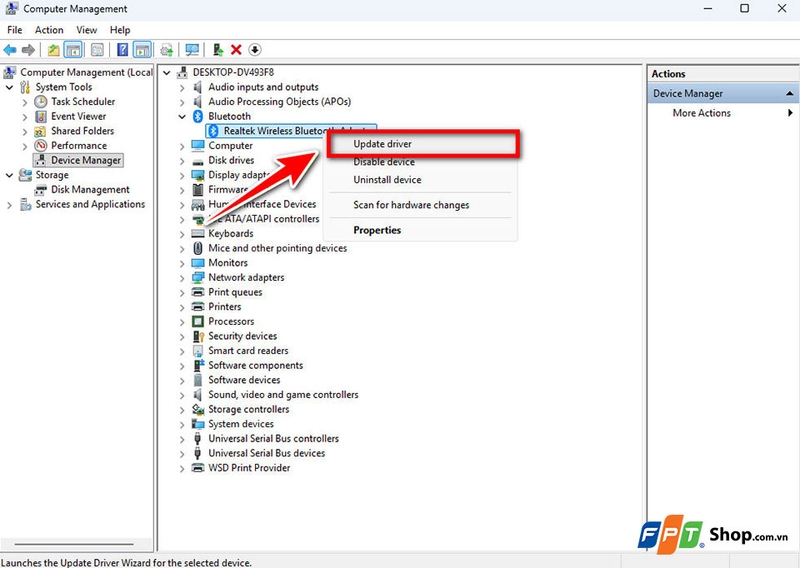
Mẹo: Nếu driver không được cập nhật đúng, bạn có thể chọn Uninstall device (Gỡ cài đặt driver) rồi khởi động lại laptop để Windows tự cài lại driver Bluetooth phù hợp.
5. Bạn kiểm tra dịch vụ Bluetooth Support Service
Đôi khi Bluetooth không hoạt động vì dịch vụ quản lý bị tắt hoặc không khởi động. Lúc này, bạn hãy làm theo hướng dẫn sau:
Bước 1: Bạn hãy nhấn tổ hợp Windows + R → gõ services.msc rồi nhấn Enter.
Bước 2: Trong cửa sổ Services, bạn cuộn tìm Bluetooth Support Service.
Bước 3: Bạn hãy nhấp đúp vào mục này rồi chọn Start (Khởi động) và đặt Startup type (Loại khởi động) là Automatic (Tự động) để mỗi lần bật máy thì dịch vụ Bluetooth luôn hoạt động.
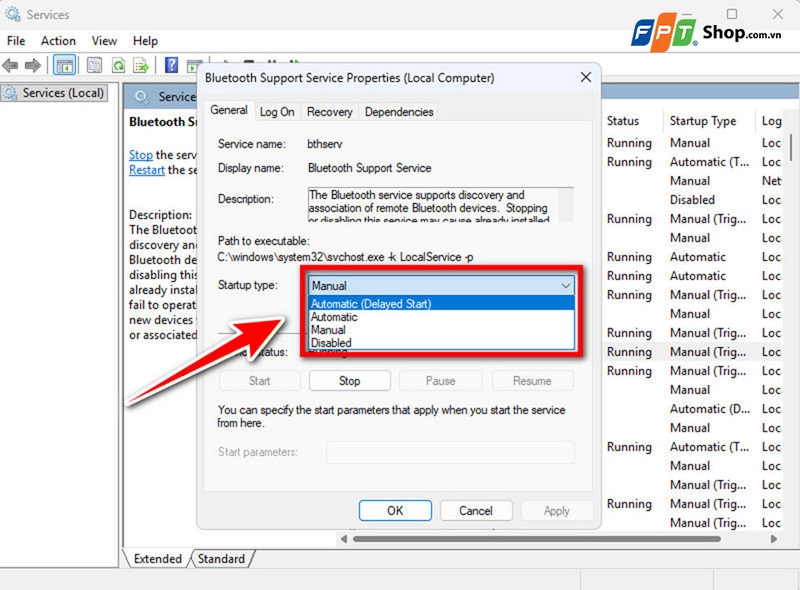
Việc này giúp đảm bảo Bluetooth luôn được hệ thống quản lý và chạy ổn định.
Tạm kết
Với những bước sửa lỗi Bluetooth trên laptop mà FPT Shop đã hướng dẫn, bạn sẽ dễ dàng khắc phục được các sự cố kết nối và quay lại trải nghiệm sử dụng mượt mà. Những phương pháp này rất đơn giản, nhưng lại vô cùng hiệu quả và tiết kiệm thời gian, giúp bạn không phải lo lắng mỗi khi gặp phải vấn đề với Bluetooth. Nếu bạn đã thử tất cả các bước mà vẫn chưa thể khắc phục lỗi, phần cứng Bluetooth của laptop có thể gặp phải vấn đề nghiêm trọng. Lúc này, bạn sẽ cần sự hỗ trợ từ dịch vụ kỹ thuật chuyên nghiệp.
Ngoài ra, nếu bạn đang tìm kiếm một chiếc laptop mới để đáp ứng nhu cầu công việc và học tập, đừng quên tham khảo các mẫu laptop AI tại FPT Shop để sở hữu một sản phẩm hiện đại, mạnh mẽ và phù hợp với xu hướng công nghệ mới nhất.
Xem thêm:
:quality(75)/Cach_sua_loi_Memory_Dump_tren_Roblox_9991cf1d14.png)
:quality(75)/loi_not_available_in_your_country_tren_soundcloud_0_ea523e9a8c.jpg)
:quality(75)/cach_sua_loi_262_tren_roblox_1_8413d8e5d2.jpg)
:quality(75)/chatgpt_khong_hoat_dong_thumb_7257dbce5a.jpg)
:quality(75)/anh_bia_laptop_khong_len_nguon_den_sac_sang_416861b173.png)
:quality(75)/mat_tuy_chon_Wi_Fi_tren_Windows_d4e4ad4947.jpg)


