:quality(75)/estore-v2/img/fptshop-logo.png)
:quality(75)/sua_laptop_bi_loi_cong_lightning_thumb_3513240364.jpg)
:quality(75)/48d562d6_9283_4f39_8139_04cfae6d1b9e_ddc81c5fa8.jpg)
Sửa laptop bị lỗi cổng Lightning: Nguyên nhân, cách kiểm tra và khắc phục an toàn
Sửa laptop bị lỗi cổng Lightning là vấn đề nhiều người tìm kiếm khi laptop cắm sạc nhưng không vào pin, sạc lúc được, lúc không, hoặc báo lỗi “plugged in not charging”. Trên thực tế, “cổng Lightning” thường được người dùng gọi chung cho cổng sạc nhỏ, cổng kết nối trên laptop hoặc các cổng sạc tương tự như USB-C, Type-C, MagSafe hay cổng DC-in. Tình trạng này có thể đến từ dây sạc, củ sạc, ổ điện, pin, driver, hệ điều hành hoặc chính cổng sạc trên máy. Bài viết hôm nay sẽ giúp bạn nhận biết nguyên nhân, cách xử lý tại nhà và thời điểm nên mang laptop đến trung tâm sửa chữa.
Dấu hiệu laptop bị lỗi cổng Lightning hoặc cổng sạc
Khi laptop gặp lỗi ở cổng sạc, biểu hiện thường không chỉ là “không sạc được”. Máy có thể vẫn nhận điện trong vài giây rồi ngắt, báo đã cắm sạc nhưng pin không tăng hoặc chỉ hoạt động khi bạn giữ dây sạc ở một góc nhất định. Đây là những dấu hiệu cần kiểm tra sớm để tránh tình trạng hư cổng nặng hơn. Một số dấu hiệu thường gặp gồm:
- Laptop cắm sạc nhưng không lên pin.
- Máy báo “plugged in not charging” hoặc “đã cắm sạc nhưng không sạc”.
- Đèn báo sạc lúc sáng lúc tắt.
- Cổng sạc bị lỏng, dây sạc cắm vào không chắc.
- Phải xoay đầu sạc hoặc giữ dây ở một góc nhất định thì máy mới nhận điện.
- Khu vực cổng sạc nóng bất thường khi cắm sạc.
- Có mùi khét nhẹ ở dây sạc, củ sạc hoặc gần cổng sạc.
- Đầu sạc bị cong, xước, oxy hóa hoặc có bụi bẩn bám nhiều.
- Laptop tự tắt nguồn khi rút sạc dù pin vẫn còn phần trăm.
- Máy chỉ chạy bằng nguồn trực tiếp nhưng không nạp pin.
Nếu laptop chỉ thỉnh thoảng báo lỗi, bạn có thể kiểm tra dây sạc, ổ điện và phần mềm trước. Tuy nhiên, nếu cổng sạc đã lỏng rõ, phát nhiệt mạnh hoặc có mùi khét, bạn không nên tiếp tục cắm sạc nhiều lần vì có thể làm hư mainboard.
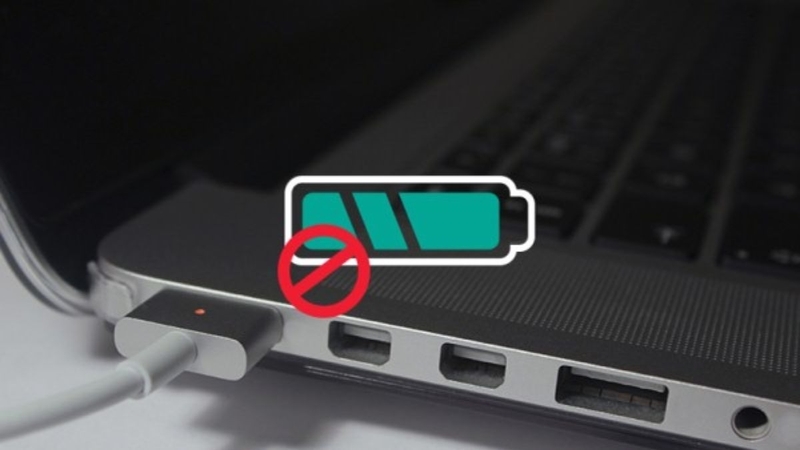
Nguyên nhân khiến laptop bị lỗi cổng Lightning
Trước khi sửa laptop bị lỗi cổng Lightning, bạn cần xác định nguyên nhân càng chính xác càng tốt. Không phải trường hợp nào sạc không vào cũng do cổng sạc bị hỏng. Lỗi có thể đến từ nguồn điện, adapter, dây sạc, pin, driver hoặc hệ điều hành. Các nguyên nhân phổ biến của tình trạng laptop báo plugged in not charging có thể liên quan đến bộ sạc hỏng, pin hỏng, nguồn kết nối có vấn đề, driver pin lỗi thời hoặc hệ điều hành chưa được cập nhật.
Nguồn điện hoặc ổ cắm không ổn định
Đây là nguyên nhân đơn giản nhưng rất dễ bị bỏ qua. Nếu ổ điện lỏng, nguồn điện chập chờn hoặc ổ cắm đã hỏng, laptop có thể không nhận sạc dù dây và củ sạc vẫn bình thường. Bạn nên thử cắm sạc sang một ổ điện khác, ưu tiên ổ điện gắn tường thay vì ổ chia cho quá nhiều thiết bị. Nếu laptop nhận sạc bình thường ở ổ khác, lỗi không nằm ở máy mà nằm ở nguồn điện đang sử dụng.
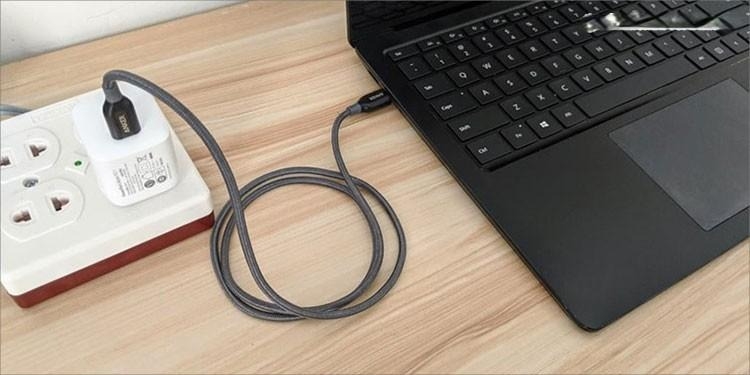
Dây sạc hoặc củ sạc bị hỏng
Dây sạc có thể bị đứt ngầm sau thời gian dài gập, cuộn, kéo căng hoặc bị vật nặng đè lên. Củ sạc cũng có thể suy giảm công suất, nóng bất thường hoặc không cấp đủ điện cho laptop. Dấu hiệu dễ nhận biết là dây sạc bị nứt, đầu sạc cong, lớp vỏ ngoài bong tróc, củ sạc quá nóng hoặc có mùi khét. Nếu nghi ngờ lỗi đến từ bộ sạc, bạn nên thử một bộ sạc khác tương thích về công suất và chuẩn cổng trước khi kết luận laptop bị hỏng cổng.
Cổng sạc bị bụi bẩn hoặc oxy hóa
Bụi, xơ vải, vụn nhỏ hoặc lớp oxy hóa trong cổng sạc có thể khiến tiếp xúc điện không ổn định. Khi đó, laptop có thể nhận sạc lúc đầu nhưng ngắt sau vài giây, hoặc chỉ nhận khi bạn cắm dây thật mạnh. Với cổng USB-C, Type-C, MagSafe hoặc cổng sạc nhỏ, bụi bẩn bên trong càng dễ ảnh hưởng đến khả năng tiếp xúc. Bạn có thể tắt máy, rút sạc và dùng tăm bông khô hoặc dụng cụ thổi bụi nhẹ để vệ sinh. Không nên dùng vật kim loại nhọn chọc vào cổng vì có thể làm cong chân tiếp xúc.
Cổng sạc bị lỏng, gãy chân hoặc hở mối hàn
Nếu bạn thường xuyên cắm rút sạc mạnh tay, kéo dây khi đang sạc hoặc để laptop rơi và va đập, cổng sạc có thể bị lỏng khỏi bo mạch. Trường hợp này thường biểu hiện bằng việc đầu sạc cắm vào không chắc, phải giữ dây ở một góc nhất định thì máy mới nhận điện. Đây là lỗi phần cứng cần được kiểm tra cẩn thận. Nếu cố cắm sạc nhiều lần, chân sạc có thể gãy sâu hơn hoặc làm hư khu vực mạch sạc trên mainboard.
Pin laptop bị chai hoặc hỏng
Laptop báo đã cắm sạc nhưng không nạp pin cũng có thể do pin đã chai nặng hoặc hỏng cell. Khi đó, máy vẫn có thể hoạt động bằng nguồn điện trực tiếp, nhưng phần trăm pin không tăng hoặc tăng rất chậm. Nếu laptop đã dùng nhiều năm, pin tụt nhanh, sạc đầy nhưng dùng được rất ít hoặc tự tắt khi rút sạc, bạn nên kiểm tra tình trạng pin. Không nên vội thay cổng sạc khi chưa loại trừ khả năng pin đã xuống cấp.
Khi cần sửa laptop bị lỗi cổng Lightning, người dùng nên kiểm tra đồng thời cả pin, bộ sạc và cổng kết nối để tránh thay nhầm linh kiện. Việc xác định đúng nguyên nhân sẽ giúp tiết kiệm chi phí và hạn chế rủi ro phát sinh lỗi mới trong quá trình sử dụng.
Driver pin hoặc hệ điều hành gặp lỗi
Một số trường hợp laptop không nhận sạc đúng cách do driver pin, driver quản lý nguồn hoặc hệ điều hành bị lỗi. Máy có thể báo sai trạng thái pin, không nhận bộ sạc hoặc hiển thị “plugged in not charging” dù phần cứng vẫn bình thường. Lỗi này thường có thể được xử lý bằng cách khởi động lại máy, cập nhật hệ điều hành hoặc gỡ rồi cài lại driver pin trong Device Manager. Đây là nhóm lỗi nên kiểm tra trước khi can thiệp phần cứng.
Trong nhiều trường hợp, sửa laptop bị lỗi cổng Lightning không nhất thiết phải thay cổng sạc ngay mà có thể bắt đầu từ các bước đơn giản như cập nhật driver, kiểm tra adapter hoặc vệ sinh cổng kết nối. Nếu các thao tác cơ bản không hiệu quả, lúc này người dùng mới nên mang máy đi kiểm tra chuyên sâu.
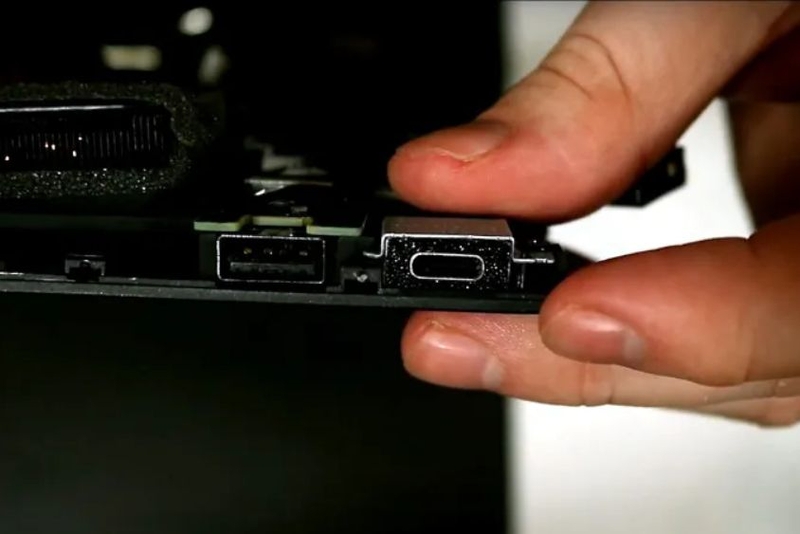
Cách khắc phục laptop bị lỗi cổng Lightning tại nhà
Nếu lỗi chưa đến mức hư phần cứng, bạn có thể thử một số cách xử lý dưới đây. Các bước này phù hợp khi laptop vẫn nhận sạc không ổn định, báo “plugged in not charging” hoặc sạc chập chờn nhưng chưa có dấu hiệu cháy, khét hay lỏng cổng nghiêm trọng.
Vệ sinh cổng sạc và đầu sạc
Bụi bẩn là nguyên nhân khá phổ biến khiến cổng sạc tiếp xúc kém. Bạn cần tắt laptop, rút sạc và chờ máy nguội trước khi vệ sinh. Có thể dùng tăm bông khô, khăn mềm hoặc bình xịt khí nén chuyên dụng để làm sạch cổng sạc và đầu sạc. Khi vệ sinh, không nên dùng nước, cồn đổ trực tiếp vào cổng hoặc vật kim loại sắc nhọn. Nếu bên trong cổng có vật mắc kẹt sâu, tốt nhất nên mang máy đến nơi sửa chữa để tránh làm cong chân tiếp xúc.
Cắm lại sạc đúng cách
Đôi khi lỗi đến từ việc đầu sạc chưa cắm hết vào cổng hoặc dây sạc bị kéo lệch trong lúc sử dụng. Bạn hãy cắm đầu sạc thẳng, chắc tay nhưng không dùng lực quá mạnh. Sau đó, quan sát biểu tượng pin trên màn hình để xem máy đã nhận sạc chưa. Nếu phải nghiêng đầu sạc hoặc giữ dây mới nhận điện, không nên tiếp tục sử dụng lâu dài. Đây là dấu hiệu cổng sạc hoặc đầu sạc đã lỏng, cần kiểm tra phần cứng.
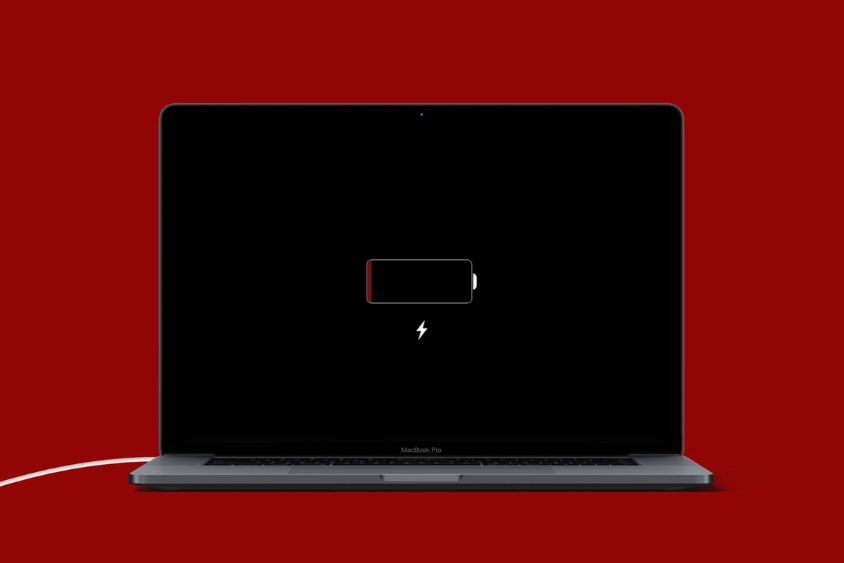
Thử bộ sạc khác tương thích
Nếu có thể, hãy thử một bộ sạc khác cùng chuẩn với laptop. Với máy dùng USB-C, cần chọn sạc hỗ trợ Power Delivery và có đủ công suất. Với laptop dùng cổng sạc tròn, phải chọn đúng điện áp, dòng điện và kích thước đầu cắm.
Không nên dùng sạc công suất quá thấp cho laptop hiệu năng cao, vì máy có thể báo nhận sạc nhưng pin không tăng khi đang sử dụng. Ngược lại, sạc kém chất lượng có thể gây nóng, chập chờn hoặc ảnh hưởng đến mạch sạc.
Gỡ và cài lại driver pin trên Windows
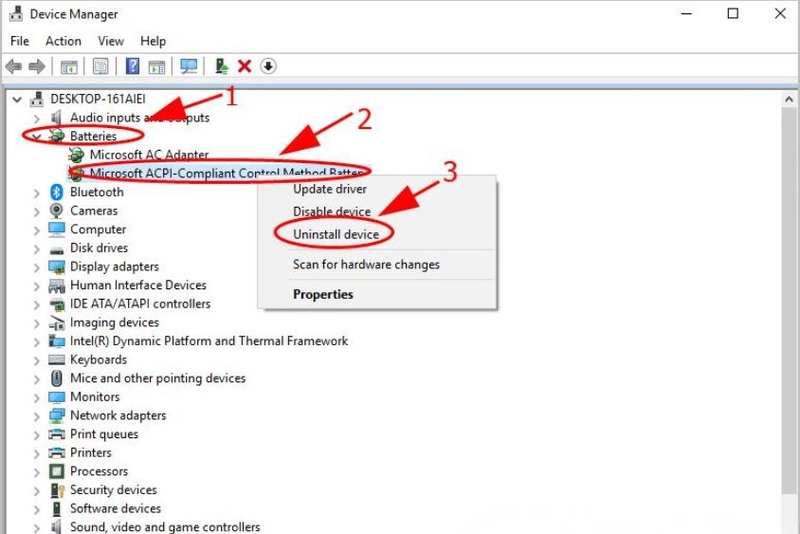
Nếu laptop Windows báo “plugged in not charging”, bạn có thể thử gỡ driver pin để hệ thống tự nhận lại. Cách thực hiện như sau:
- Nhấn chuột phải vào nút Start.
- Chọn Device Manager.
- Mở mục Batteries.
- Nhấn chuột phải vào Microsoft ACPI-Compliant Control Method Battery.
- Chọn Uninstall device.
- Khởi động lại laptop.
- Cắm sạc và kiểm tra lại trạng thái pin.
Thao tác này không xóa dữ liệu cá nhân. Windows sẽ tự cài lại driver pin sau khi khởi động lại. Nếu lỗi đến từ driver quản lý pin, máy có thể nhận sạc bình thường trở lại. Tuy nhiên, nếu đã thử các cách xử lý tại nhà nhưng tình trạng sạc chập chờn vẫn lặp lại, bạn nên đem máy đến trung tâm kỹ thuật để được sửa laptop bị lỗi cổng Lightning đúng cách. Kỹ thuật viên sẽ kiểm tra chân sạc, mạch nguồn và pin để đưa ra phương án phù hợp, tránh làm hư hỏng thêm các linh kiện bên trong.
Tạm kết
Sửa laptop bị lỗi cổng Lightning cần bắt đầu từ việc kiểm tra nguồn điện, dây sạc, củ sạc, pin, driver và tình trạng cổng sạc trên máy. Nếu lỗi chỉ do bụi bẩn, phần mềm hoặc bộ sạc không ổn định, bạn có thể xử lý bằng các bước đơn giản tại nhà. Trường hợp cổng sạc bị lỏng, gãy chân, nóng bất thường hoặc có mùi khét, bạn nên ngừng cắm sạc và mang laptop đi kiểm tra sớm. Hy vọng hướng dẫn trên sẽ giúp bạn nhận biết lỗi chính xác hơn và chọn cách khắc phục an toàn.
Tham khảo thêm các mẫu laptop chính hãng tại FPT Shop để chọn thiết bị phù hợp cho học tập, làm việc và giải trí hằng ngày. Hệ thống có nhiều dòng laptop từ văn phòng, mỏng nhẹ đến gaming, đáp ứng đa dạng nhu cầu và ngân sách. Khi mua sắm tại FPT Shop, khách hàng được hỗ trợ tư vấn sản phẩm, chính sách trả góp, giao hàng tiện lợi và bảo hành rõ ràng.
Xem thêm:
:quality(75)/loi_mo_file_excel_khong_hien_du_lieu_069cd77f31.jpg)
:quality(75)/loi_not_available_in_your_country_tren_soundcloud_0_ea523e9a8c.jpg)
:quality(75)/cach_sua_loi_262_tren_roblox_1_8413d8e5d2.jpg)
:quality(75)/chatgpt_khong_hoat_dong_thumb_7257dbce5a.jpg)
:quality(75)/dns_probe_finished_bad_config_c83101c650.jpg)
:quality(75)/sua_loi_NET_Framework_4_01_06390139ea.jpg)


