:quality(75)/estore-v2/img/fptshop-logo.png)
:quality(75)/update_error_0xc0000409_in_windows_11_22h2_180d573a49.jpg)
:quality(75)/att_f9_P_Fnl_Abje_KSHVOJ_Cz6sd3r81_I_Rx88wecx_Th_eho_V_Nk_745a148e47.jpg)
Sửa lỗi 0xc0000409 trên Windows 11 22H2: Chia sẻ chi tiết 5 cách khác nhau để khắc phục sự cố
Một số người dùng báo cáo rằng họ gặp lỗi 0xc000409 khi cố gắng nâng cấp lên Windows 11 22H2. Mã lỗi này trên Windows là sự cố thường xảy ra với phiên bản Windows 10/11 Insider Preview build 19624, cho biết có sự cố xảy ra trong quá trình cài đặt.
Mã lỗi 0xc0000409 có nghĩa là đã xảy ra ngoại lệ khi xử lý cài đặt hệ thống, tệp hệ thống, mục đăng ký, tiện ích quan trọng,… Như vậy bạn có thể thấy có thể khó xác định thành phần hệ thống nào gây ra lỗi. Tuy nhiên nếu bạn gặp phải vấn đề thì dưới đây chúng tôi sẽ hướng dẫn chi tiết các giải pháp để khắc phục lỗi cập nhật Windows 11 phiên bản 22H2.
Hướng dẫn sửa lỗi 0xc0000409 trên Windows 11 22H2
1. Tắt tạm thời phần mềm diệt virus
Phần mềm diệt virus bảo vệ hệ thống của chúng ta khỏi phần mềm độc hại và virus, nhưng phần mềm này cũng có thể là nguyên nhân gây ra lỗi cập nhật 0xc0000409 trong Windows 11 22H2. Do đó bạn có thể thử tắt tạm thời phần mềm diệt virus để khắc phục lỗi cập nhật này.
Bước 1: Trên Windows 11, nhấn tổ hợp phím Windows + I để mở ứng dụng Settings.
Bước 2: Tiếp theo truy cập menu Privacy & Security > Security > Windows Security.
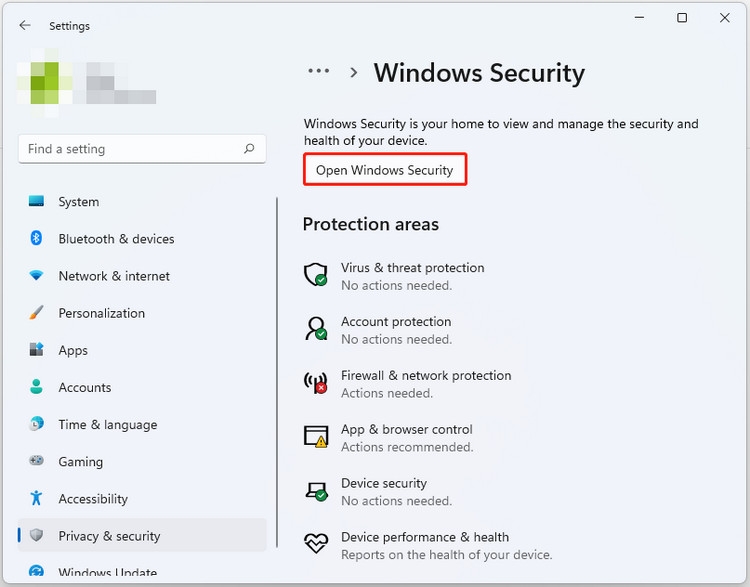
Bước 3: Kích nút Open Windows Security ở khung bên phải.
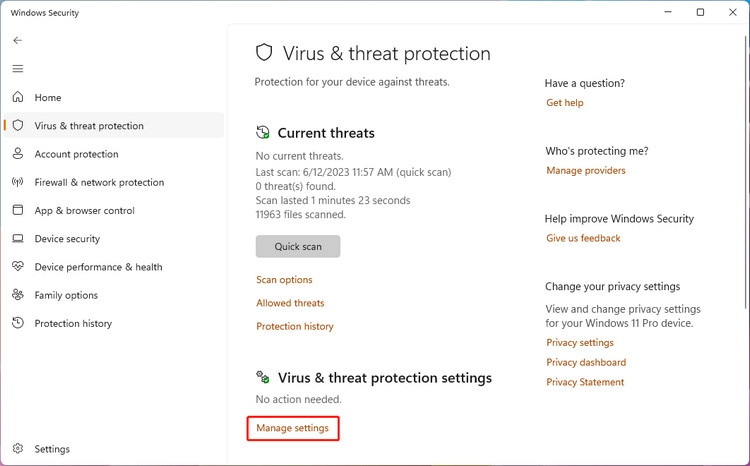
Bước 4: Chọn tùy chọn Virus & threat protection và kích vào liên kết Manage settings bên dưới mục Virus & threat protection settings. Sau đó bạn có thể tắt tùy chọn Real-time protection ở phía dưới đi.
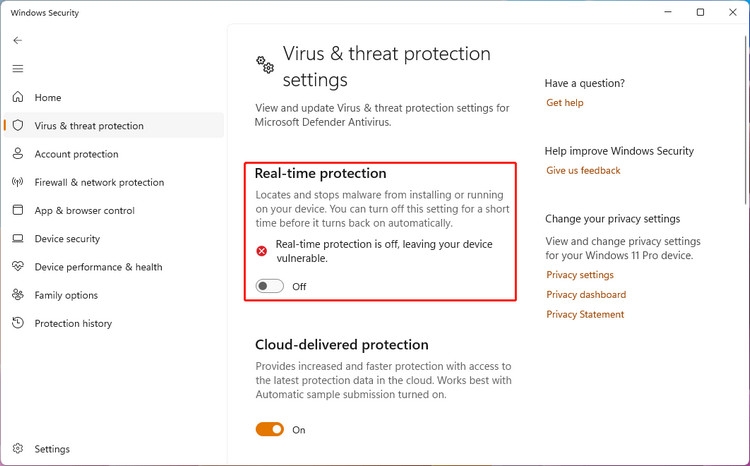
Nếu bạn đang sử dụng phần mềm diệt virus của bên thứ ba như Avast, Bitdefender, Mcafee, Malwarebytes,… thì có thể gỡ cài đặt thông qua Control Panel. Sau khi khắc phục sự cố Update error code 0xc0000409 in Windows 11 22H2, bạn có thể cài đặt lại từ trang web chính thức của phần mềm.
2. Chạy Windows Update Troubleshooter
Là công cụ tích hợp sẵn của Windows 11/10, trình khắc phục sự cố Windows Update có thể quét hệ thống, tìm ra nguyên nhân lỗi chính xác và giải quyết. Do đó bạn nên chạy trình khắc phục sự cố Windows Update để loại bỏ mã lỗi 0xc000409. Sau đây là cách thực hiện.
Bước 1: Nhấn tổ hợp phím Windows + I để mở ứng dụng Settings.
Bước 2: Nhấn vào mục System.
Bước 3: Trên thanh bên trái chọn tùy chọn Troubleshoot.
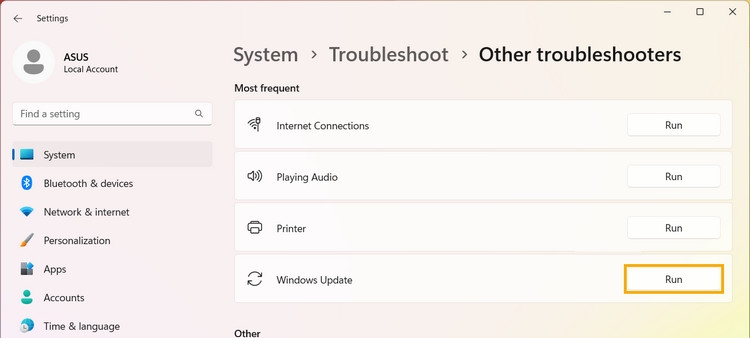
Bước 4: Tiếp theo chọn tùy chọn Other troubleshooters ở khung bên phải. Tìm mục Windows Update và kích nút Run ở phía bên phải. Sau đó công cụ sửa lỗi sẽ bắt đầu kiểm tra, phát hiện vấn đề và bạn chỉ cần kiên nhẫn chờ đợi.
Bước 5: Sau khi kết thúc quá trình kiểm tra, bạn sẽ nhận được thông báo cho biết trình khắc phục sự cố đã hoàn tất và bạn có thể biết nguyên nhân của sự cố.
3. Reset lại thành phần Windows Update
Một lý do khác có thể gây ra mã lỗi 0xc0000409 này trên máy tính của bạn là sự hiện diện của các tệp Windows bị hỏng. Điều này thậm chí có thể làm gián đoạn quá trình cài đặt đang diễn ra, vì vậy điều cần thiết là phải reset lại các thành phần Windows.
Bước 1: Đầu tiên bạn hãy chạy Command Prompt bằng cách. Nhập cmd vào khung tìm kiếm, sau đó kích chuột phải kết quả tìm kiếm tương ứng Command Prompt > Run as administrator, kích nút Yes nếu được yêu cầu.
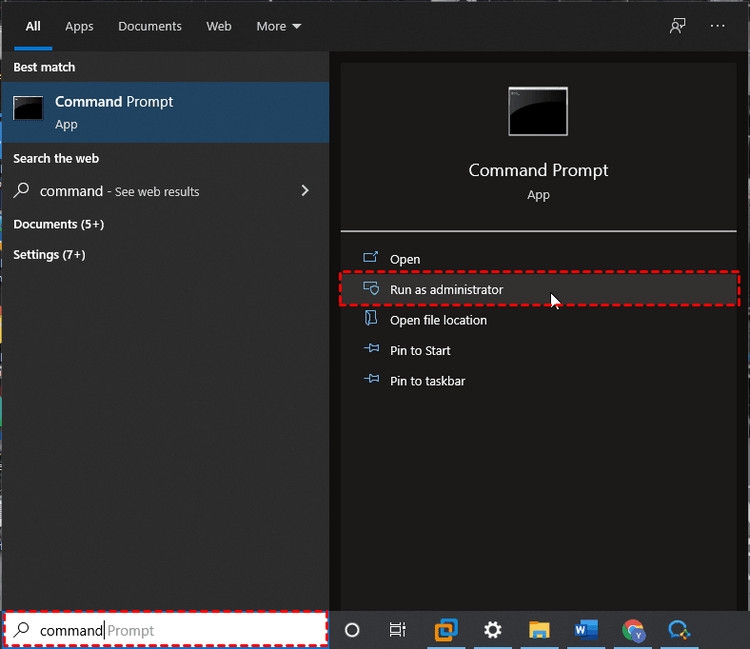
Bước 2: Trong cửa sổ Command Prompt, nhập lệnh sau và nhấn Enter sau mỗi lệnh. Các mã này sẽ vô hiệu hóa một số dịch vụ đang chạy ở chế độ nền.
net stop wuauserv
net stop cryptSvc
net stop bits
net stop msiserver
Bước 3: Sau đó bạn nên đổi tên các thư mục như SoftwareDistribution và Catroot2. Để thực hiện, hãy thực hiện từng lệnh sau và nhấn phím Enter riêng biệt để thực hiện lệnh.
ren C:\Windows\SoftwareDistribution SoftwareDistribution.old
ren C:\Windows\System32\catroot2 Catroot2.old
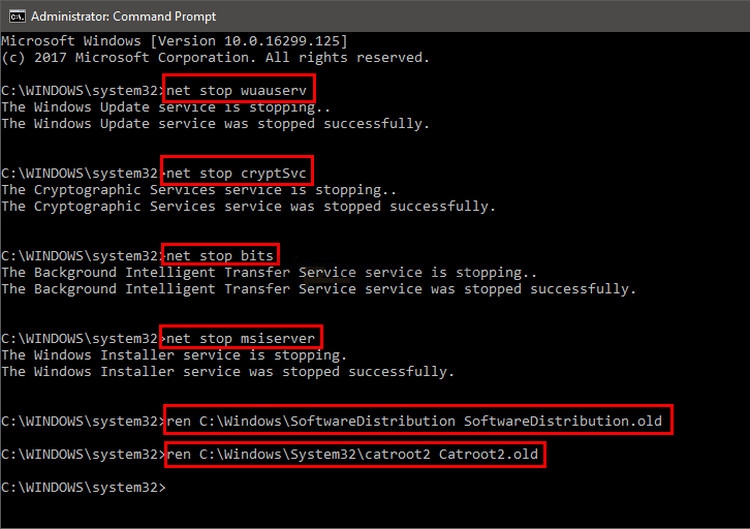
Bước 4: Sau khi các mã trên chạy thành công, bạn chưa cần đóng cửa sổ lệnh Command Prompt. Tiếp theo hãy nhập các lệnh dưới đây để kích hoạt trở lại các dịch vụ đã được tắt ở bước 2 ở trên. Nhấn phím Enter sau mỗi lệnh.
net start wuauserv
net start cryptSvc
net start bits
net start msiserver
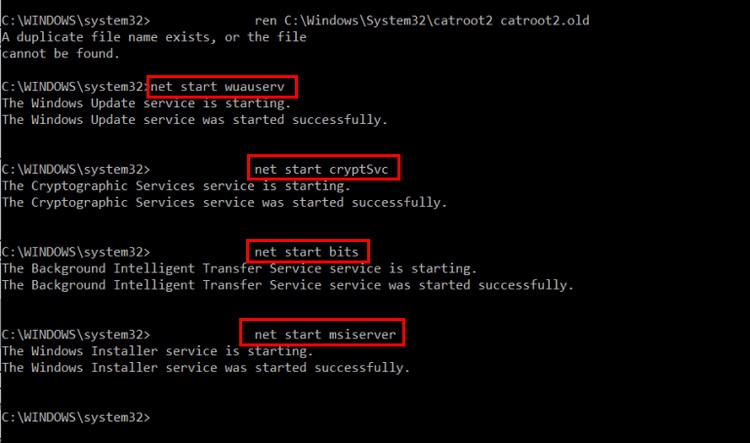
Bước 5: Cuối cùng, đóng cửa sổ Command Prompt và khởi động lại máy tính của bạn. Sau đó, kiểm tra xem bạn có thể cập nhật hệ điều hành mà không gặp lỗi 0xc0000409 không.
4. Nâng cấp lên Windows 11 22H2
Bạn có thể nâng cấp lên Windows 11 22H2 thông qua tệp ISO hoặc trợ lý cài đặt Assistant để loại bỏ sự cố Update error 0xc0000409 in Windows 11 22H2. Dưới đây chúng tôi sẽ giới thiệu các bước chi tiết để thực hiện.
Nâng cấp Windows 11 22H2 thông qua tập tin ISO
Bước 1: Kích hoạt trình duyệt web yêu thích trên máy tính và truy cập trang Windows 11 Download.
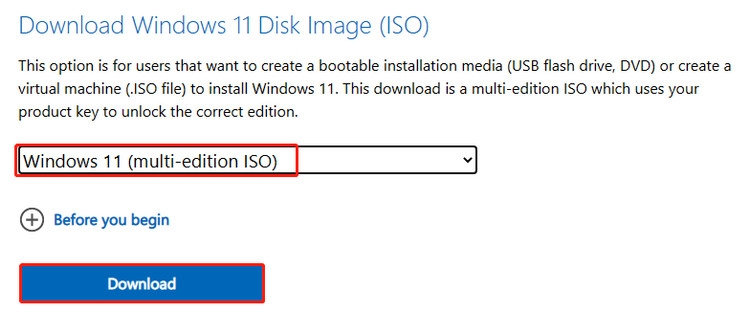
Bước 2: Dưới mục Download Windows 11 Disk Image (ISO), hãy kích vào menu thả xuống để chọn Windows 11 (multi-edition ISO) và kích nút Download.
Bước 3: Sau đó, bạn cần chọn ngôn ngữ sử dụng bằng cách kích vào menu thả xuống. Sau khi chọn xong, hãy kích vào nút Download một lần nữa.
Bước 4: Tiếp theo kích nút 64-bit Download để bắt đầu quá trình tải xuống.
Bước 5: Khi tệp cài đặt dạng ISO đã được tải xuống, hãy kích chuột phải vào tệp và chọn Mount từ menu ngữ cảnh.
Bước 6: Chọn ổ đĩa đã gắn kết rồi đúp đúp vào tệp Setup file để bắt đầu cài đặt.
Bước 7: Sau đó, kích nút Not right now. Tiếp theo điều hướng đến mục Next > Accept. Trong quá trình này hãy chọn tất cả các mục bạn muốn giữ lại.
Bước 8: Cuối cùng kích nút Install và đợi quá trình cài đặt hoàn tất.
Nâng cấp Windows 11 22H2 thông qua Assistant
Phương pháp này sẽ cho phép cài đặt bản cập nhật mà không gặp bất kỳ sự cố nào. Bạn cũng có thể cài đặt bản cập nhật 22H2 bằng Windows 11 Installation Assistant thay vì sử dụng tệp ISO.
Bước 1: Kích hoạt trình duyệt web yêu thích trên máy tính và truy cập trang web hỗ trợ chính thức của Microsoft.
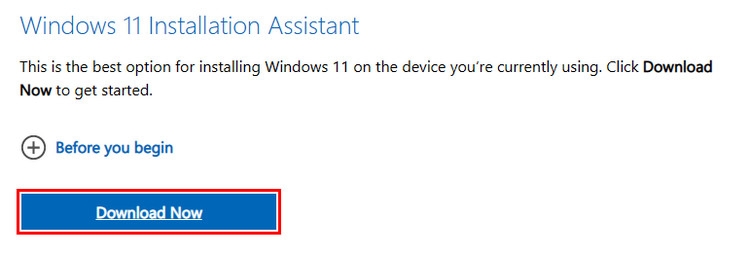
Bước 2: Nhấp vào nút Download Now của mục Windows 11 Installation Assistant.
Bước 3: Sau khi tải xuống tệp Windows11InstallationAssistant.exe, bạn hãy nhấp đúp vào tệp này để khởi chạy trình cài đặt.
Bước 4: Kích vào nút Accept and install để bắt đầu quá trình cài đặt bản cập nhật.
5. Cài đặt sạch Windows 11
Bạn cũng có thể cài đặt sạch Windows 11 22H2. Nhưng trước tiên cần phải tải xuống Windows 11 22H2 Media Creation Tool và chạy nó để tạo ổ USB có thể khởi động. Hãy đảm bảo ổ USB phải có ít nhất 8GB dung lượng trống.
Sau khi ổ USB có thể khởi động đã được chuẩn bị, bạn có thể cài đặt Windows 11 22H2 từ USB bằng cách làm theo hướng dẫn sau.
Bước 1: Tắt máy tính và khởi động vào BIOS.
Bước 2: Thay đổi cài đặt để ưu tiên khởi động máy tính từ ổ USB.
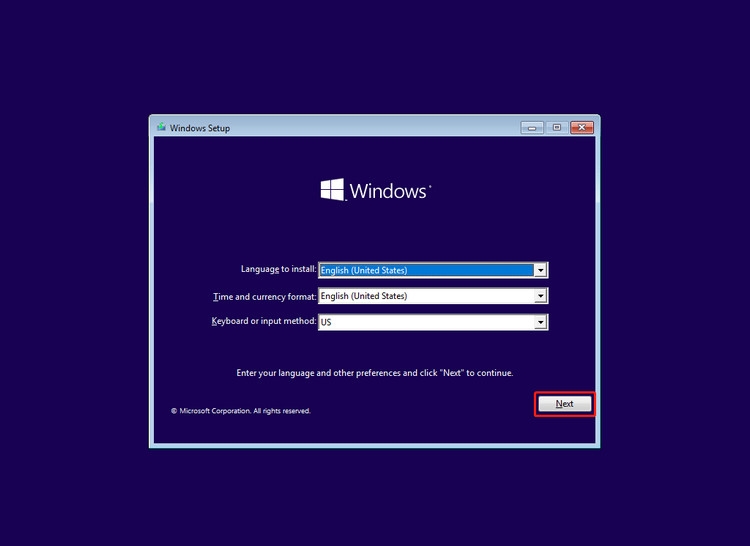
Bước 3: Khi thấy giao diện Windows Setup, bạn có thể kích trực tiếp vào nút Next hoặc tùy chỉnh bằng cách kích vào menu thả xuống và kích nút Next để tiếp tục.
Bước 4: Sau đó kích nút Install now.
Bước 5: Nếu có khóa sản phẩm mới, bạn có thể nhập khóa bản quyền theo yêu cầu và kích nút Next để tiếp tục. Nếu bạn không có thì có thể kích tùy chọn I don’t have a product key.
Bước 6: Tại đây, bạn có thể thấy tất cả các phiên bản Windows 11. Chọn phiên bản Windows 11 22H2 và kích nút Next.
Bước 7: Chọn tùy chọn I accept the license terms và kích nút Next.
Bước 8: Chọn Custom: Install Windows only (Advanced). Chọn phân vùng nơi hệ thống được cài đặt (thường là Drive 0).
Bước 9: Kích vào nút Delete để xóa phân vùng đã chọn. Kích nút OK trên cửa sổ bật lên để xác nhận việc xóa.
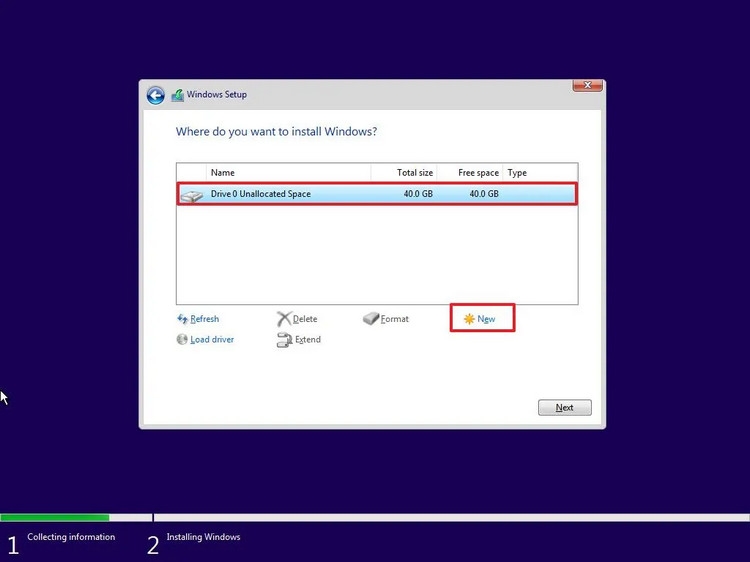
Bước 10: Chọn Drive 0 Unallocated Space và kích nút Next. Trình cài đặt Windows sẽ bắt đầu cài đặt bản sao mới của Windows 11 22H2 trên máy tính của bạn.
Tạm kết
Như vậy thông qua bài viết trên đây, chúng tôi đã cùng các bạn tìm hiểu một số phương pháp hữu ích để sửa lỗi cập nhật mã 0xc0000409. Nếu lỗi này xảy ra khi bạn tiến hành nâng cấp hệ thống Windows, hãy thử các phương pháp này. Nếu bạn có giải pháp nào tốt hơn để khắc phục sự cố, bạn có thể chia sẻ với chúng tôi thông qua bình luận bên dưới.
Xem thêm:
- Máy tính đang chạy tự nhiên màn hình đen là do đâu? Hướng dẫn cách khắc phục hiệu quả
- Nguyên nhân và cách khắc phục chuột laptop Dell bị đơ không di chuyển được
Nếu bạn đang cần nâng cấp card đồ họa VGA cho laptop hoặc máy tính để bàn để chơi game, làm việc chỉnh sửa ảnh/video của mình. Hãy tham khảo linh kiện VGA tại các cửa hàng của FPT Shop nhé.
:quality(75)/loi_0x800f8011_1_1956c35630.jpg)
:quality(75)/man_hinh_bi_am_xanh_01_a7562b0eef.jpg)
:quality(75)/may_tinh_bi_man_hinh_xanh_khong_vao_duoc_win_a645ad8e69.jpg)
:quality(75)/windows_error_code_0xc00000e_13f0ec5d50.jpg)
:quality(75)/man_hinh_bi_mua_7_afb18159e2.jpg)
:quality(75)/fix_green_screen_death_of_windows_e1c72a15e6.jpg)


