:quality(75)/estore-v2/img/fptshop-logo.png)
:quality(75)/sua_loi_cant_connect_to_this_network_win_10_fc2e25ae44.jpg)
:quality(75)/att_f9_P_Fnl_Abje_KSHVOJ_Cz6sd3r81_I_Rx88wecx_Th_eho_V_Nk_745a148e47.jpg)
Sửa lỗi Can't connect to this network Win 10: Sửa lỗi cực nhanh với 1 trong 10 cách dưới đây
Khi không thể kết nối mạng để học tập và làm việc trên laptop chạy Windows 10 có thể khiến bạn gặp nhiều rắc rối, nhất là khi sử dụng công nghệ AI yêu cầu phải có kết nối Internet. Nếu bạn đang gặp sự cố liên quan đến kết nối mạng vậy thì dưới đây là 10 cách để sửa lỗi Can't connect to this network Win 10 một cách nhanh chóng.
1. Khởi động lại Modem/bộ định tuyến
Trong hầu hết các trường hợp, modem hoặc bộ định tuyến bị trục trặc và dẫn đến thông báo lỗi Can't connect to this network Win 10. Nếu bạn gặp lỗi này, cách tiếp cận đầu tiên và đơn giản nhất là tắt bộ định tuyến, đợi vài phút rồi bật lại. Bây giờ hãy kiểm tra xem bạn có thể kết nối với mạng không.
2. Bật và tắt chế độ máy bay
Bật chế độ máy bay Airplane Mode trên Windows 10 sẽ ngắt kết nối cả Wi-Fi và Bluetooth. Điều này đã được chứng minh là cách khắc phục hiệu quả đối với hầu hết người dùng, trong trường hợp sự cố cơ bản không đáng kể.
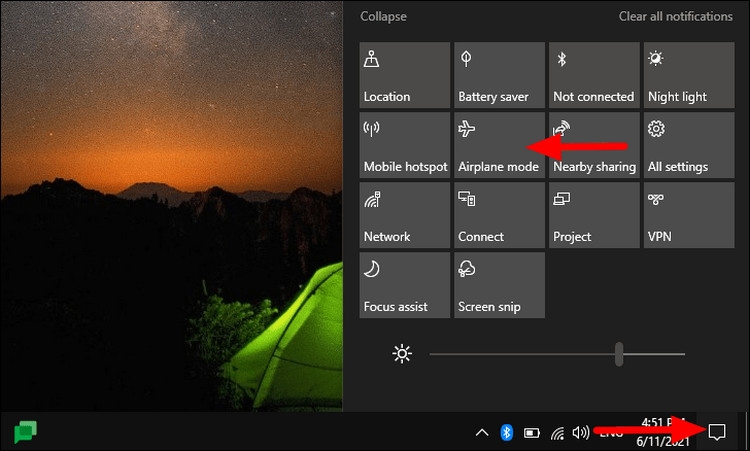
Để bật và tắt chế độ máy bay trên Windows hãy kích vào biểu tượng Action Center ở góc dưới cùng bên phải của thanh tác vụ. Từ menu hiển thị, kích vào nút Airplane Mode để bật chế độ này lên. Bây giờ hãy đợi một hoặc hai phút rồi kích lại vào biểu tượng này để tắt chế độ máy bay.
Bây giờ hãy kiểm tra xem lỗi đã được khắc phục chưa và bạn có thể kết nối Internet mà không gặp bất kỳ trở ngại nào.
3. Quên và kết nối lại với mạng
Nếu mạng hiện tại bị hệ thống cấu hình sai cũng có thể dẫn đến thông báo lỗi và cách sửa lỗi Can't connect to this network Win 10 đơn giản tiếp theo là quên mạng và sau đó kết nối lại với mạng đó. Cách này sẽ cấu hình lại cài đặt kết nối và sửa lỗi.
Bước 1: Để quên một mạng hãy kích chuột phải vào biểu tượng Wi-Fi dưới khay hệ thống ở góc dưới bên phải và chọn Open Network & Internet settings từ menu hiển thị.
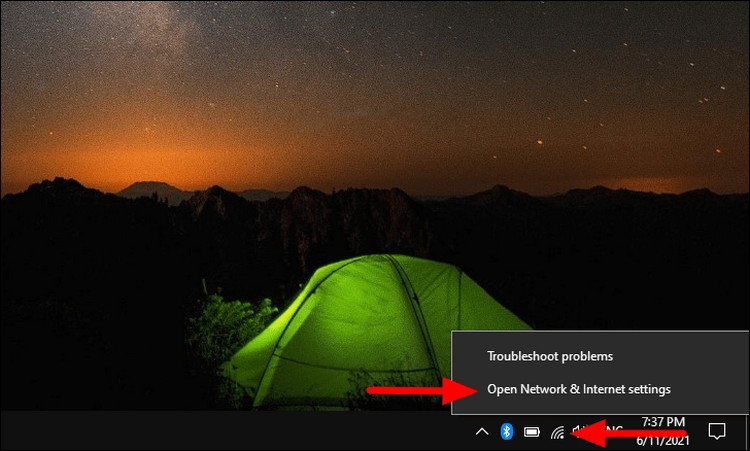
Bước 2: Trong cửa sổ Network & Internet hiển thị, kích tùy chọn Wi-Fi ở bên trái. Sau đó kích tùy chọn Manage known networks ở bên phải.
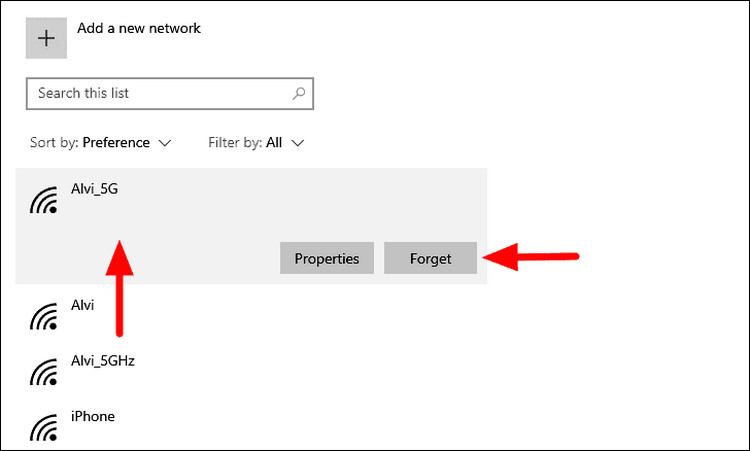
Bước 3: Bây giờ hãy xác định mạng mà bạn đang gặp sự cố khi kết nối và kích vào mạng đó. Sau đó kích nút Forget để quên mạng đó. Như vậy mạng mà bạn kết nối trước đó sẽ được xóa khỏi danh sách các mạng đã biết. Bước tiếp theo là kết nối lại với mạng đó.
Bước 4: Để kết nối lại mạng hãy kích chuột phải vào biểu tượng Wi-Fi dưới khay hệ thống ở góc dưới bên phải, chọn mạng Wi-Fi bạn muốn kết nối trở lại rồi kích nút Connect.
Nếu mạng được bảo mật bằng mật khẩu, bạn sẽ được yêu cầu nhập mật khẩu để xác thực. Sau khi nhập mật khẩu bạn sẽ có thể kết nối với mạng mà không gặp bất kỳ lỗi nào.
4. Cập nhật Windows
Chạy phiên bản Windows cũ hơn cũng có thể dẫn đến nhiều lỗi, do đó bạn nên cập nhật Windows. Nói một cách đơn giản nếu gặp lỗi do lỗi trong phiên bản Windows hiện tại thì có khả năng cao là lỗi đó đã được sửa trong các phiên bản mới hơn. Do đó việc cập nhật lên phiên bản mới nhất sẽ sửa lỗi Can't connect to this network Win 10 thành công.
Để cập nhật Windows, hãy nhấn tổ hợp phím Windows + I để khởi chạy ứng dụng Settings. Sau đó kích tùy chọn Update & Security từ danh sách các tùy chọn.
Trong hộp thoại mới hiển thị, kích chọn tab Windows Update ở khung bên trái. Sau đó kích nút Check for updates ở bên phải.
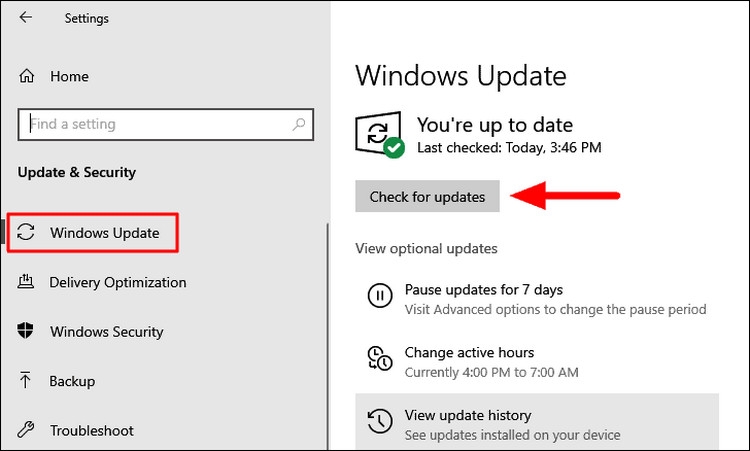
Windows sẽ thực hiện việc tìm kiếm bất kỳ bản cập nhật nào khả dụng, tải xuống và cài đặt chúng trên hệ thống nếu có. Sau khi cập nhật Window xong, bạn hãy kiểm tra xem việc cập nhật Windows có khắc phục được lỗi lỗi Can't connect to this network không.
5. Cài đặt lại trình điều khiển mạng
Trong nhiều trường hợp, lỗi Can't connect to this network có thể gặp phải do trình điều khiển mạng bị hỏng. Trình điều khiển bị hỏng có thể được xác định bằng dấu chấm than màu vàng bên cạnh trong Device Manager. Tuy nhiên ngay cả khi không có dấu hiệu nào thì việc cài đặt lại trình điều khiển vẫn đáng để thử.
Bước 1: Để cài đặt lại trình điều khiển mạng, hãy nhập Device manager vào hộp tìm kiếm rồi kích chọn kết quả hiển thị tương ứng để khởi chạy ứng dụng.
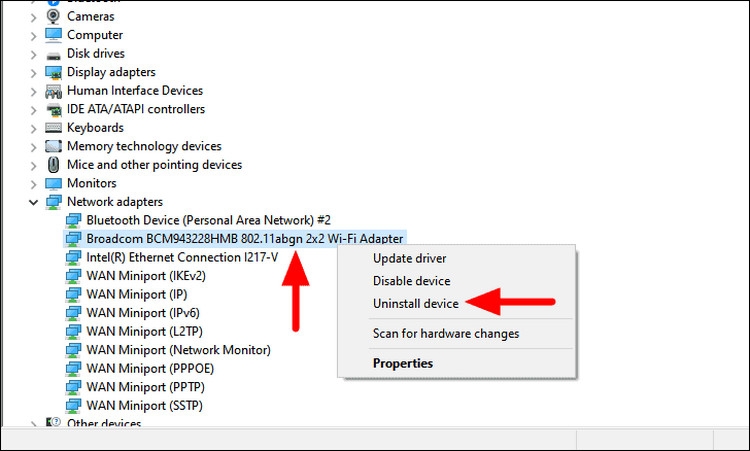
Bước 2: Trong cửa sổ Device Manager hiển thị hãy tìm tùy chọn Network adapters, nhấp đúp vào tùy chọn đó để mở rộng và xem các trình điều khiển bên dưới. Sau đó kích chuột phải vào trình điều khiển Wi-Fi và chọn Uninstall device từ menu ngữ cảnh.
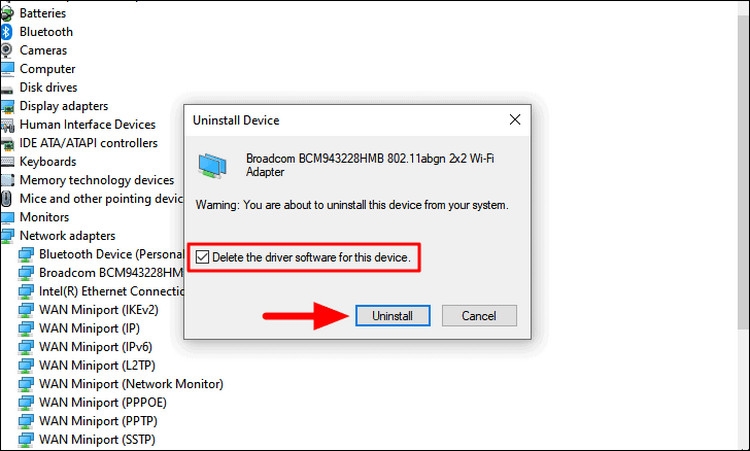
Bước 3: Tiếp theo hãy đánh dấu vào ô Delete the driver software for this device trong hộp thoại mới hiển thị, rồi kích nút Uninstall một lần nữa để hoàn tất quy trình.
Sau khi gỡ cài đặt trình điều khiển hãy khởi động lại máy tính. Khi hệ thống khởi động lại, trình điều khiển mới sẽ tự động được cài đặt. Bây giờ hãy kiểm tra xem bạn có thể kết nối với mạng không. Trong trường hợp bạn vẫn gặp lỗi, hãy thử cách khắc phục tiếp theo.
6. Cập nhật trình điều khiển mạng
Trong trường hợp cài đặt lại không hiệu quả, cách khắc phục tiếp theo là cập nhật trình điều khiển mạng. Nếu bạn đang sử dụng phiên bản trình điều khiển cũ có thể có vấn đề về khả năng tương thích, do đó dẫn đến lỗi. Vì vậy cách sửa lỗi Can't connect to this network Win 10 trong trường hợp tiếp theo mà bạn nên thử lại cập nhật trình điều khiển mạng.
Bước 1: Để cập nhật trình điều khiển hãy kích chuột phải vào trình điều khiển mạng đang gặp sự cố dưới mục Network adapters và chọn Update driver từ menu ngữ cảnh.
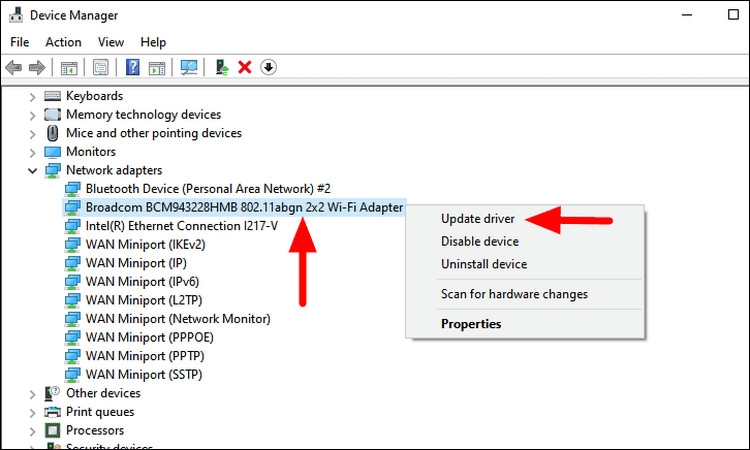
Bước 2: Trong cửa sổ Update driver hiển thị sẽ có hai tùy chọn. Tùy chọn đầu tiên Search automatically for drivers là để Windows tự động tìm kiếm và cài đặt trình điều khiển tốt nhất trên hệ thống của bạn và tùy chọn còn lại là cài đặt thủ công. Nếu không phải là người am hiểu công nghệ thì bạn nên chọn tùy chọn đầu tiên và để Windows tìm kiếm bản cập nhật.
Nếu Windows không tìm thấy bản cập nhật, bạn không thể loại trừ khả năng không có bản cập nhật nào khả dụng. Nhiều lần nhà sản xuất phát hành bản cập nhật trên trang web chính thức mà Windows không thể tải xuống. Trong trường hợp này bạn sẽ phải tải xuống và cài đặt trình điều khiển theo cách thủ công. Nhưng trước khi tiếp tục bạn cần tìm phiên bản trình điều khiển hiện tại để xác định phiên bản mới hơn của trình điều khiển đó.
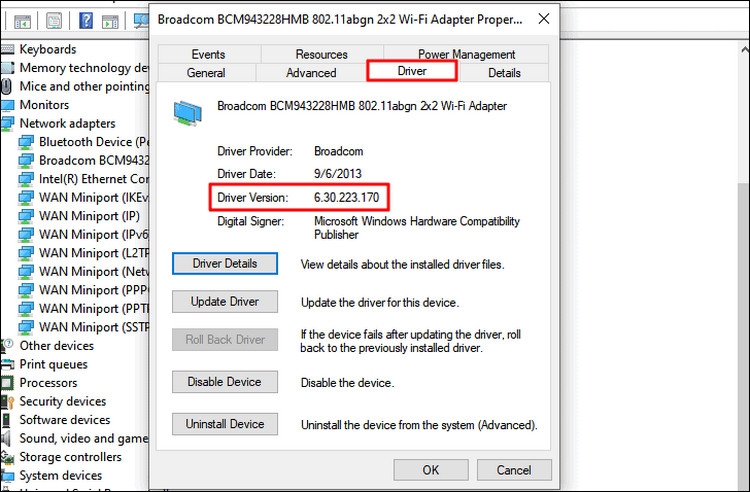
Bước 3: Để tìm phiên bản trình điều khiển hiện tại hãy kích chuột phải vào trình điều khiển hiện tại và chọn Properties từ menu ngữ cảnh. Trong hộp thoại mới hiển thị, kích chọn thẻ Driver và phiên bản hiện tại sẽ được đề cập bên cạnh mục Driver Version ở phía dưới.
Sau khi có phiên bản trình điều khiển hiện tại, hãy tìm kiếm trình điều khiển trên web. Từ kết quả tìm kiếm hãy tìm trang web của nhà sản xuất và xem có bản cập nhật nào không. Nếu có hãy tải xuống và làm theo hướng dẫn trên màn hình để hoàn tất quá trình cài đặt. Sau khi cài đặt trình điều khiển hãy khởi động lại hệ thống và kiểm tra xem lỗi đã được khắc phục chưa.
7. Chạy trình khắc phục sự cố bộ điều hợp mạng
Windows 10 cung cấp một loạt trình khắc phục sự cố tích hợp tự động xác định và khắc phục các sự cố dẫn đến lỗi. Trong trường hợp sửa lỗi Can't connect to this network Win 10 theo những cách ở trên không được thì bạn có thể thử trình khắc phục sự cố Network Adapter, cách thực hiện như sau:
Bước 1: Nhấn tổ hợp phím Windows + I để kích hoạt ứng dụng Settings và chọn tùy chọn Update & Security trong cửa sổ mới.
Bước 2: Trong trang cài đặt Update & Security bạn sẽ thấy nhiều tab được liệt kê ở bên trái. Chọn tab Troubleshoot sau đó nhấp vào tùy chọn Additional troubleshooters ở bên phải.
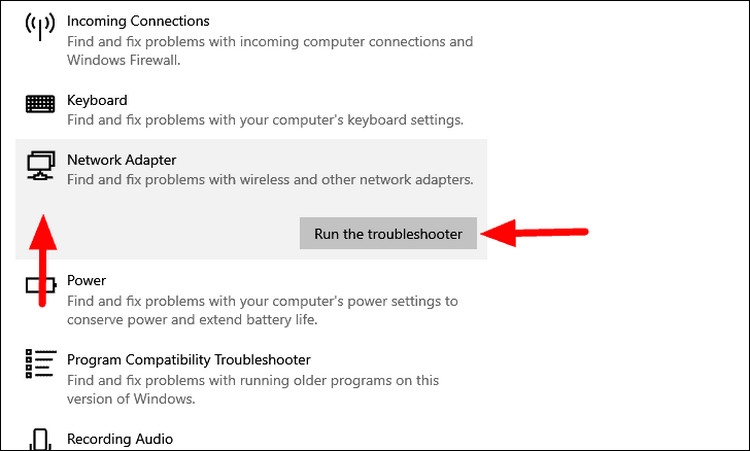
Bước 3: Bây giờ hãy cuộn xuống và tìm trình khắc phục sự cố Network Adapter. Sau khi tìm thấy hãy chọn trình khắc phục sự cố và kích nút Run the troubleshooting ngay bên dưới.
Cửa sổ trình khắc phục sự cố sẽ khởi chạy. Làm theo hướng dẫn trên màn hình để hoàn tất quy trình khắc phục sự cố và kiểm tra xem bạn có thể kết nối với mạng hay không.
8. Reset lại cài đặt mạng
Nếu có trục trặc hoặc lỗi trong cài đặt mạng có thể dẫn đến sự cố khi kết nối với mạng. Trong trường hợp này tùy chọn dễ nhất và hiệu quả cao nhất là đặt lại cài đặt mạng.
Bước 1: Nhấn tổ hợp phím Windows + I để kích hoạt ứng dụng Settings và chọn tùy chọn Network & Internet trong cửa sổ mới.
Bước 2: Trong trang cài đặt Network & Internet, tab Status sẽ khởi chạy theo mặc định. Cuộn xuống và kích vào tùy chọn Network reset.
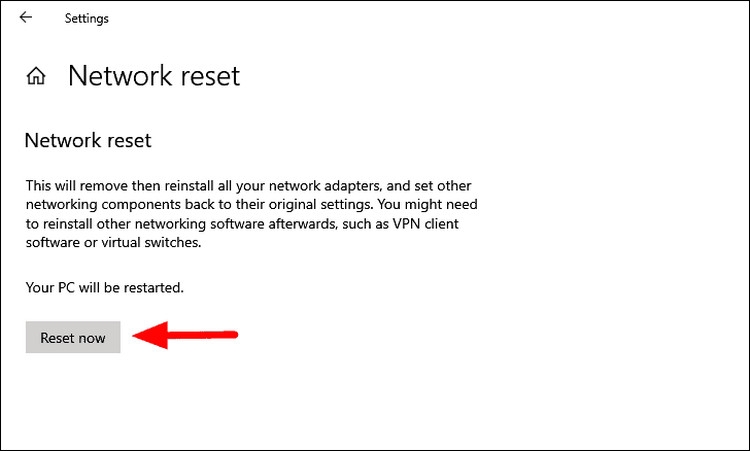
Bước 3: Tiếp theo kích tùy chọn Reset now ở phía dưới và đợi quá trình reset hoàn tất.
Sau khi hệ thống khởi động lại hãy kiểm tra xem lỗi Windows không thể kết nối với mạng đã được khắc phục chưa.
9. Tắt cài đặt IPv6
Nhiều người dùng đã báo cáo rằng chính cài đặt IPv6 đã dẫn đến lỗi và việc vô hiệu hóa nó đã có tác dụng khắc phục lỗi. Máy tính của bạn có thể hoạt động trên cài đặt IPv4 cho mục đích sử dụng chung và chỉ yêu cầu cài đặt IPv6 cho các tác vụ cụ thể, do đó việc vô hiệu hóa sẽ không gây ra nhiều rắc rối.
Bước 1: Nhấn tổ hợp phím Windows + R để kích hoạt hộp thoại Run, nhập ncpa.cpl vào khung trống Open rồi kích nút OK để khởi chạy Network Connections.
Bước 2: Trong cửa sổ Network Connections, kích chuột phải vào tùy chọn Wi-Fi và chọn Properties từ menu ngữ cảnh.
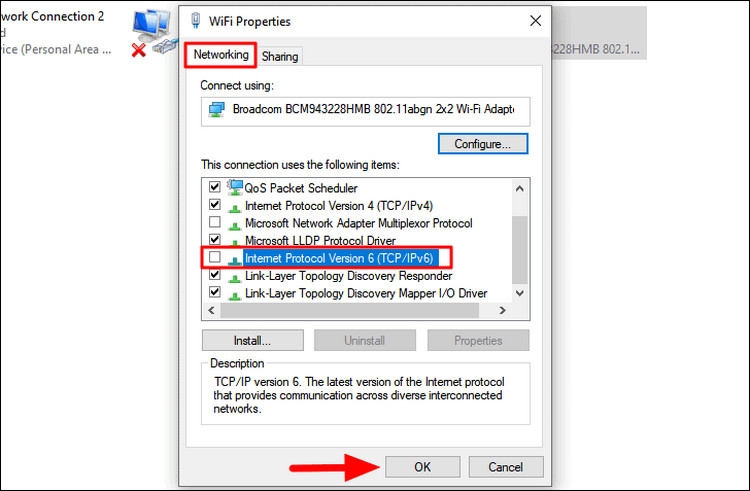
Bước 3: Kích chọn tab Networking rồi tìm phiên bản giao thức Internet (TCP/IPv6) và bỏ chọn hộp kiểm mục đó. Cuối cùng kích nút OK để lưu các thay đổi.
Bây giờ hãy khởi động lại máy tính và kiểm tra xem lỗi đã được khắc phục chưa. Nếu lỗi vẫn còn hãy chuyển sang bản sửa lỗi tiếp theo.
10. Chạy khôi phục hệ thống
Nếu không có phương pháp nào ở trên khắc phục được lỗi Can't connect to this network Win 10 thì đã đến lúc bạn sử dụng tính năng System Restore. Tính năng này trong Windows cho phép bạn đưa hệ thống trở lại thời điểm mà lỗi không tồn tại. Nó sẽ xóa một số cài đặt và ứng dụng khỏi máy tính mà không làm ảnh hưởng tới hệ thống.
Chạy System Restore nên là giải pháp cuối cùng vì nó xóa các thiết lập ưa thích của bạn. Ngoài ra bạn chỉ có thể khôi phục hệ thống của mình về một số điểm khôi phục nhất định có trên máy tính. Windows tự động tạo điểm khôi phục trước khi thực hiện bất kỳ thay đổi lớn nào ví dụ như cập nhật Windows. Bạn cũng có thể tạo điểm khôi phục theo cách thủ công. Sau khi chạy System Restore xong thì lỗi Can't connect to this network Win 10 sẽ được khắc phục.
Tạm kết
Như vậy các bạn có thể thấy cách sửa lỗi Can't connect to this network Win 10 là tương đối đơn giản. Có tới 10 giải pháp khác nhau mà người dùng có thể lựa chọn, từ giải pháp đơn giản cho những người chưa có nhiều kinh nghiệm cho đến những giải pháp chuyên nghiệp hơn dành cho người hiểu biết hơn.
Bạn đang tìm kiếm sản phẩm đáp ứng nhu cầu học tập, làm việc hay giải trí nhưng chưa biết địa chỉ uy tín và có các dòng sản phẩm mà bạn đang tìm kiếm. FPT Shop hân hạnh phục vụ và cung cấp những gợi ý về các dòng sản phẩm laptop, điện thoại, phụ kiện máy tính như chuột, màn hình, bàn phím, ổ cứng với giá ưu đãi và chất lượng tốt nhất.
Xem thêm
:quality(75)/802_11ac_ava_e11a280da1.jpg)
:quality(75)/loi_cai_win_11_khong_thay_o_cung_4_4aada2341a.jpg)
:quality(75)/Cover_1bee164087.jpg)
:quality(75)/top_tai_nghe_Bluetooth_duoi_500k_2025_d9c0da774b.jpg)
:quality(75)/may_in_khong_ra_muc_den_hinh_nen_1_dec23f0a1b.png)
:quality(75)/4_d9597a4259.jpg)


