:quality(75)/estore-v2/img/fptshop-logo.png)
:quality(75)/2020_5_4_637242242310284837_s1541_flxdrummuted.jpg)
:quality(75)/2022_10_26_638023960772207429_tuanan_d1851e4c40.png)
Sửa phần diễn tấu của tay trống
Bạn có thể sửa độ phức tạp và âm lượng của phần diễn tấu, tắt tiếng hoặc bật tiếng nhạc cụ và chọn nhạc cụ mà mẫu sẽ bao gồm. Bạn sử dụng các biểu tượng bộ gõ để bật các nhạc cụ khác nhau và bạn có thể chọn giữa các biến thể khác nhau cho trống và nhạc cụ bộ gõ. Bạn cũng có thể chọn chơi nửa thời gian hoặc gấp đôi thời gian cho trống cái và trống con.
Điều chỉnh độ phức tạp và âm lượng của phần diễn tấu
-
Kéo biểu tượng đến một vị trí khác trong mặt trống XY.
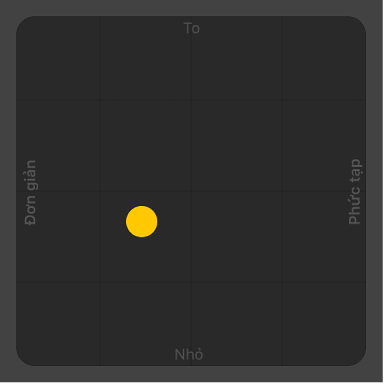
Bạn đặt biểu tượng càng xa về bên phải thì âm thanh càng phức tạp; bạn đặt biểu tượng càng cao thì âm lượng càng lớn.
Chọn biến thể mẫu cho nhạc cụ trống
-
Chọn nhạc cụ rồi kéo thanh trượt sang bên phải của nhạc cụ hoặc chọn một khoảng tăng.
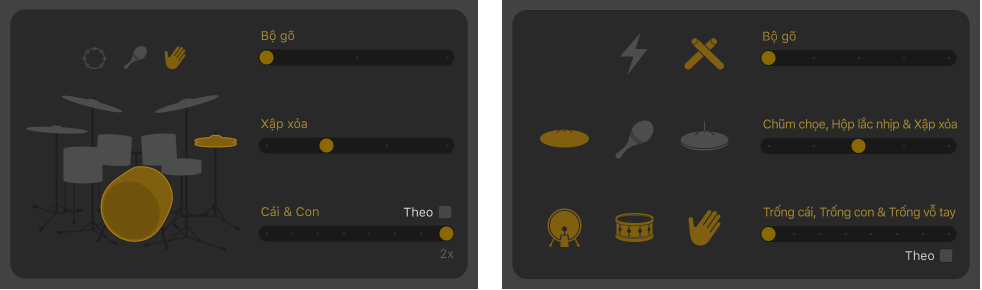
Trong một số trường hợp, bạn có thể chọn nhiều nhạc cụ trong một danh mục.
Tắt tiếng hoặc bật tiếng trống hoặc nhạc cụ gõ
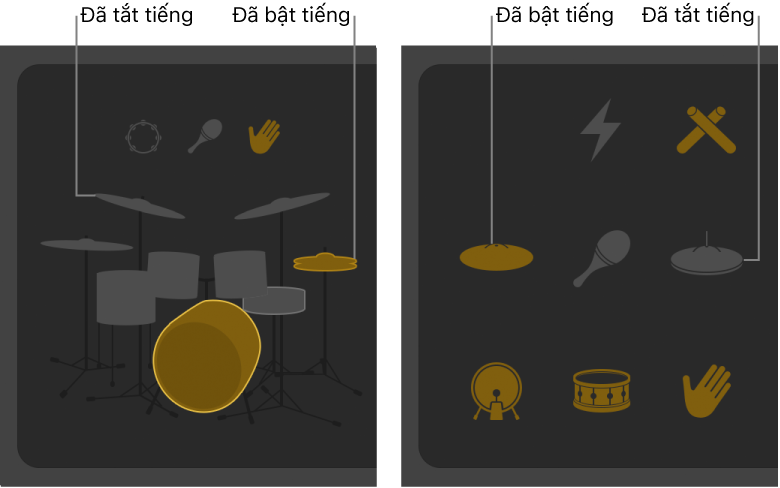
-
Để bao gồm nhạc cụ trong phần diễn tấu: Bấm vào nhạc cụ sao cho được chọn, hoặc bật tiếng.
-
Để xóa nhạc cụ khỏi phần diễn tấu: Bấm vào nhạc cụ sao cho bị làm mờ, hoặc tắt tiếng.
Sử dụng biến thể nửa thời gian hoặc gấp đôi thời gian cho trống cái gõ và trống con
-
Chọn 1/2 hoặc 2x ở đầu bên phải của thanh trượt Trống cái & Trống con.
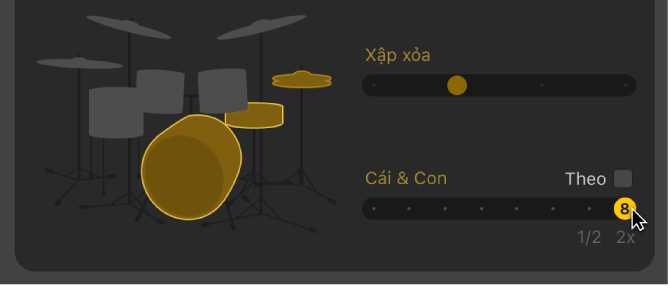
Điều chỉnh kỹ thuật chổi trống con của tay trống bằng bộ chổi
Khi sử dụng tay trống sử dụng chổi trống con, hộp kiểm Quét chổi hoặc Chạm chổi sẽ xuất hiện bên dưới thanh trượt Cái & Con. Chọn Quét chổi cho phép sử dụng xoáy tròn, kỹ thuật quét chổi mô phỏng các âm hỗ trợ bộ gõ. Chọn Chạm chổi cho phép sử dụng kỹ thuật chạm chổi nhẹ vào trống con.
-
Hộp kiểm Quét chổi hoặc Chạm chổi ở bên dưới đầu bên trái của thanh trượt Cái & Con.
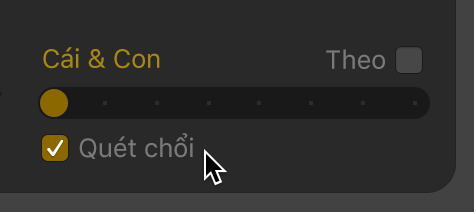
Ghi chú: Tên hộp kiểm sẽ phản ánh kỹ thuật chổi do tay trống được chọn sử dụng. Ví dụ: khi chọn Austin, hộp kiểm trở thành Chạm chổi. vì tay trống này diễn tấu kỹ thuật chạm chổi. Tuy nhiên, khi chọn Tyrell, hộp kiểm trở thành Quét chổi. vì tay trống này sử dụng kỹ thuật quét chổi.
Tay trống diễn tấu bằng kỹ thuật chổi trống con được chọn.
Sửa các cài đặt diễn tấu khác
-
Tăng hoặc giảm số lượng và độ dài của âm hỗ trợ: Kéo núm Âm hỗ trợ lên hoặc xuống.
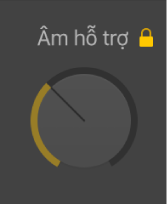
Bạn có thể bấm vào khóa để ngăn bất kỳ thay đổi nào cho cài đặt âm hỗ trợ khi chuyển đổi giá trị đặt trước hoặc tay trống.
-
Điều chỉnh cảm giác xáo trộn của mô hình chơi hiện tại: Kéo núm Móc theo chiều dọc.
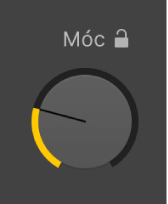
Bạn có thể bấm vào khóa để ngăn bất kỳ thay đổi nào cho cài đặt móc khi chuyển đổi giá trị đặt trước hoặc tay trống.
-
Xác định xem hiệu ứng móc được dựa trên nốt 1/8 hoặc nốt 1/16: Bấm nút 1/8 hoặc 1/16.

Mọi thay đổi hoặc lựa chọn bạn thực hiện trong Trình sửa Drummer chỉ ảnh hưởng đến vùng được chọn, không phải toàn bộ rãnh.


