:quality(75)/estore-v2/img/fptshop-logo.png)
:quality(75)/2020_4_17_637227399000638748_apple-computer-decor-design-326502.jpg)
:quality(75)/2022_10_26_638023960772207429_tuanan_d1851e4c40.png)
Sửa và cải thiện âm thanh trên iMovie
Tự động cải thiện âm thanh
-
Trong dòng thời gian, chọn một hoặc nhiều clip âm thanh hay clip video có âm thanh.
-
Để hiển thị các điều khiển âm lượng, bấm vào nút Âm lượng.

-
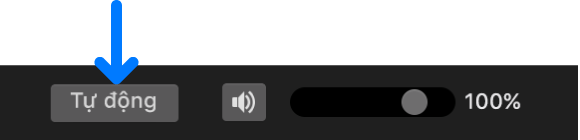
Bấm vào nút Tự động.
Âm lượng trung bình của âm thanh trong phần lựa chọn sẽ được đẩy lên và nút Âm thanh được tô sáng để biểu thị rằng giá trị cải thiện tự động đã được áp dụng.
Giảm tiếng ồn trong nền
Bạn có thể tự động giảm tiếng ồn trong nền trong clip mà không cần giảm âm lượng tổng thể. Ví dụ: nếu bạn quay buổi tiệc sinh nhật và một chiếc máy bay bay phía trên, bạn có thể giảm âm lượng của máy bay để làm cho âm thanh của phim tốt hơn.
-
Trong dòng thời gian, chọn một hoặc nhiều clip âm thanh hay clip video có âm thanh.
-
Để hiển thị các điều khiển khử tiếng ồn, bấm vào nút Giảm tiếng ồn và Bộ chỉnh âm.

-
Chọn hộp kiểm “Giảm tiếng ồn trong nền”.

-
Kéo thanh trượt sang phải để tăng mức độ giảm tiếng ồn trong nền hoặc sang trái để giảm.
Bạn có thể điều chỉnh mức giảm tiếng ồn trong nền dưới dạng phần trăm của âm thanh clip gốc (0% biểu thị không giảm tiếng ồn trong nền và 100% biểu thị mức giảm tối đa).
-
Phát lại clip để kiểm tra phần điều chỉnh của bạn, sau đó bạn có thể tinh chỉnh vị trí của thanh trượt “Giảm tiếng ồn trong nền”.
Áp dụng giá trị đặt trước của bộ chỉnh âm
iMovie bao gồm một số giá trị đặt trước bộ chỉnh âm mà bạn có thể sử dụng để cải thiện hoặc khắc phục âm thanh trong phim. Ví dụ: bạn có thể chọn giá trị đặt trước bộ chỉnh âm để cải thiện chất lượng lời thoại hoặc tăng cường âm trầm hoặc âm bổng trong clip.
-
Trong dòng thời gian, chọn một hoặc nhiều clip âm thanh hay clip video có âm thanh.
-
Để hiển thị các điều khiển bộ chỉnh âm, bấm vào nút Giảm tiếng ồn và Bộ chỉnh âm.
-
Bấm vào menu bật lên Bộ chỉnh âm và chọn một giá trị đặt trước của bộ chỉnh âm.



