:quality(75)/estore-v2/img/fptshop-logo.png)
:quality(75)/phan_mem_toi_uu_he_thong_cho_may_tinh_01_4f931b26a9.jpg)
:quality(75)/xuan_hai_5022f16098.jpg)
Top phần mềm tối ưu hệ thống cho máy tính giúp PC chạy mượt, ổn định và ít lỗi hơn
Sau một thời gian sử dụng, máy tính thường có dấu hiệu chậm hơn. Windows khởi động lâu hơn, ổ C nhanh đầy, trình duyệt mở nhiều tab là giật, ứng dụng chạy nền tiêu tốn RAM và một số file tạm nằm lại trong hệ thống mà bạn không hề biết. Tình trạng này không chỉ xảy ra với máy cũ, mà còn xuất hiện trên cả laptop hoặc PC mới.
Vậy đâu là những phần mềm tối ưu hệ thống cho máy tính mà bạn nên sử dụng? Chúng ta hãy cùng khám phá câu trả lời qua bài viết sau đây.
Vì sao nên dùng phần mềm tối ưu hệ thống cho máy tính?
Một chiếc máy tính hoạt động chậm có thể đến từ nhiều nguyên nhân. Ổ lưu trữ còn quá ít dung lượng trống, ứng dụng chạy nền quá nhiều, driver lỗi thời, máy nhiễm phần mềm độc hại hoặc phần cứng đã không còn đáp ứng nhu cầu.
Vì vậy, phần mềm tối ưu hệ thống chỉ nên được xem là một phần trong quá trình bảo trì máy tính, không phải giải pháp thay thế cho nâng cấp RAM, SSD hoặc CPU.
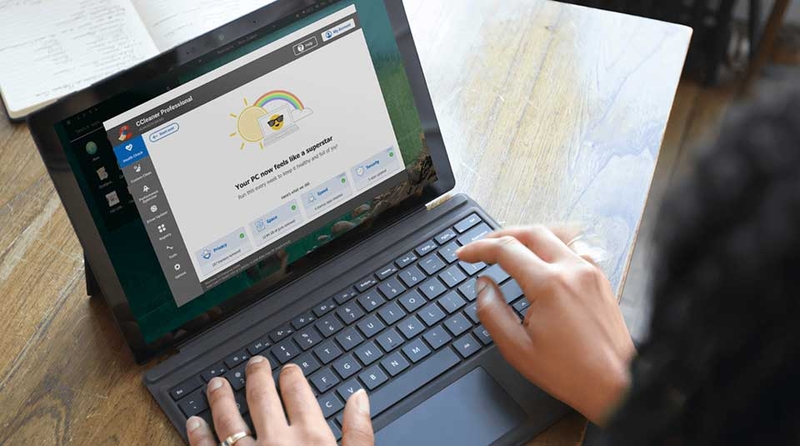
Với người dùng phổ thông, phần mềm tối ưu hệ thống sẽ giúp tiết kiệm thời gian hơn so với việc tự tìm từng thư mục tạm, từng file cache hoặc từng ứng dụng chạy nền. Với dân văn phòng, học sinh, sinh viên hoặc game thủ, việc giữ PC sạch và ổn định còn giúp giảm lỗi vặt, hạn chế tình trạng máy treo khi đang làm việc, học online hoặc chơi game.
Trong phần sau, chúng ta hãy khám phá ngay những phần mềm tối ưu hệ thống cho máy tính đáng dùng hiện nay.
Top phần mềm tối ưu hệ thống cho máy tính đáng dùng hiện nay
Nếu bạn đang tìm phần mềm tối ưu hệ thống cho máy tính đáng dùng hiện nay, hãy tham khảo ngay danh sách gợi ý bên dưới nhé.
1. Microsoft PC Manager
Microsoft PC Manager là lựa chọn rất phù hợp nếu bạn muốn dùng một công cụ tối ưu đơn giản, chính chủ và thân thiện với Windows. Công cụ này hỗ trợ Windows 10 từ bản 19042.0 trở lên và Windows 11. Về phía Microsoft, họ giới thiệu PC Manager như một tiện ích giúp bảo vệ, dọn dẹp và tối ưu PC miễn phí.
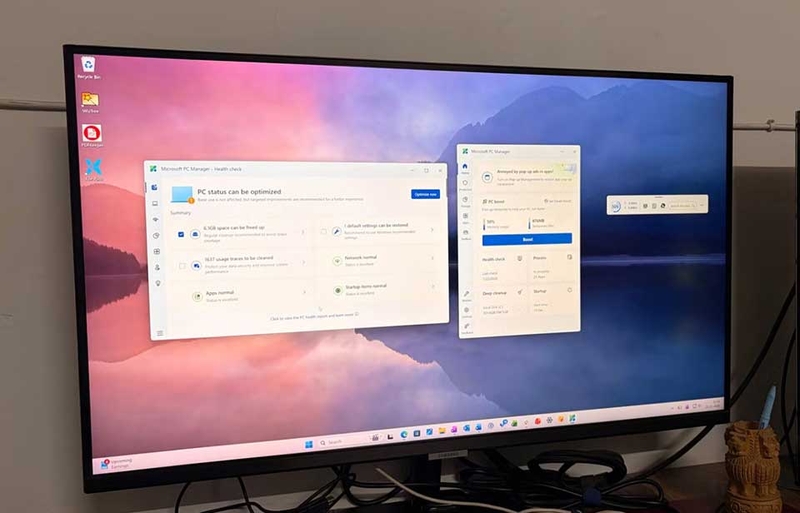
Điểm mạnh của Microsoft PC Manager là giao diện dễ hiểu. Bạn sẽ có thể dọn file tạm, kiểm tra tình trạng hệ thống, quản lý ứng dụng khởi động và thực hiện một số thao tác bảo trì cơ bản chỉ với vài cú nhấp chuột. Nhờ thế, nó sẽ có thể cải thiện hiệu suất PC, dọn dẹp lưu trữ và quản lý tệp hiệu quả hơn. Công cụ này phù hợp với người dùng văn phòng, học sinh, sinh viên hoặc gia đình cần một giải pháp nhẹ nhàng, ít rủi ro.
2. CCleaner
CCleaner là một trong những phần mềm dọn dẹp máy tính phổ biến nhất trong nhiều năm qua. Công cụ này hỗ trợ xóa dữ liệu không cần thiết trên hệ điều hành, ứng dụng và trình duyệt. Phiên bản trả phí còn có thêm một số tính năng như tối ưu hiệu suất, cập nhật driver hoặc kiểm tra sức khỏe PC tùy gói sử dụng.
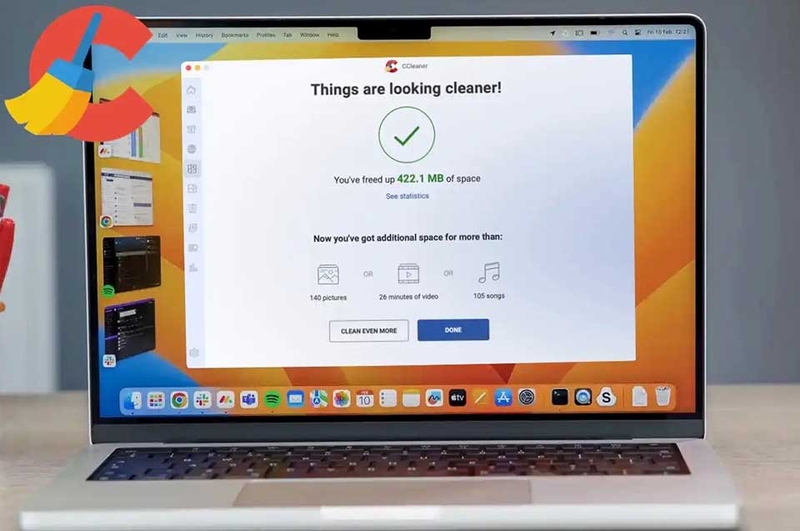
Ưu điểm của CCleaner là dễ dùng, quét nhanh và phù hợp với người muốn dọn cache trình duyệt, file tạm, lịch sử sử dụng và dữ liệu thừa. Nếu máy tính của bạn thường xuyên đầy ổ C vì file tạm hoặc dữ liệu trình duyệt, CCleaner có thể giúp giải phóng dung lượng khá tiện. Tuy nhiên, bạn không nên bật mọi tùy chọn xóa dữ liệu nếu chưa hiểu rõ.
3. BleachBit
BleachBit là phần mềm dọn dẹp ổ đĩa và bảo vệ quyền riêng tư miễn phí, mã nguồn mở, hỗ trợ Windows và Linux. Theo đó, công cụ này có thể xóa file rác, hủy tệp nhạy cảm, xóa vùng trống và giúp hệ thống sạch hơn mà không có gói thuê bao. BleachBit phù hợp với người có kinh nghiệm hơn một chút, nhất là những ai muốn kiểm soát kỹ loại dữ liệu sẽ bị xóa.
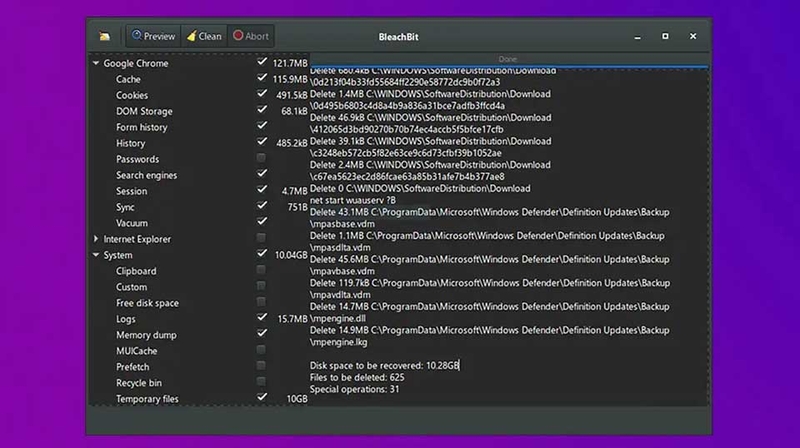
Điểm hấp dẫn của BleachBit nằm ở sự gọn nhẹ và minh bạch. Người dùng thích phần mềm mã nguồn mở thường đánh giá cao công cụ này vì nó tập trung vào dọn dẹp dữ liệu không cần thiết, không nhồi nhét quá nhiều tính năng phụ. BleachBit cũng có các tính năng liên quan đến quyền riêng tư, chẳng hạn xóa dữ liệu tạm, cache, lịch sử và một số dấu vết sử dụng.
4. Glary Utilities
Glary Utilities là một bộ tiện ích tối ưu hệ thống khá nổi bật, vì nó tích hợp nhiều công cụ trong một phần mềm. Cụ thể, Glary Utilities có hơn 20 công cụ để dọn dẹp, sửa lỗi và tối đa hóa hiệu suất máy tính. Phần mềm vẫn được duy trì khá thường xuyên và phiên bản 6.41 của nó vừa được cập nhật ngày 20/04/2026.
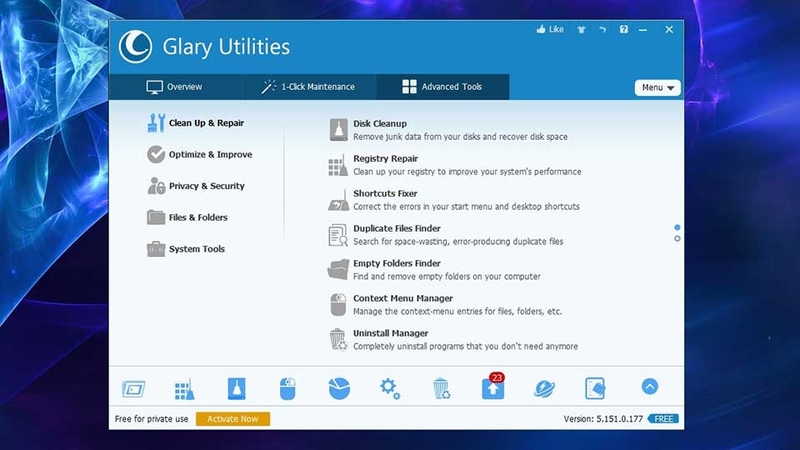
Glary Utilities phù hợp với người muốn có một “hộp công cụ” đầy đủ hơn. Phần mềm này thường có các tính năng như dọn file rác, quản lý khởi động, tìm file trùng lặp, gỡ cài đặt phần mềm, tối ưu bộ nhớ và bảo vệ quyền riêng tư. Chế độ bảo trì một cú nhấp chuột của phần mềm cũng giúp người dùng phổ thông thao tác nhanh hơn.
Tạm kết
Việc chọn đúng phần mềm tối ưu hệ thống cho máy tính sẽ giúp thiết bị chạy gọn gàng, ổn định và ít lỗi hơn trong quá trình sử dụng hằng ngày. Dù chọn công cụ nào, bạn vẫn nên sử dụng có kiểm soát. Bạn hãy dọn đúng thứ cần dọn, tránh xóa nhầm dữ liệu quan trọng và đừng kỳ vọng phần mềm có thể thay thế hoàn toàn phần cứng mạnh. Một chiếc PC được bảo trì tốt, cập nhật đầy đủ và dùng đúng nhu cầu sẽ luôn cho trải nghiệm ổn định hơn.
Nếu bạn cần một cấu hình mạnh để chơi game, làm việc, học tập hoặc xử lý tác vụ nặng mượt mà hơn, bạn có thể tham khảo thêm các mẫu PC Gaming tại FPT Shop để chọn được bộ máy phù hợp với nhu cầu sử dụng lâu dài.
Xem thêm:
:quality(75)/ban_do_dia_chinh_a32725170b.jpg)
:quality(75)/ve_so_do_mang_cover_a325cdfa62.png)
:quality(75)/phan_mem_luu_tru_anh_mien_phi_2026_0_22e0155bab.png)
:quality(75)/phan_mem_gop_pdf_2026_01_fa8cd0ed92.jpg)
:quality(75)/phan_mem_cai_dat_driver_mien_phi_2026_01_34485e3991.jpg)
:quality(75)/thiet_ke_nha_online_310709cc25.jpg)


