:quality(75)/estore-v2/img/fptshop-logo.png)
:quality(75)/cach_tai_pokemon_unite_0_7fdb398700.jpg)
:quality(75)/small/l_f5095523f4.jpg)
Bật mí cách tải Pokémon Unite trên điện thoại Android và iOS nhanh chóng và dễ áp dụng nhất 2024
Bạn là một huấn luyện viên Pokémon đầy tham vọng luôn khao khát chinh phục những trận đấu đỉnh cao? Bạn đã sẵn sàng chứng minh tài năng của mình trên đấu trường Pokémon Unite sôi động? Nhưng trước tiên, hãy cùng tìm hiểu cách tải Pokémon Unite trên điện thoại nhanh chóng và dễ dàng nhất trong bài viết này. Chỉ với vài bước đơn giản, bạn sẽ được bước vào thế giới đầy màu sắc và kịch tính của Pokémon Unite ngay lập tức!
Giới thiệu đôi nét về game Pokémon Unite
Pokémon Unite là một game chiến đấu theo đội (MOBA - Multiplayer Online Battle Arena) miễn phí. Siêu phẩm được phát triển bởi TiMi Studio Group và phát hành bởi The Pokémon Company.
Trái ngược với các game nhập vai Pokémon truyền thống, Unite tập trung vào các trận đấu 5vs5 nhanh chóng, kịch tính, đòi hỏi sự phối hợp chiến thuật cao giữa các thành viên trong đội. Mỗi người chơi sẽ điều khiển một Pokémon quen thuộc, sử dụng các kỹ năng đặc trưng để chiến đấu, thu thập điểm bằng cách đánh bại Pokémon hoang dã và ghi bàn tại khu vực điểm số của đội đối phương.
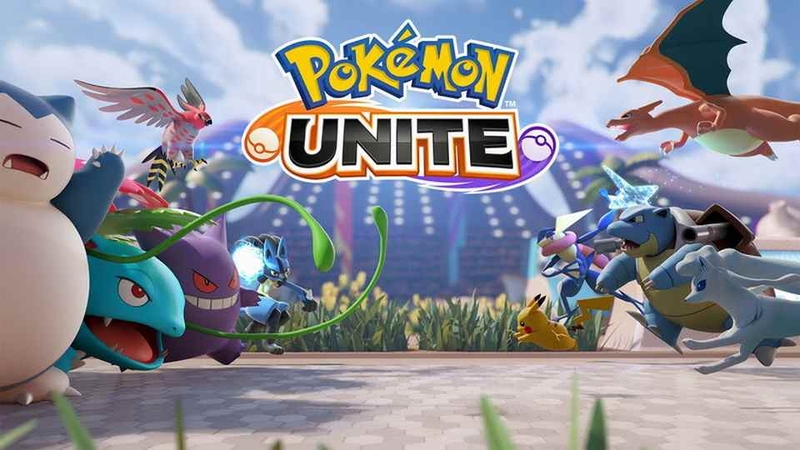
Mục tiêu cuối cùng là đạt được số điểm cao hơn đối thủ trước khi hết thời gian. Game sở hữu lối chơi đơn giản dễ làm quen nhưng lại có chiều sâu chiến thuật đáng kinh ngạc, đòi hỏi người chơi phải nắm vững các kỹ năng của Pokémon mình điều khiển, hiểu rõ vai trò của từng vị trí trong đội hình và phối hợp ăn ý với đồng đội để giành chiến thắng.
Với đồ họa bắt mắt, hệ thống Pokémon đa dạng và lối chơi hấp dẫn, Pokémon Unite đã nhanh chóng trở thành một hiện tượng toàn cầu, thu hút hàng triệu game thủ trên khắp thế giới.
Hướng dẫn cách tải Pokémon Unite chuẩn xác
Cách tải Pokémon Unite cho điện thoại iOS
Tải Pokémon Unite bằng Panda VPN
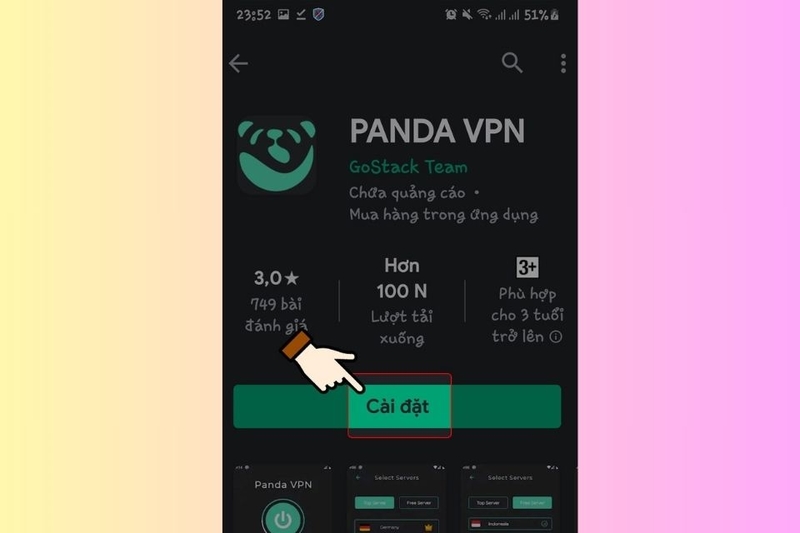
- Bước 1: Tải xuống và cài đặt Panda VPN.
Đầu tiên, hãy tìm ứng dụng Panda VPN trên Google Play Store và cài đặt nó trên điện thoại của bạn. Đảm bảo bạn tải xuống từ nguồn chính thức để tránh các phần mềm độc hại.
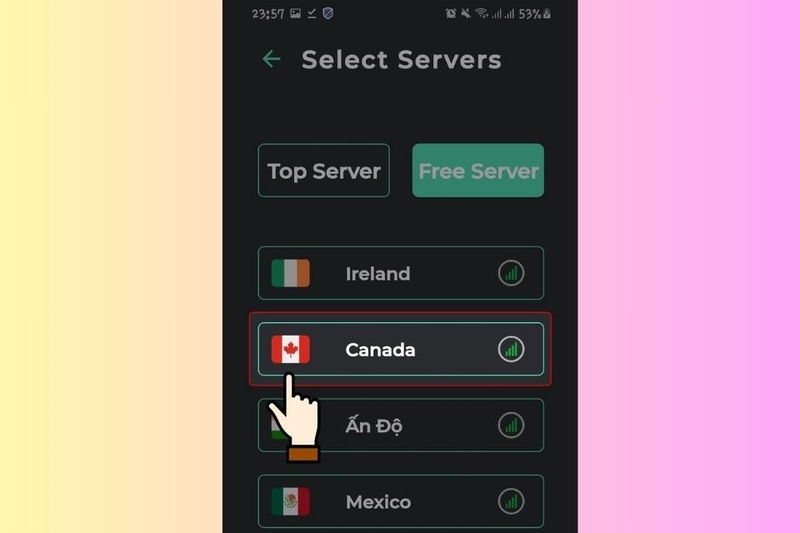
- Bước 2: Kết nối VPN với máy chủ Canada.
Mở ứng dụng Panda VPN. Tìm kiếm và chọn một máy chủ miễn phí (Free Server) ở Canada. Nhấn vào máy chủ đã chọn để bắt đầu kết nối VPN. Đợi cho đến khi ứng dụng hiển thị thông báo kết nối thành công. Việc sử dụng VPN sẽ thay đổi vị trí địa lý ảo của thiết bị bạn, giúp bạn truy cập vào các phiên bản ứng dụng khác nhau.
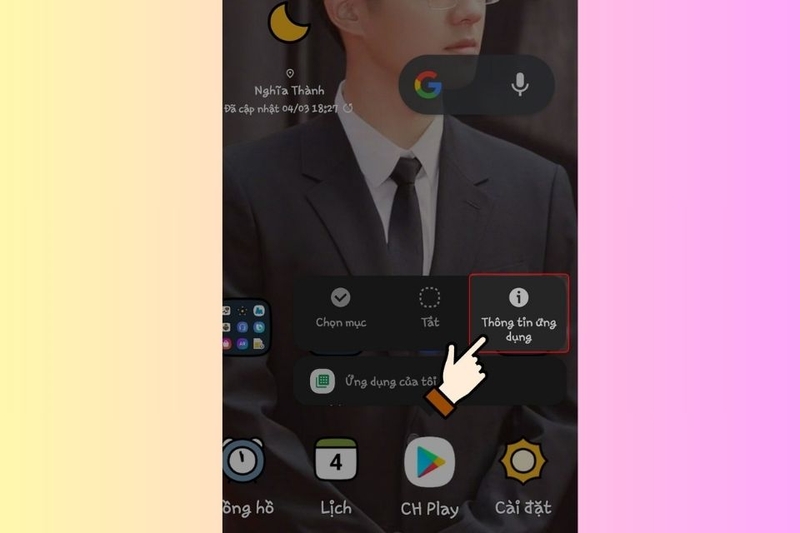
- Bước 3: Xóa bộ nhớ cache và dữ liệu của Google Play Store.
Sau khi kết nối VPN, giữ ngón tay của bạn lên biểu tượng Google Play Store trên màn hình chính cho đến khi xuất hiện menu. Chọn Thông tin ứng dụng hoặc tùy chọn tương tự.
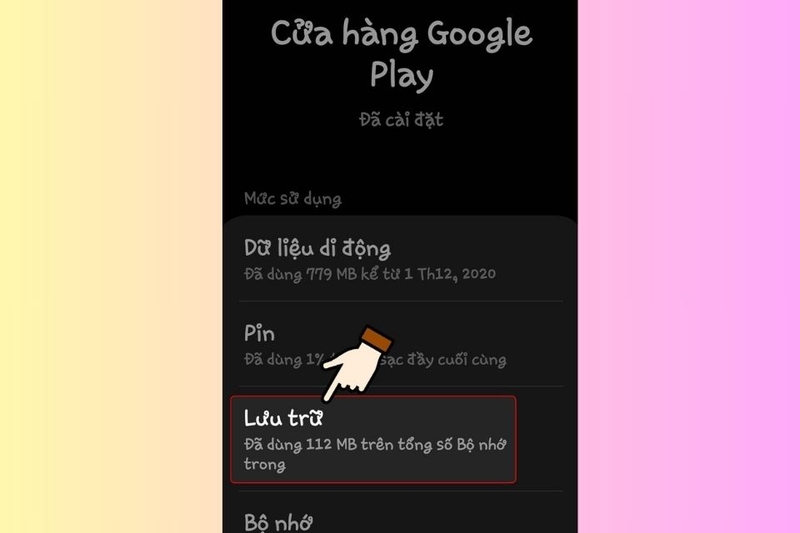
- Bước 4: Truy cập vào mục Lưu trữ hoặc Storage.
Trong menu Thông tin ứng dụng, tìm và chọn mục Lưu trữ hoặc Storage. Mục này sẽ hiển thị thông tin về dung lượng lưu trữ mà Google Play Store đang sử dụng, bao gồm cả bộ nhớ cache và dữ liệu.
- Bước 5: Xóa dữ liệu và bộ nhớ cache.
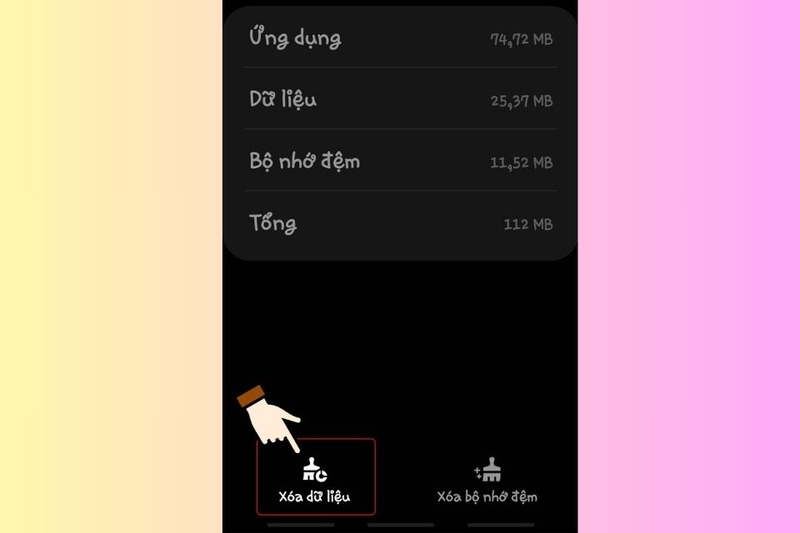
Trong màn hình Lưu trữ, bạn sẽ thấy các nút Xóa bộ nhớ cache và Xóa dữ liệu.
Lưu ý: Xóa dữ liệu sẽ xóa toàn bộ lịch sử tìm kiếm, cài đặt và dữ liệu cá nhân của bạn trên Google Play Store. Hãy chắc chắn bạn đã sao lưu thông tin quan trọng trước khi thực hiện bước này. Nhấn vào Xóa dữ liệu và xác nhận thao tác bằng cách nhấn OK.
- Bước 6: Thêm phương thức thanh toán (nếu cần).
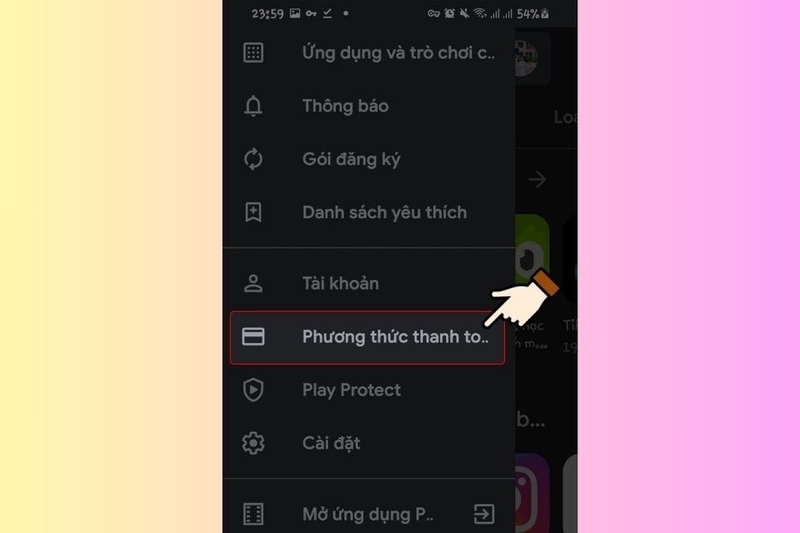
Mở lại ứng dụng Google Play Store. Truy cập vào phần cài đặt tài khoản của bạn (thường là biểu tượng hồ sơ cá nhân). Tìm kiếm và chọn tùy chọn Phương thức thanh toán hoặc Payment methods. Nếu bạn muốn mua hàng trong tương lai trên Google Play Store với vị trí ảo là Canada, bạn cần thêm một phương thức thanh toán quốc tế hợp lệ. Tuy nhiên, việc đăng ký trước thường không yêu cầu thông tin thanh toán.
- Bước 7: Tìm kiếm và đăng ký trước Pokémon Unite.
Trên Google Play Store, sử dụng thanh tìm kiếm để tìm Pokémon Unite. Khi tìm thấy game, nhấn vào mục Pokémon Unite.
- Bước 8: Đăng ký trước game.
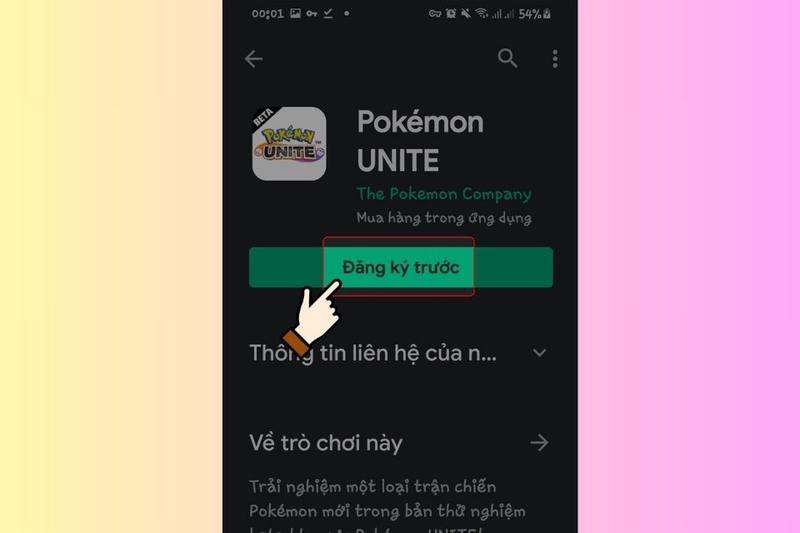
Trên trang thông tin của Pokémon Unite, bạn sẽ thấy nút Đăng ký trước hoặc Pre-register. Nhấn vào nút này để đăng ký trước game. Bạn có thể cần phải đăng nhập vào tài khoản Google của mình.
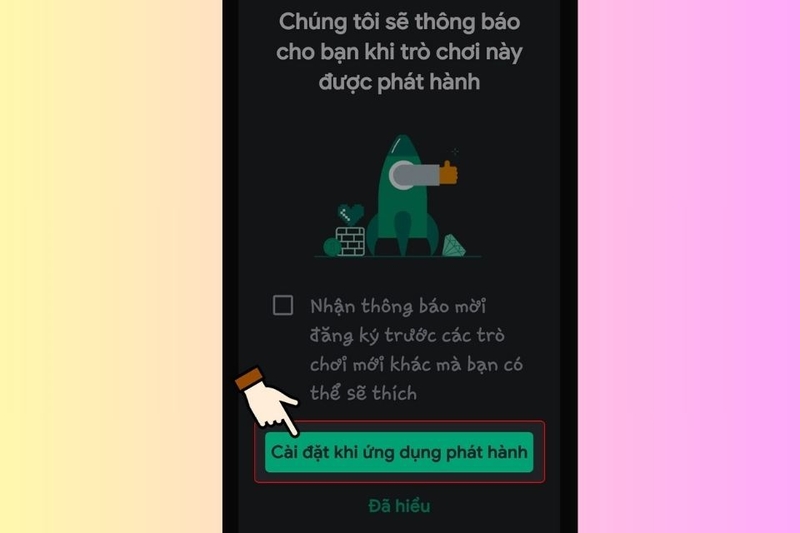
- Bước 9: Cài đặt game khi có sẵn.
Sau khi đăng ký trước, bạn sẽ nhận được thông báo khi game chính thức được phát hành. Bạn chỉ cần nhấn vào nút Cài đặt để bắt đầu tải xuống và cài đặt game. Đợi cho đến khi quá trình tải xuống và cài đặt hoàn tất.
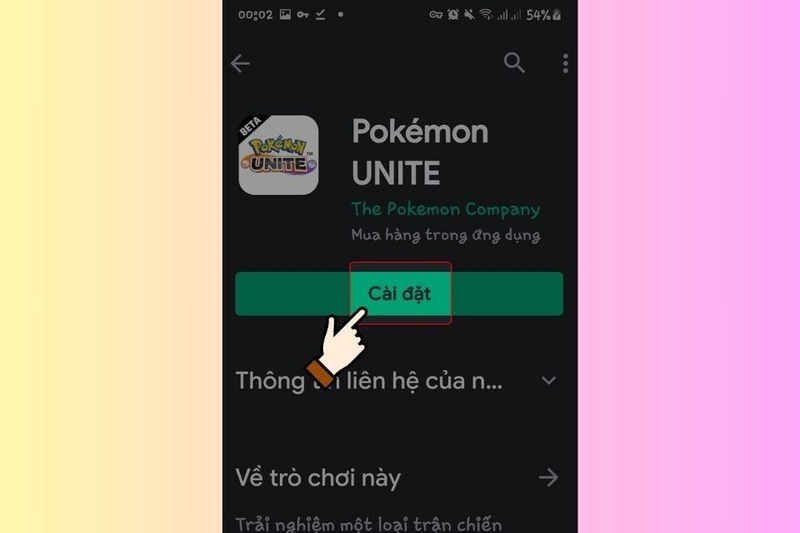
Cài đặt file APK Pokémon Unite
- Bước 1: Tải xuống và cài đặt trình quản lý tập tin X-plore File Manager.
Trước tiên, bạn cần tải ứng dụng X-plore File Manager từ cửa hàng ứng dụng Google Play. Đây là một trình quản lý tập tin mạnh mẽ, giúp bạn dễ dàng quản lý các file trên thiết bị của mình. Sau khi tải xuống, hãy cài đặt ứng dụng này như bình thường.
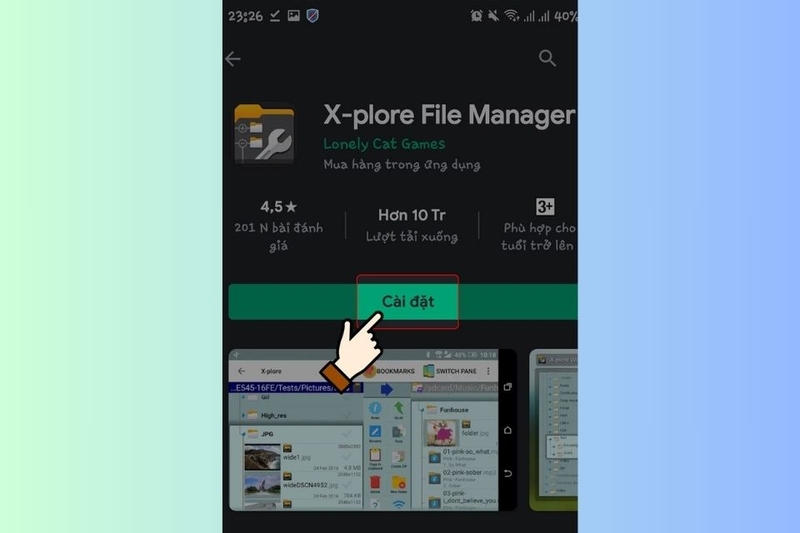
- Bước 2: Mở X-plore File Manager và định vị thư mục Download.
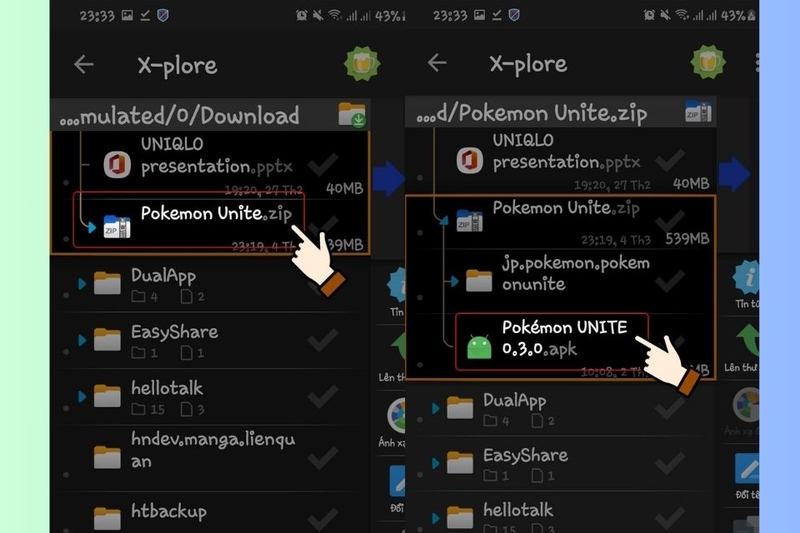
Khởi chạy ứng dụng X-plore File Manager. Bạn sẽ thấy giao diện chính của ứng dụng, hiển thị các thư mục và file trên thiết bị. Tìm và nhấn vào thư mục Download nằm trong bộ nhớ trong của điện thoại. Thường thì đây là nơi file Pokémon Unite.zip được lưu trữ sau khi bạn tải về.
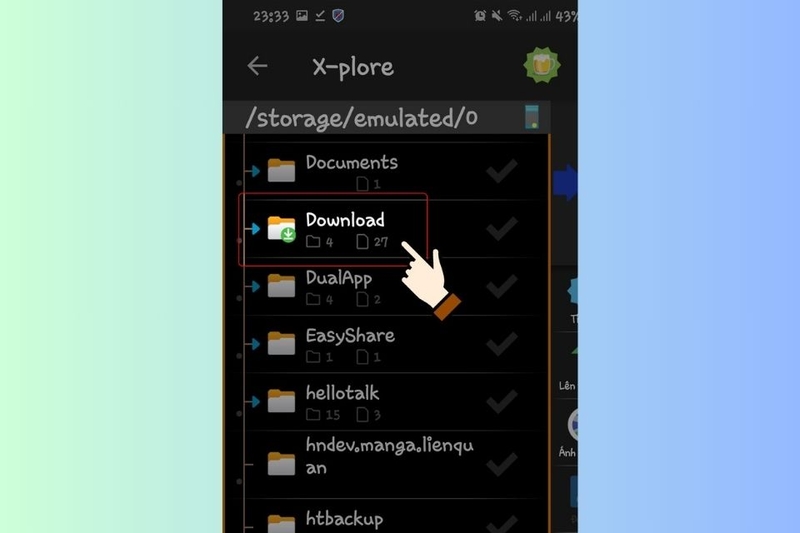
- Bước 3: Giải nén file Pokémon Unite.zip.
Trong thư mục Download, tìm file Pokémon Unite.zip (hoặc tên tương tự). Nhấn vào file này, X-plore File Manager sẽ tự động nhận diện và cho phép bạn giải nén file. Chọn tùy chọn giải nén (thường là Extract hoặc Giải nén). Chọn vị trí để giải nén file, tốt nhất nên chọn thư mục Download để dễ quản lý. Đợi quá trình giải nén hoàn tất.
- Bước 4: Cài đặt file APK.
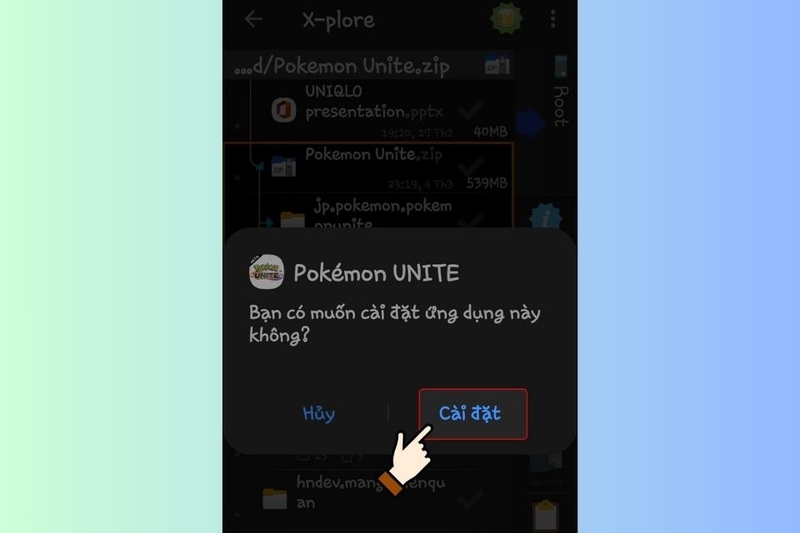
Sau khi giải nén, bạn sẽ tìm thấy file Pokémon Unite.apk trong thư mục vừa được giải nén. Nhấn vào file này. Điện thoại sẽ hiển thị một thông báo xác nhận việc cài đặt ứng dụng từ nguồn không xác định. Nhấn Cài đặt hoặc Install để tiếp tục.
- Bước 5: Sao chép file OBB (nếu có).
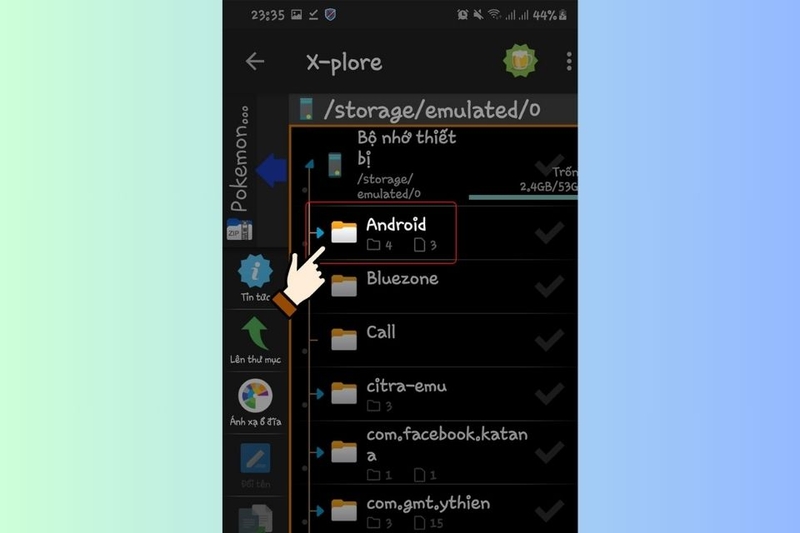
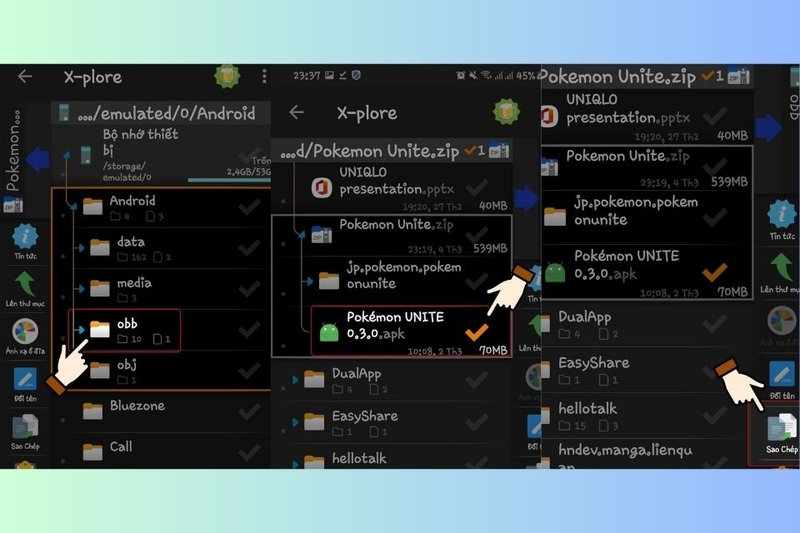
Nhiều trò chơi, bao gồm cả Pokémon Unite, cần file OBB để hoạt động đầy đủ. Sau khi cài đặt file APK, mở lại X-plore File Manager. Điều hướng đến thư mục "Android" trong bộ nhớ trong của điện thoại. Trong thư mục Android, tìm thư mục "obb". Nếu thư mục "obb" không tồn tại, hãy tự tạo một thư mục mới có tên "obb".
- Bước 6: Sao chép file OBB vào thư mục "obb".
Trở lại thư mục mà bạn đã giải nén file Pokémon Unite.zip. Bạn sẽ tìm thấy một hoặc nhiều file có phần mở rộng ".obb". Chọn file(s) này. Sử dụng chức năng Sao chép của X-plore File Manager để sao chép các file này. Sau đó, điều hướng đến thư mục "obb" mà bạn đã tìm thấy hoặc tạo ở bước trước và sử dụng chức năng Dán để dán các file OBB vào thư mục này.
- Bước 7: Khởi chạy Pokémon Unite.
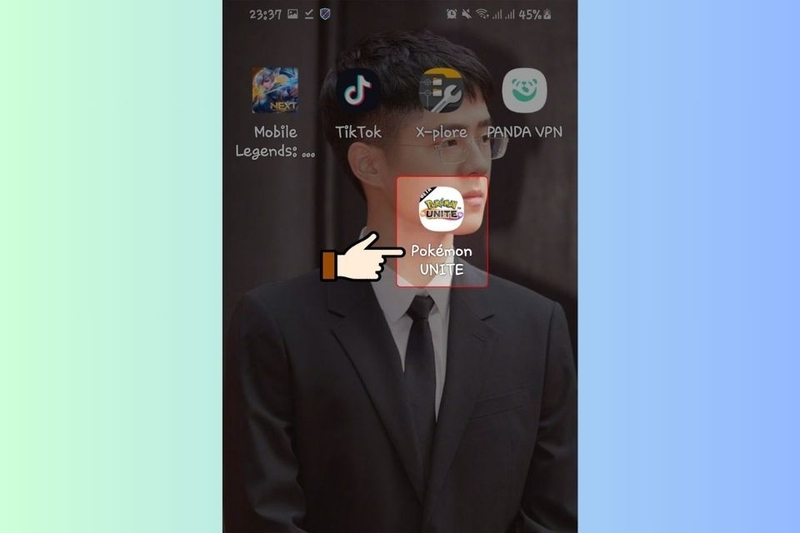
Sau khi hoàn tất việc sao chép file OBB, quay lại màn hình chính của điện thoại. Tìm biểu tượng Pokémon Unite và khởi chạy game.
Cách tải Pokémon Unite trên iOS
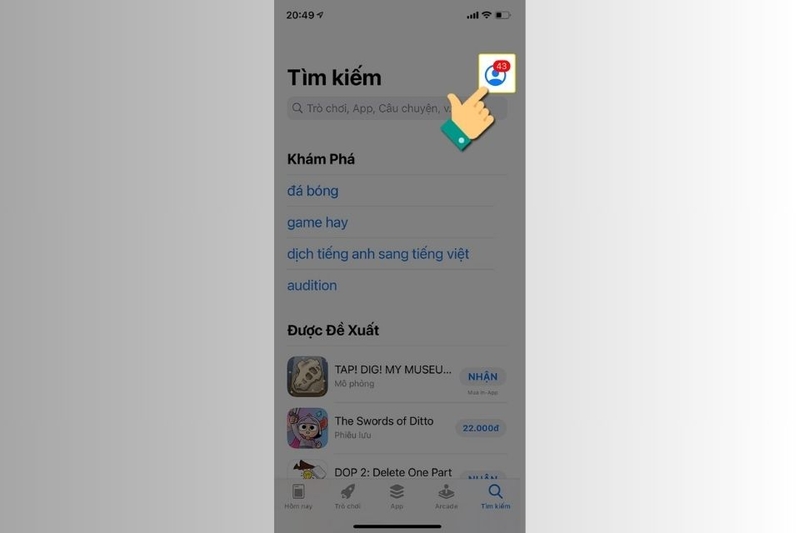
- Bước 1: Truy cập App Store và tìm biểu tượng hồ sơ cá nhân.
Trên màn hình chính của ứng dụng App Store, bạn sẽ thấy một biểu tượng hình ảnh của bạn (thường là ảnh đại diện hoặc chữ cái đầu tên). Nhấn vào biểu tượng này để truy cập vào cài đặt tài khoản của bạn.
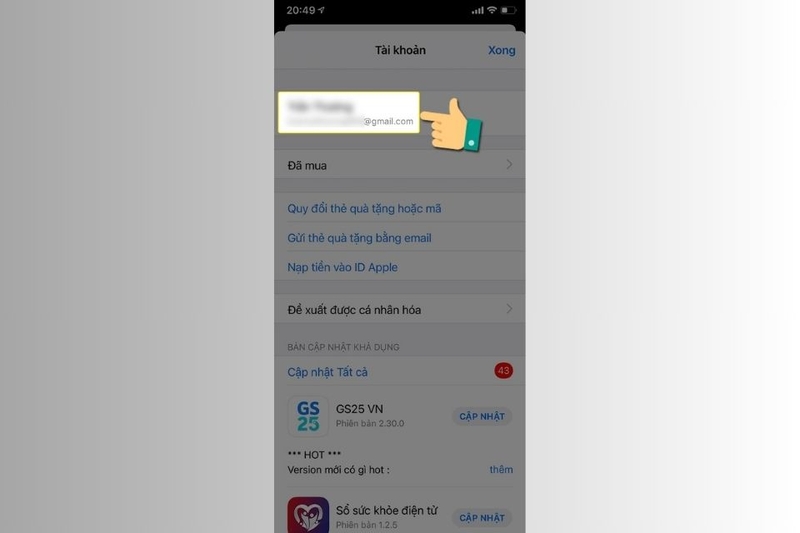
- Bước 2: Mở mục "Quản lý tài khoản".
Sau khi nhấn vào biểu tượng cá nhân, bạn sẽ được đưa đến trang Quản lý tài khoản. Tìm và chọn mục liên quan đến Quốc gia/Vùng hoặc Country/Region. Tên mục này có thể hơi khác nhau tùy thuộc vào phiên bản App Store bạn đang sử dụng.
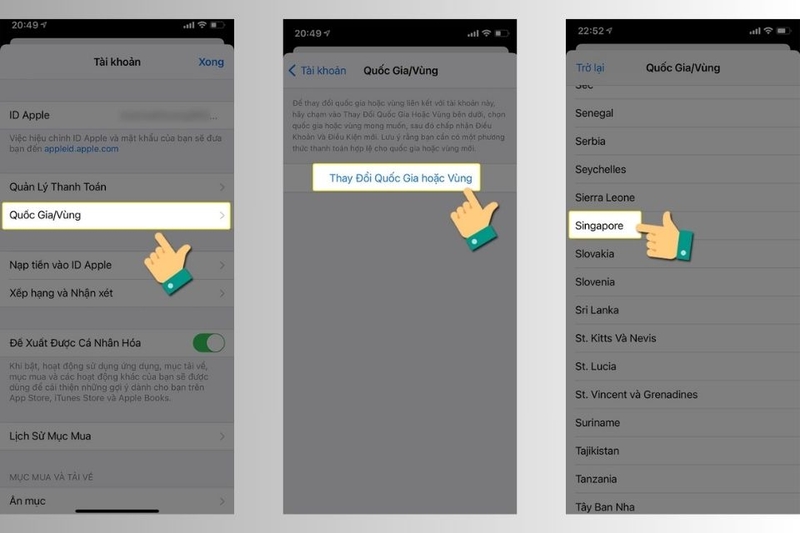
- Bước 3: Thay đổi quốc gia/vùng thành Singapore.
Trong phần quản lý tài khoản, bạn sẽ tìm thấy tùy chọn để thay đổi quốc gia hoặc vùng. Chọn tùy chọn này. Từ danh sách các Quốc gia/vùng được hiển thị, chọn Thay đổi Quốc gia hoặc Vùng, sau đó chọn tiếp Singapore vì hiện tại Pokémon Unite được hỗ trợ tại quốc gia này.
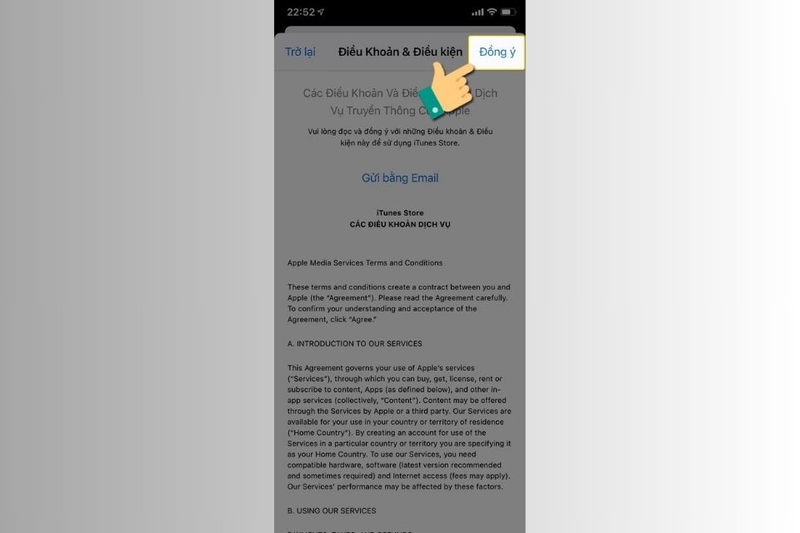
- Bước 4: Đồng ý với các điều khoản và điều kiện.
Sau khi chọn Singapore, bạn sẽ được yêu cầu đồng ý với các điều khoản dịch vụ và chính sách bảo mật của App Store. Đọc kỹ và nhấn vào nút Đồng ý hoặc tương tự để tiếp tục.
Lưu ý, việc này có thể yêu cầu bạn đọc và chấp nhận nhiều điều khoản khác nhau, hãy chắc chắn bạn đã hiểu và đồng ý trước khi tiếp tục.
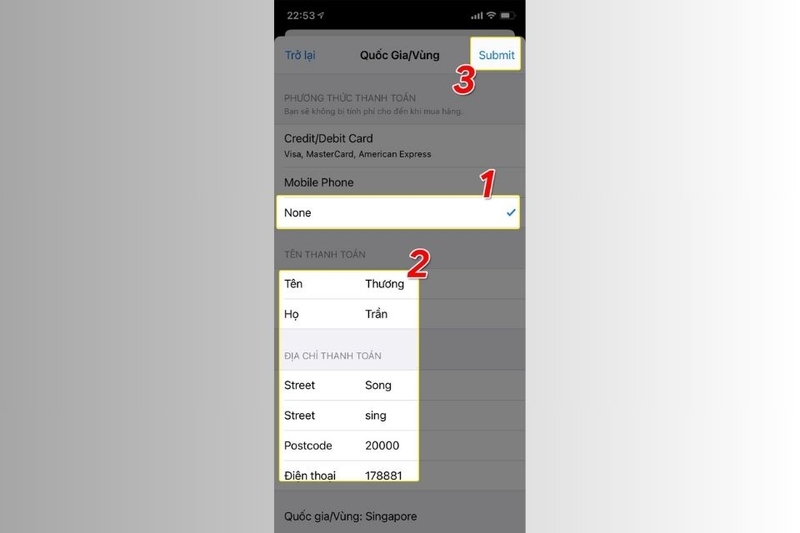
- Bước 5: Cung cấp thông tin thanh toán (nếu cần).
App Store có thể yêu cầu bạn cung cấp thông tin thanh toán (thẻ tín dụng, thẻ ghi nợ hoặc phương thức thanh toán khác) cho tài khoản Singapore. Tuy nhiên, trong nhiều trường hợp, bạn có thể chọn Không có hoặc None để bỏ qua bước này nếu không cần mua hàng trong App Store của Singapore. Điền đầy đủ thông tin nếu được yêu cầu và nhấn Submit hoặc Gửi.
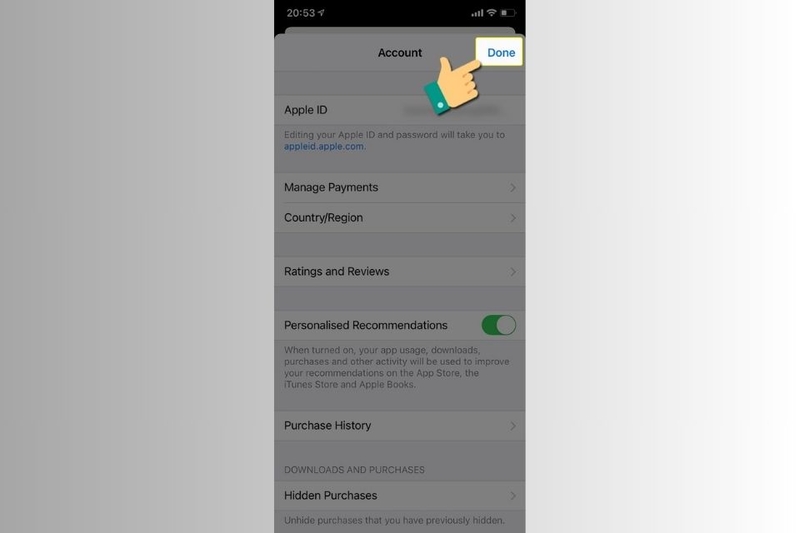
- Bước 6: Hoàn tất việc thay đổi quốc gia/vùng.
Sau khi hoàn tất bước 5, nhấn Done hoặc Hoàn tất để lưu thay đổi quốc gia/vùng của tài khoản App Store.
- Bước 7: Tìm kiếm và tải Pokémon Unite.
Quay trở lại màn hình chính của App Store và sử dụng thanh tìm kiếm để tìm Pokémon Unite. Khi tìm thấy, nhấn vào biểu tượng game.
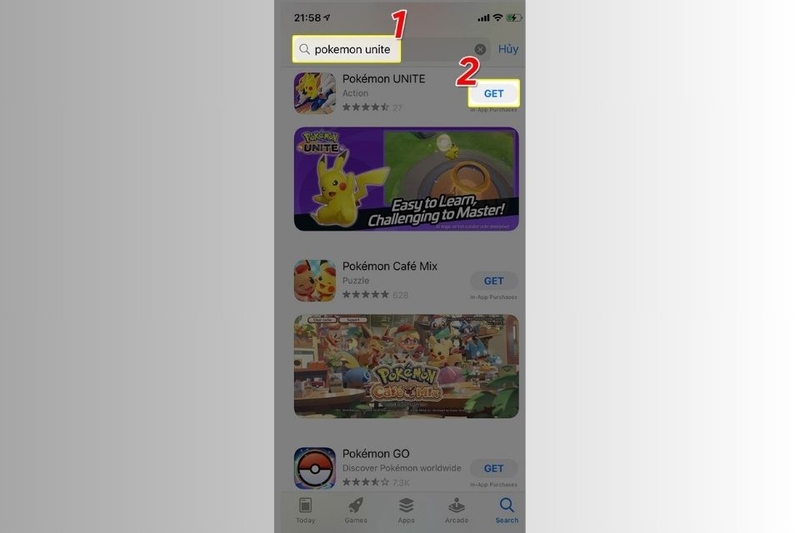
Nhấn vào nút Get (hoặc nút tải xuống tương tự) để bắt đầu quá trình tải Pokémon Unite về thiết bị của bạn. Bạn có thể cần xác nhận tải xuống bằng cách sử dụng Face ID, Touch ID hoặc nhập mật khẩu App Store của bạn.
- Bước 8: Xác nhận tải xuống (nếu cần).
Tùy thuộc vào thiết bị và cài đặt của bạn, bạn có thể cần nhấn nút nguồn (nút bật/tắt màn hình) để xác nhận việc tải xuống.
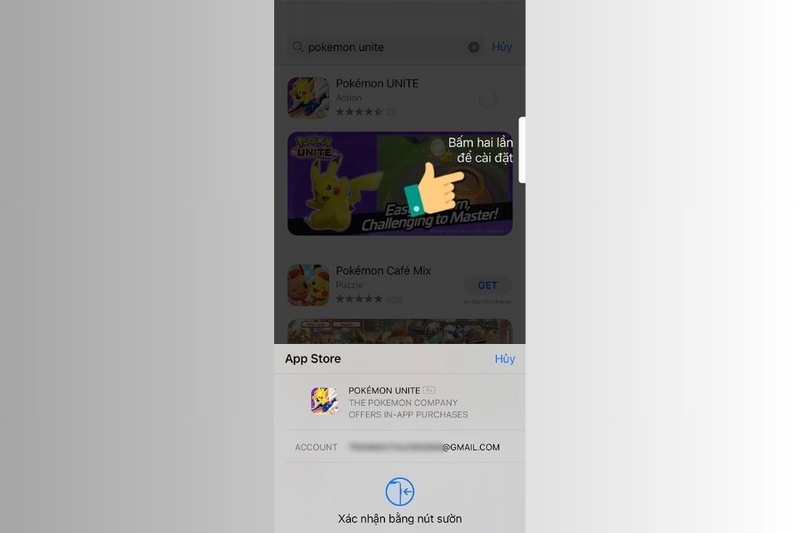
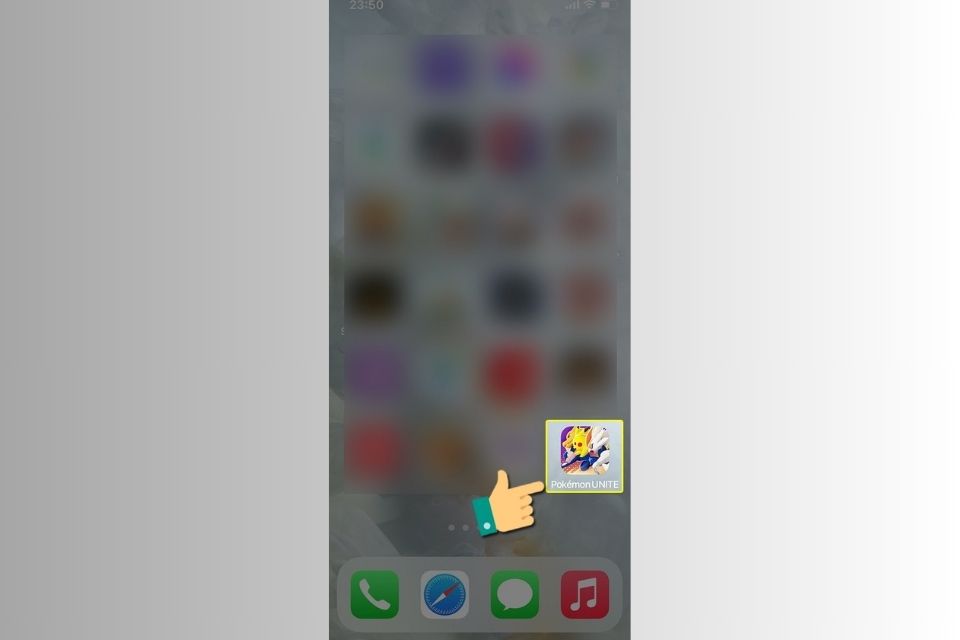
- Bước 9: Cài đặt và khởi chạy game.
Sau khi tải xuống hoàn tất, hãy tìm biểu tượng Pokémon Unite trên màn hình chính của thiết bị. Nhấn vào biểu tượng để khởi chạy game.
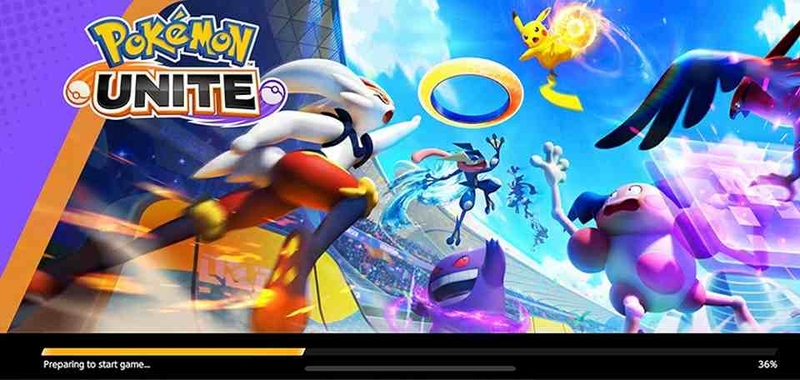
- Bước 10: Tải xuống tài nguyên game.
Lần đầu tiên khởi chạy, game sẽ tải xuống các gói tài nguyên bổ sung. Hãy kiên nhẫn chờ quá trình này hoàn tất.
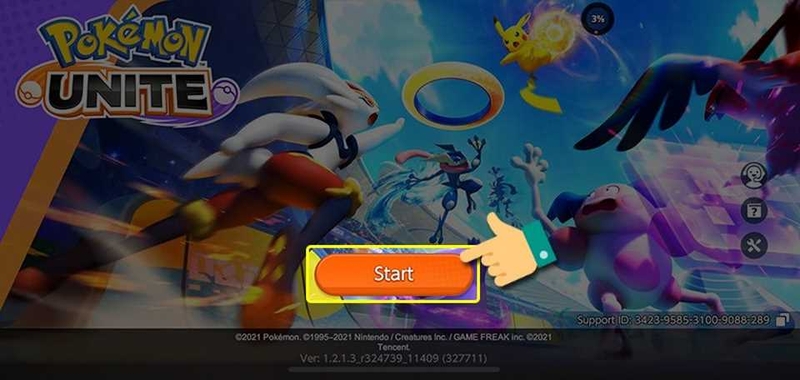
- Bước 11: Bắt đầu chơi.
Sau khi tải xuống tài nguyên xong, nhấn nút Start hoặc nút tương tự để bắt đầu trải nghiệm Pokémon Unite.
Tạm kết
Nhìn chung, cách tải Pokémon Unite khá đơn giản, nhưng có thể tùy thuộc vào khu vực và phương thức tải. Bài viết trên đã hướng dẫn một số cách, từ tải trực tiếp trên cửa hàng ứng dụng đến sử dụng file APK. Hãy lựa chọn phương pháp phù hợp nhất với bạn và đảm bảo tải từ nguồn tin cậy để tránh rủi ro.
Để cập nhật những mẫu điện thoại Samsung mới nhất với giá thành phải chăng, chất lượng chính hãng, đừng bỏ lỡ FPT Shop. Đây chính là hệ thống phân phối các sản phẩm công nghệ của nhà Samsung uy tín và đáng tin cậy.
Xem thêm:
:quality(75)/2016_8_6_636060715367534119_Hot-pokemon-go-da-chinh-thuc-co-mat-tai-viet-nam-2.jpg)
:quality(75)/2024_2_28_638447263385859492_pkm.jpg)
:quality(75)/2017_4_29_636290841008177115_ban-la-fan-cua-pokemon-go-chuc-mung-ban-smartphone-ban-co-the-da-nhiem-phan-mem-doc-cover.jpg)
:quality(75)/2024_2_19_638439708708544773_bao-boi-than-ky-h5-0.jpg)
:quality(75)/2016_8_22_636074589353651366_meo-hay-giup-ban-kiem-nhieu-trung-10k-trong-pokemon-go.jpg)
:quality(75)/2024_3_29_638473060810192291_pkme.jpg)


