:quality(75)/estore-v2/img/fptshop-logo.png)
:quality(75)/4_38b8045b4d.jpg)
:quality(75)/small/l_f5095523f4.jpg)
Hướng dẫn tải trang tính về máy tính để tận dụng Google Sheets hiệu quả, ai cũng làm được!
Bạn thường xuyên làm việc với các trang tính online như Google Sheets và cần lưu chúng về máy để tiện truy cập ngoại tuyến, sao lưu hay chuyển đổi định dạng? Đừng lo lắng, việc tải trang tính về máy tính thực ra vô cùng đơn giản. Bài viết này của FPT Shop sẽ giúp bạn tải Google Sheets nhanh chóng chỉ với vài cú click chuột!
Những lợi ích khi tải trang tính về máy tính
Kiểm soát và bảo mật dữ liệu
Khi thực hiện quá trình tải Google Sheets về máy tính, bạn có thể kiểm soát và quản lý dữ liệu của mình một cách tốt hơn so với khi nó được lưu trữ trên cloud. Đây là biện pháp tránh nguy cơ bị xâm phạm quyền riêng tư do hệ thống máy tính không an toàn hoặc lỗi xảy ra trong hệ thống máy tính của Google. Ngoài ra, không cần phụ thuộc vào kết nối internet, bạn có thể tận dụng dữ liệu của mình bất kỳ lúc nào mà cảm giác an tâm hơn.
Tối ưu hóa hiệu suất làm việc
Tải trang tính về máy tính có thể giúp tối ưu hóa hiệu suất làm việc khi bạn không cần phải chờ đợi thời gian truy cập dữ liệu qua internet. Đặc biệt khi làm việc với dữ liệu lớn, việc tải về máy tính sẽ làm nhanh hơn quá trình xử lý và tích hợp dữ liệu. Bạn sẽ cảm nhận được sự nhanh chóng và linh hoạt hơn trong việc áp dụng các tính năng tích hợp và phân tích của Google Sheets.
Áp dụng tính năng offline và sự linh hoạt

Một trong những lợi ích quan trọng là khả năng sử dụng Google Sheets offline. Bạn có thể tải trang tính về máy tính để làm việc khi không có kết nối internet. Điều này rất hữu ích cho những người đi du lịch hoặc làm việc từ xa, giúp bạn tiếp tục sản xuất và tích luỹ thông tin mà không bị gián đoạn do kết nối internet. Ngoài ra, việc chỉ cần tải lên lại khi kết nối về internet sẽ giúp bạn duy trì sự cập nhật cho dữ liệu của mình một cách dễ dàng.
Đảm bảo sự an toàn dữ liệu và hỗ trợ quản lý
Cách tải các trang tính của bạn về máy tính cũng có tác dụng nâng cao mức độ an toàn cho dữ liệu. Bạn có thể tạo các bản sao lưu luyện tập hoặc bản sao lưu trữ để bảo vệ dữ liệu quan trọng của mình. Nếu một vấn đề xảy ra với bản trên Google Drive, bạn vẫn có bản sao lưu trữ trên máy tính để tái phát triển hoặc tái phát hành. Điều này mang đến nhiều lợi ích trong quản lý và quy trình xử lý dữ liệu, đặc biệt là với các dự án thiết yếu hoặc dữ liệu quan trọng.
Hướng dẫn tải trang tính về máy tính chi tiết
Có thể thấy cách tải trang tính về máy tính mang đến rất nhiều lợi ích cho công việc của chúng ta. Để thực hiện điều này, bạn có thể tham khảo và áp dụng một trong những phương pháp dưới đây:
Cách 1: Tải Google Sheet về máy tính
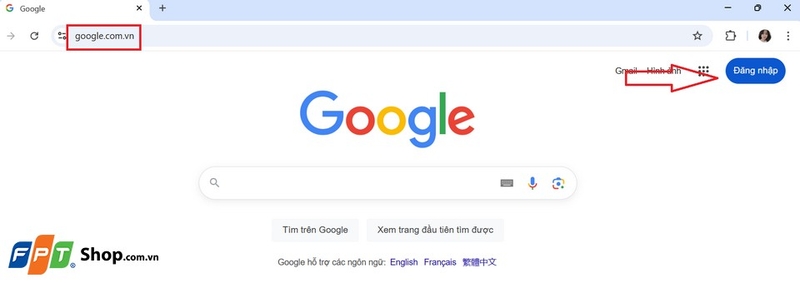
- Bước 1: Truy cập vào địa chỉ google.com.vn và đăng nhập tài khoản gmail cá nhân của bạn.
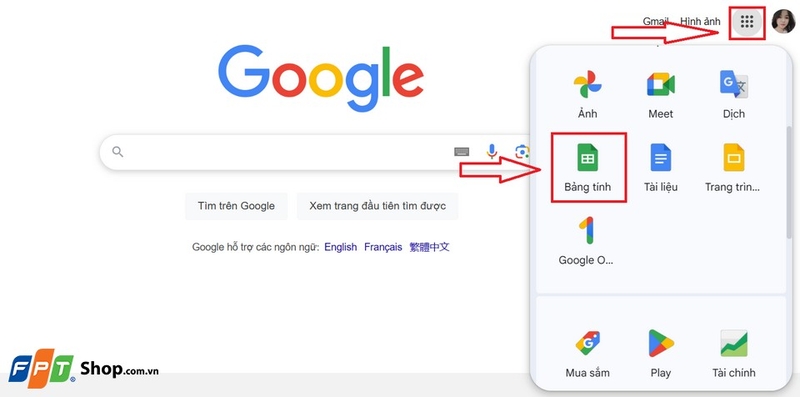
- Bước 2: Sau khi đăng nhập, bạn hãy chọn biểu tượng ô vuông bên cạnh ảnh đại diện tài khoản. Tiếp tục kéo xuống và chọn vào mục “Bảng tính”.
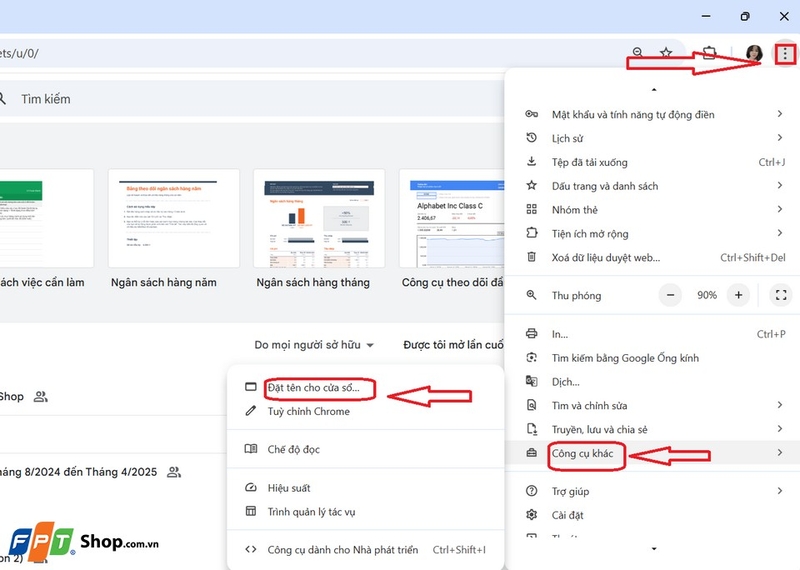
- Bước 3: Màn hình di chuyển đến phần Google Sheets, bạn hãy chọn vào biểu tượng dấu ba chấm nằm ở góc phải trên cùng màn hình. Sau đó kéo xuống và chọn tiếp mục “Công cụ khác” để chọn tiếp phần “Đặt tên cho cửa sổ này”.
- Bước 4: Hộp thoại đặt tên xuất hiện, bạn hãy đặt tên gọi tùy ý hoặc điền “Google Sheet” vào, tiếp tục nhấn OK.
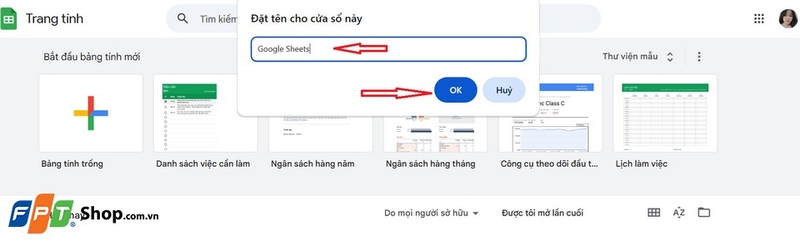
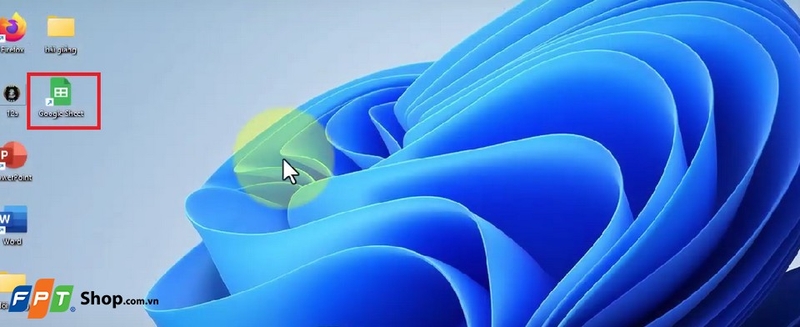
- Bước 5: Quay lại màn hình chính trên máy tính, bạn sẽ thấy biểu tượng Google Sheet sẽ hiển thị tại đây. Để sử dụng trang tính, bạn chỉ cần nhấn đúp chuột vào biểu tượng của nó.
Cách 2: Tải Google Sheet qua Drive trên máy tính
- Điều kiện:
Đầu tiên, bạn cần tải và cài đặt phần mềm Google Drive vào máy tính của mình. Đây là bước cần thiết để có thể đồng bộ hóa các tệp, bao gồm Google Sheets và làm việc ngoại tuyến.
- Cách thực hiện:
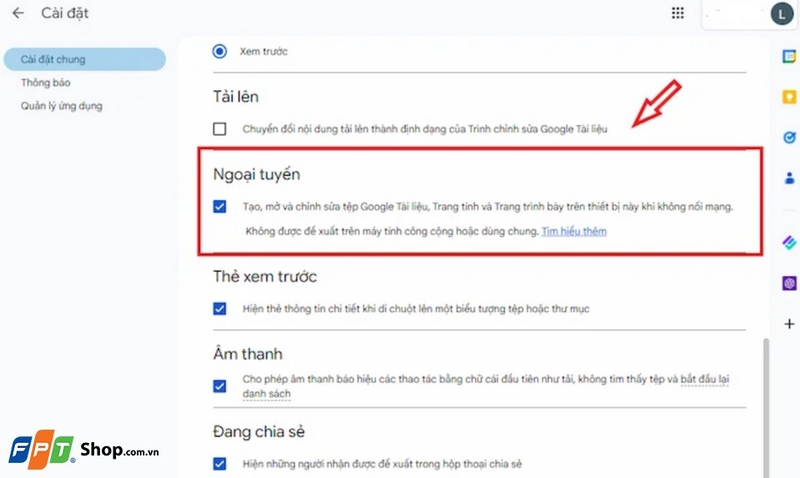
Trong giao diện Google Drive, bạn hãy tìm đến cài đặt hoặc tuỳ chọn liên quan đến chế độ ngoại tuyến. Sau khi tìm thấy, hãy kích hoạt tính năng "Làm việc ngoại tuyến". Tùy chọn này cho phép Google Sheets và các tệp khác được đồng bộ hóa để bạn có thể mở và chỉnh sửa ngay cả khi không có kết nối Internet.
Với cách thiết lập này, ngoài việc tạo lối tắt trực tiếp, bạn có thể dễ dàng truy cập và làm việc với Google Sheets thông qua Google Drive ngay cả khi đang ở ngoại tuyến.
Tạm kết
Hướng dẫn tải trang tính về máy tính không chỉ giúp bạn lưu giữ dữ liệu quan trọng một cách an toàn mà còn tối ưu hóa quá trình làm việc ngoại tuyến. Bằng cách làm theo các bước chi tiết, bạn sẽ dễ dàng chuyển đổi và sử dụng Google Sheets một cách hiệu quả.
Máy tính xách tay của FPT Shop mang lại hiệu năng vượt trội cùng thiết kế tinh tế, đáp ứng mọi nhu cầu công việc và giải trí của bạn. Đến với FPT Shop, bạn sẽ được trải nghiệm các mẫu laptop chất lượng với giá cả cạnh tranh và các khuyến mãi hấp dẫn.
Xem thêm:
:quality(75)/microsoft_ra_mat_cong_cu_tim_kiem_ai_copilot_search_3c6fad254e.jpg)
:quality(75)/google_keep_cap_nhat_lon_ghi_chu_mac_dinh_la_van_ban_them_nut_ghi_am_nhanh_1_896117614b.jpg)
:quality(75)/google_mo_rong_gemini_live_voi_tinh_nang_astra_camera_va_chia_se_man_hinh_1_aea1ee4c9b.jpg)
:quality(75)/tinh_nang_tich_hop_google_photos_trong_ung_dung_gemini_hoat_dong_ra_sao_3_c6403877b3.jpg)
:quality(75)/google_maps_cap_nhat_giao_dien_chi_duong_2_90c3a02748.jpg)
:quality(75)/google_ra_mat_tinh_nang_bao_tri_pin_tren_cac_thiet_bi_pixel_2_1a368bf366.jpg)


