:quality(75)/estore-v2/img/fptshop-logo.png)
:quality(75)/tang_chat_luong_am_thanh_cho_windows_0_b48d20a539.png)
:quality(75)/Thu_Ha_213f6ebf3e.jpg)
Gợi ý cách tăng chất lượng âm thanh cho Windows, trải nghiệm làm việc và giải trí với âm thanh sắc nét hơn
Âm thanh phát ra từ PC hay laptop chưa đạt kỳ vọng đang khiến bạn cảm thấy khó chịu? Việc tận dụng các phần mềm hỗ trợ nâng cấp âm thanh chuyên dụng có thể cải thiện rõ rệt trải nghiệm khi nghe nhạc, xem phim hay chơi game. Trong bài viết này, FPT Shop sẽ gợi ý những cách tăng chất lượng âm thanh cho Windows 11 giúp bạn tối ưu chất lượng và tận hưởng âm thanh trọn vẹn hơn.
1. Cách tăng chất lượng âm thanh cho Windows 11
Bạn hoàn toàn có thể tinh chỉnh một số thiết lập trên Windows 11 để cải thiện chất lượng âm thanh một cách rõ rệt. Dưới đây là những cách thực hiện cụ thể mà bạn có thể áp dụng.
Bật các tính năng nâng cao âm thanh
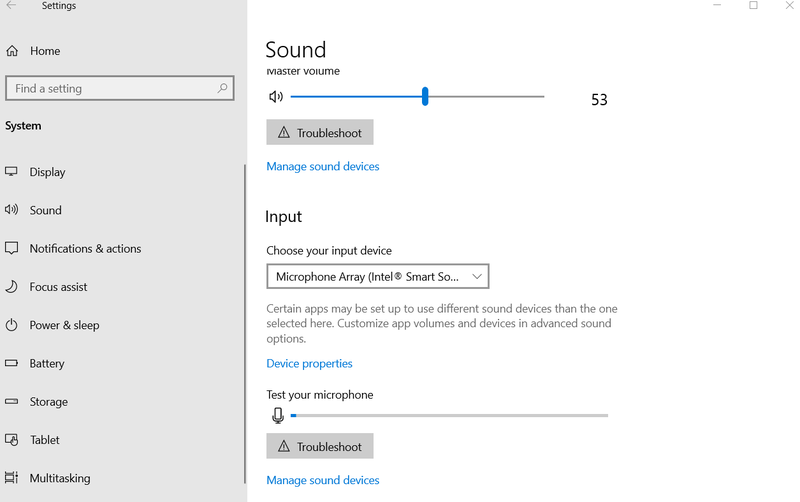
- Bước 1: Nhấn tổ hợp phím Win + I để mở Settings, sau đó vào mục System và chọn Sound.
- Bước 2: Kéo xuống phần Advanced, nhấn vào All sound devices, rồi chọn thiết bị phát âm thanh bạn đang sử dụng trong danh sách Output devices.
- Bước 3: Truy cập mục Advanced trong phần Enhance audio, bật tùy chọn Enable audio enhancements trong Signal Enhancements, sau đó nhấn Apply và OK để lưu thay đổi.
Kích hoạt âm thanh không gian (Spatial sound)
Ngay cả khi không có dàn loa vòm chuyên dụng, bạn vẫn có thể tạo hiệu ứng tương tự bằng cách bật tính năng này:
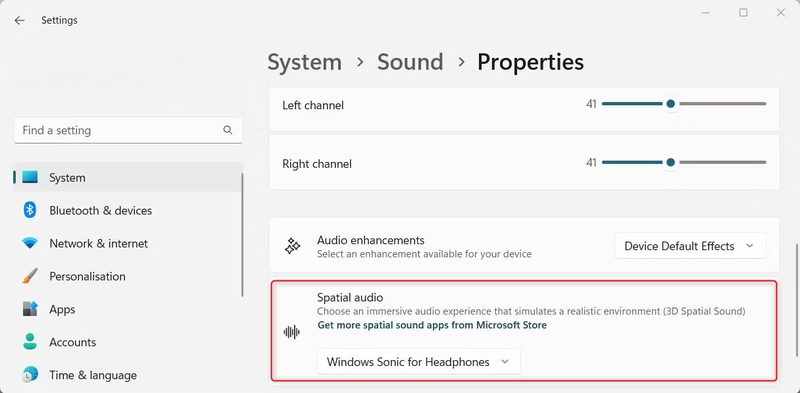
- Bước 1: Nhấp chuột phải vào biểu tượng loa trên thanh taskbar, chọn Sound Settings.
- Bước 2: Trong mục Choose where to play sound, chọn thiết bị đầu ra, sau đó kéo xuống phần Spatial sound và chọn Windows Sonic for Headphones từ menu thả xuống.
Điều chỉnh độ sâu và tần số lấy mẫu
Việc tăng chất lượng định dạng âm thanh có thể giúp giảm méo tiếng và mang lại trải nghiệm nghe tốt hơn:
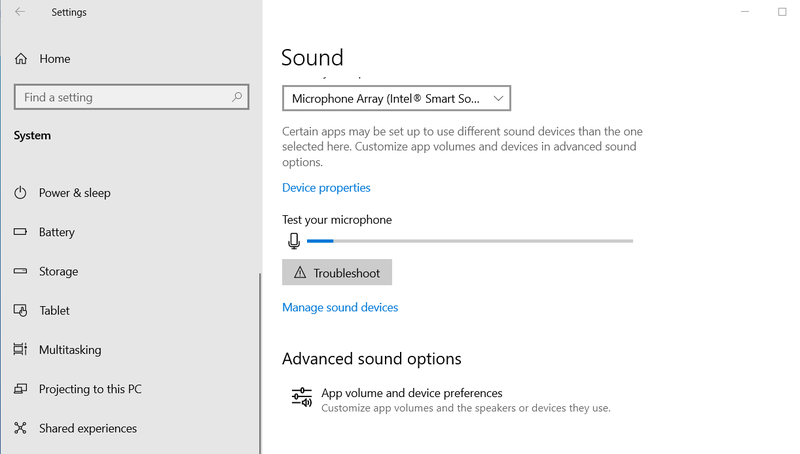
- Bước 1: Mở Settings bằng phím Win + I, sau đó chọn Sound.
- Bước 2: Chọn thiết bị đầu ra, rồi vào phần Format trong cài đặt Output để chọn mức chất lượng cao hơn.
- Bước 3: Nhấn Test để kiểm tra, nếu thấy phù hợp thì giữ nguyên thiết lập và thoát khỏi Settings.
Bật tính năng Enhance audio tự động
Nếu bạn muốn Windows tự tối ưu âm thanh mà không cần chỉnh tay quá nhiều, có thể sử dụng tính năng này:
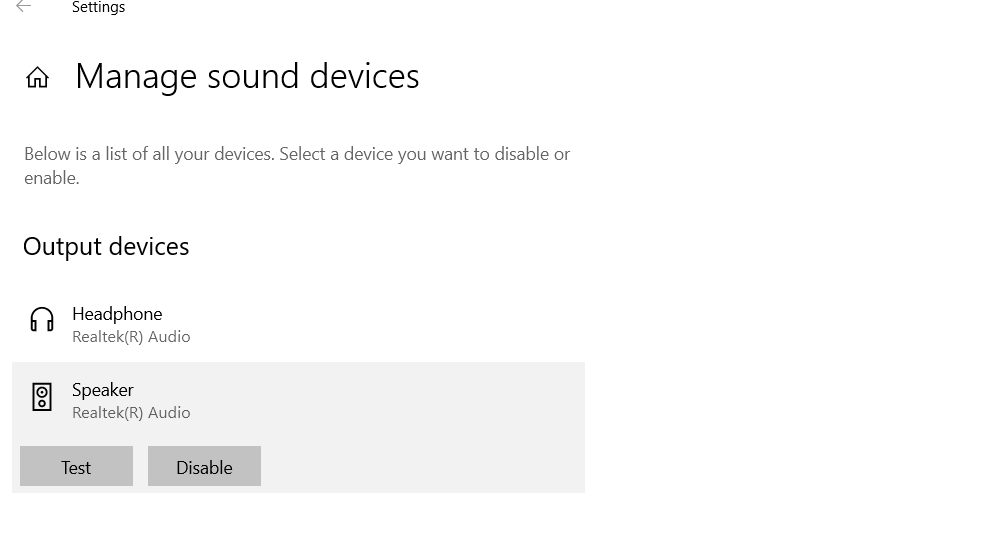
- Bước 1: Nhấp chuột phải vào biểu tượng âm thanh, chọn Sound settings, sau đó vào All sound devices.
- Bước 2: Chọn thiết bị phát, tìm tùy chọn Enhance audio và gạt công tắc sang chế độ bật để kích hoạt.
Những thiết lập trên tuy đơn giản nhưng có thể giúp cải thiện đáng kể chất lượng âm thanh trên hệ thống của bạn mà không cần đến phần mềm bên ngoài.
2. Cách tăng chất lượng âm thanh cho Windows bằng phần mềm
Sound card tích hợp trên phần lớn PC và laptop hiện nay thường chỉ đáp ứng ở mức cơ bản, khó thỏa mãn nhu cầu của người dùng yêu cầu chất lượng âm thanh cao. Chính vì vậy, các phần mềm hỗ trợ cải thiện âm thanh ra đời nhằm tối ưu output thông qua những thuật toán xử lý tín hiệu số hiện đại.
Những công cụ này có khả năng giảm nhiễu, tăng cường dải bass và treble, cân bằng tần số cũng như mô phỏng hiệu ứng âm thanh vòm, từ đó nâng cao đáng kể trải nghiệm nghe. Điều này đặc biệt hữu ích khi bạn sử dụng tai nghe phổ thông hoặc loa máy tính không quá cao cấp.
Realtek HD Audio Manager
Realtek HD Audio Manager là một trong những phần mềm quản lý âm thanh quen thuộc, thường được cài sẵn cùng driver Realtek trên nhiều thiết bị hỗ trợ tăng chất lượng âm thanh cho Windows. Công cụ này cho phép người dùng tùy chỉnh chi tiết các thiết bị âm thanh như loa, tai nghe hay micro, từ việc cân chỉnh âm lượng đến việc áp dụng các hiệu ứng nâng cao. Đây là giải pháp quan trọng giúp tối ưu hóa âm thanh trên Windows mà không cần cài thêm phần mềm bên ngoài.
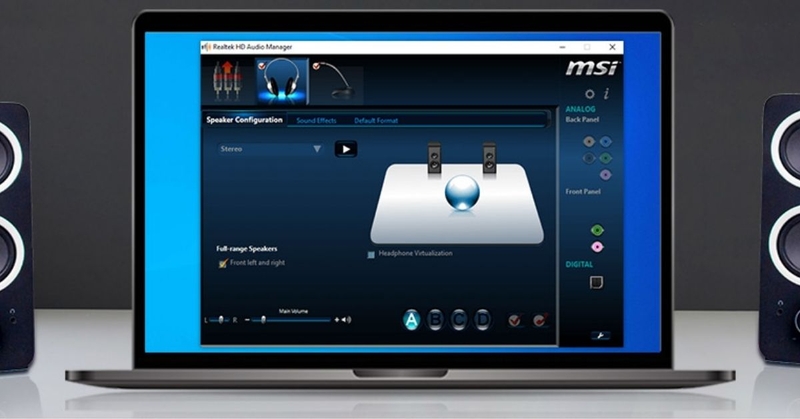
Ngoài ra, Realtek HD Audio Manager còn hỗ trợ thiết lập nhiều chế độ âm thanh khác nhau phù hợp với từng nhu cầu sử dụng, đồng thời tích hợp hiệu ứng giả lập surround giúp âm thanh trở nên sống động hơn. Người dùng cũng có thể tinh chỉnh độ nhạy micro, giảm nhiễu khi thu âm và chuyển đổi linh hoạt giữa các thiết bị đầu ra chỉ với vài thao tác đơn giản. Nhờ khả năng tương thích tốt và nhiều tùy chọn nâng cao, đây vẫn là lựa chọn đáng tin cậy cho việc cải thiện chất lượng âm thanh trên máy tính.
FxSound Enhancer
FxSound Enhancer được đánh giá là một trong những phần mềm tăng chất lượng âm thanh cho Windows miễn phí đáng dùng nhất hiện nay. Công cụ này áp dụng công nghệ xử lý tín hiệu số hiện đại, hoạt động như một sound card ảo để can thiệp và nâng cấp toàn bộ âm thanh đầu ra của hệ thống. Ưu điểm nổi bật của FxSound nằm ở khả năng tự động phân tích và tinh chỉnh âm thanh theo thời gian thực, giúp người dùng không cần can thiệp quá nhiều thủ công. Nhờ đó, phần mềm có thể mở rộng dải động, tăng độ sâu của bass, làm rõ dải treble và tái tạo không gian âm thanh rộng hơn một cách hiệu quả.
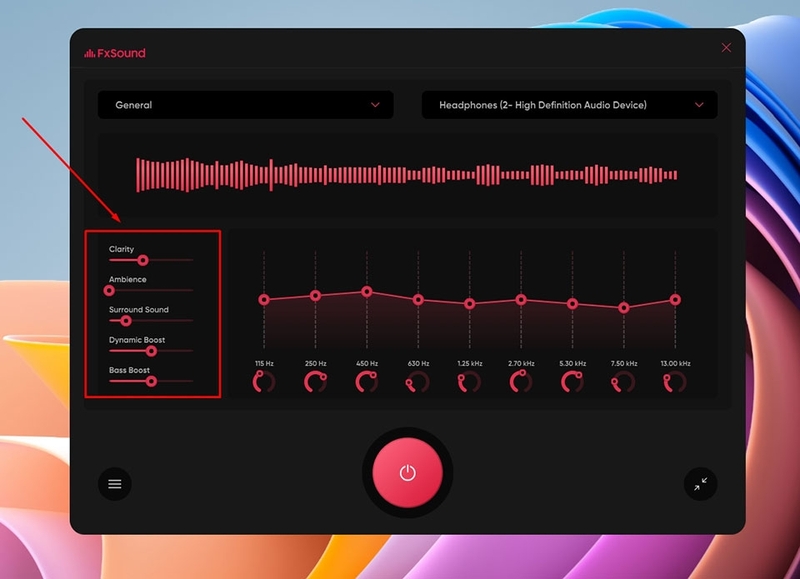
Dù bạn đang sử dụng loa phổ thông hay hệ thống âm thanh cao cấp, FxSound vẫn có thể cải thiện đáng kể chất lượng âm trầm, mang lại cảm giác mạnh mẽ và giàu năng lượng hơn. Điều này đặc biệt phù hợp với các thể loại nhạc sôi động như EDM, hip hop hoặc nhạc điện tử. Ngoài ra, khả năng giả lập âm thanh vòm 3D của FxSound cũng là một điểm cộng lớn, giúp tái tạo không gian nghe sống động ngay cả khi chỉ dùng tai nghe cơ bản, mang lại trải nghiệm gần giống như trong rạp chiếu phim hoặc phòng thu chuyên nghiệp.
SRS Audio Sandbox
SRS Audio Sandbox là một giải pháp nâng cấp âm thanh toàn diện dành cho máy tính, cho phép người dùng tùy chỉnh theo nhiều mục đích sử dụng khác nhau như nghe nhạc, xem phim, chơi game hay xử lý giọng nói. Phần mềm cung cấp sẵn nhiều preset tương ứng với các thể loại âm thanh như rock, cổ điển, jazz hay country, giúp tối ưu chất lượng đầu ra phù hợp với từng nhu cầu cụ thể cũng như từng loại thiết bị phát như tai nghe, loa stereo hay hệ thống âm thanh vòm.
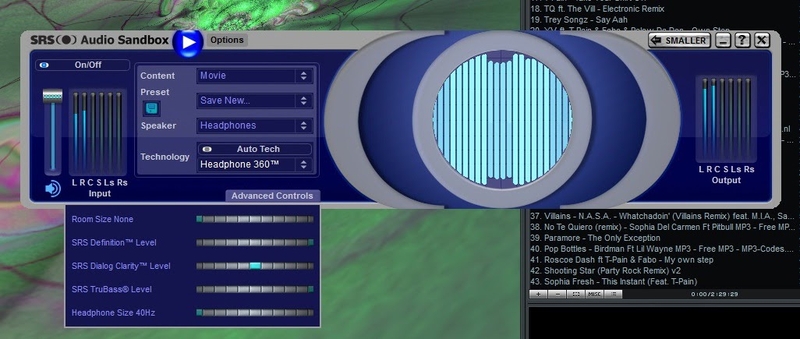
Bên cạnh đó, SRS Audio Sandbox còn cho phép tinh chỉnh sâu thông qua các thông số nâng cao, giúp tăng cường độ sâu của bass, cải thiện độ rõ của giọng hát và làm nổi bật các dải tần cao. Công cụ này cũng hỗ trợ mở rộng không gian âm thanh 3D cho cả nguồn stereo và mono, mang lại trải nghiệm chân thực hơn. Đặc biệt, phần mềm có thể tái tạo hiệu ứng âm thanh vòm ngay cả khi hệ thống loa không được bố trí chuẩn, đồng thời giảm thiểu ảnh hưởng của giới hạn phần cứng, đảm bảo chất lượng âm thanh luôn ở mức tốt nhất.
Tạm kết
Có thể thấy việc tăng chất lượng âm thanh cho Windows không hề quá phức tạp nếu bạn biết tận dụng đúng các thiết lập sẵn có và kết hợp với những phần mềm hỗ trợ phù hợp. Chỉ với vài thao tác tinh chỉnh đơn giản hoặc cài đặt thêm công cụ tối ưu, bạn hoàn toàn có thể cải thiện đáng kể trải nghiệm nghe – từ làm việc, học tập cho đến giải trí. Dù bạn đang sử dụng loa ngoài hay tai nghe phổ thông, việc tối ưu âm thanh vẫn mang lại sự khác biệt rõ rệt về độ chi tiết, độ sâu và không gian. Hãy thử áp dụng các gợi ý trên để tìm ra cấu hình phù hợp nhất với nhu cầu của mình, từ đó tận hưởng âm thanh sống động và chân thực hơn mỗi ngày.
Những mẫu laptop đời mới hiện nay đều được tối ưu về công nghệ âm thanh, mang đến những trải nghiệm âm thanh hệ thống, nghe nhạc hay xem phim tối ưu cho người dùng. Laptop MacBook, Lenovo, Acer hay Asus tại FPT Shop sẽ là lựa chọn tốt nhất cho bạn nếu đang cần một công cụ làm việc hoặc giải trí. Tất cả các sản phẩm laptop tại FPT Shop đều đang được giảm giá sâu, kèm theo hình thức thanh toán linh hoạt và bảo hành lâu dài.
Xem thêm:
Bí quyết tăng âm lượng trên máy tính xách tay vượt quá mức tối đa
Những cách chỉnh loa máy tính hiệu quả giúp âm thanh vừa to rõ vừa sống động
:quality(75)/Cover_4b92691536.jpg)
:quality(75)/ai_tang_chat_luong_anh_1c72305179.jpg)
:quality(75)/nut_volume_tren_may_tang_am_co_cong_dung_gi_5463e08f0f.jpg)
:quality(75)/eartip_ec915c609d.jpg)
:quality(75)/mixcloud_90f4b76efd.jpg)
:quality(75)/phan_mem_tang_am_luong_loa_tren_may_0bf011d685.jpg)


