:quality(75)/estore-v2/img/fptshop-logo.png)
:quality(75)/2020_6_17_637279905842455923_a8703e7a33fb00238f5935ef5adc4c43.jpg)
:quality(75)/2022_10_26_638023960772207429_tuanan_d1851e4c40.png)
Tạo bảng mục lục trong Pages
Các mục nhập trong BML là các liên kết, do đó, bạn có thể bấm vào một mục nhập để chuyển đến trang đó. Trong tài liệu soạn thảo văn bản, bạn cũng có thể chèn một hoặc nhiều bảng mục lục cập nhật tự động vào các trang của tài liệu.
BML được dựa trên các kiểu đoạn được sử dụng trong tài liệu của bạn. Ví dụ: nếu bạn áp dụng kiểu đoạn Đề mục cho các tiêu đề chương, hãy bật kiểu Đề mục cho BML, những tiêu đề chương đó sẽ xuất hiện trong BML. Khi bạn sửa nội dung của mình thì BML sẽ cập nhật tự động.
Nếu bạn xuất tài liệu ở định dạng PDF hoặc EPUB thì BML được đưa vào các ứng dụng trình đọc (chẳng hạn như Apple Books) hỗ trợ tính năng điều hướng.
Tạo bảng mục lục
Bạn có thể chọn kiểu đoạn để đưa vào bảng mục lục và thay đổi thụt lề.
-
Nếu bạn chưa thực hiện việc này, hãy áp dụng kiểu đoạn cho văn bản bạn muốn xuất hiện trong bảng mục lục.
-
Bấm vào
 trên thanh công cụ, sau đó chọn Bảng mục lục.
 -
Để thay đổi các mục nhập BML, hãy bấm vào Sửa ở đầu thanh bên, sau đó thực hiện bất kỳ tác vụ nào sau đây:
-
Thay đổi kiểu đoạn được bật: Chọn hộp kiểm bên cạnh kiểu đoạn bạn muốn đưa vào.
-
Thay đổi thụt lề của các mục nhập: Bấm vào nút thụt lề hoặc giãn lề ở bên phải của kiểu được chọn. Nếu nút bị làm mờ thì bạn không thể di chuyển mục nhập theo hướng đó.
-
Để thay đổi chế độ xem thanh bên hoặc đóng thanh bên, hãy bấm vào , sau đó chọn Hình thu nhỏ của trang hoặc Chỉ tài liệu.
Chèn bảng mục lục vào tài liệu soạn thảo văn bản, định dạng văn bản và thêm dòng chỉ dẫn
Trong tài liệu soạn thảo văn bản, bạn có thể thêm bảng mục lục cho toàn bộ tài liệu hoặc cho từng phần hoặc một phần của tài liệu. Sau đó, bạn có thể thay đổi phông chữ, cỡ chữ và màu của văn bản; điều chỉnh giãn cách; và thêm dòng chỉ dẫn.
-
Nếu bạn chưa thực hiện việc này, hãy áp dụng kiểu đoạn cho văn bản bạn muốn xuất hiện trong bảng mục lục.
-
Bấm vào
trên thanh công cụ, sau đó chọn Bảng mục lục. -
Bấm vào Sửa ở đầu thanh bên, sau đó chọn kiểu đoạn mà bạn muốn đưa vào.
-
Đặt dấu chèn ở vị trí bạn muốn bảng mục lục xuất hiện, sau đó thực hiện một trong các tác vụ sau đây:
-
Thêm BML cho toàn bộ tài liệu: Bấm vào nút Chèn bảng mục lục ở cuối thanh bên Bảng mục lục. Các mục nhập được thu thập từ toàn bộ tài liệu.
Ghi chú: Nếu nút Chèn bảng mục lục bị làm mờ thì hãy đảm bảo rằng bạn đã đặt dấu chèn. Nếu nút đó vẫn bị làm mờ thì đó là tài liệu bố cục trang, chứ không phải là tài liệu soạn thảo văn bản, và bạn không thể thêm BML vào tài liệu đó.
-
Thêm BML cho phần này: Chọn Chèn > Bảng mục lục > Phần. Các mục nhập được thu thập chỉ từ phần bạn đang chèn bảng mục lục.
-
Thêm BML cho nội dung ở BML tiếp theo: Chọn Chèn > Bảng mục lục > Tới lần xuất hiện tiếp theo. Các mục nhập được thu thập giữa bảng nội dung này và bảng mục lục tiếp theo.
Ghi chú: Nếu bạn không thấy Bảng mục lục trong menu Chèn, hãy đảm bảo bạn đã bấm vào menu Chèn ở đầu màn hình của bạn, chứ không phải nút Chèn trên thanh công cụ.
-
-
Để định dạng văn bản và thêm dòng chỉ dẫn, hãy bấm vào bảng mục lục để chọn.
Khi bảng mục lục được chọn, một dòng màu lam sẽ xuất hiện xung quanh bảng và văn bản của bảng mục lục đó được tô sáng bằng màu lam.
-
Trong thanh bên Định dạng
 , bấm vào tab Văn bản.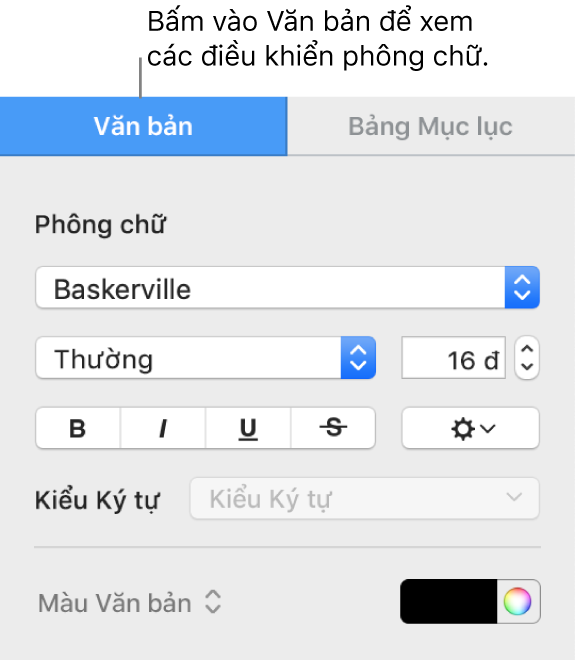
-
Sử dụng các điều khiển trong phần Phông chữ để thay đổi hình thức của phông chữ.
-
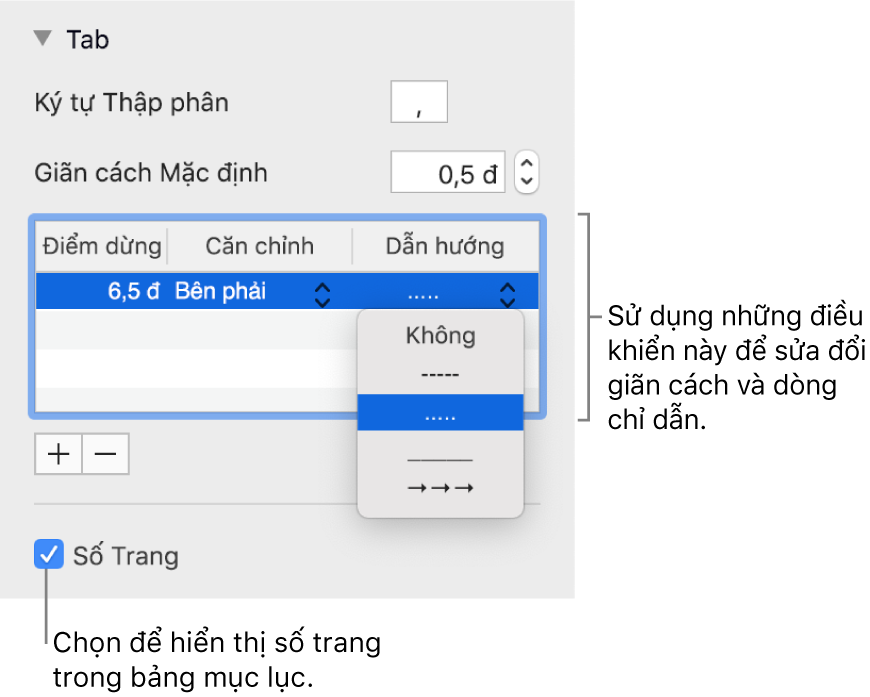
Để thay đổi định dạng, hãy bấm vào tam giác hiển thị bên cạnh Tab và trong bảng bên dưới Giãn cách mặc định, hãy thực hiện bất kỳ tác vụ nào sau:
Thay đổi dòng chỉ dẫn: Bấm vào các mũi tên trong cột Đường dẫn hướng và chọn kiểu dòng.
Điều chỉnh vị trí đường: Bấm vào các mũi tên trong cột Căn chỉnh.
Điều chỉnh giãn cách giữa mục nhập bảng mục lục và số trang: Bấm hai lần vào giá trị trong cột Điểm dừng, nhập giá trị mới, sau đó nhấn Return trên bàn phím. Số càng nhỏ khoảng cách càng ngắn.
Tùy chỉnh kiểu đoạn trong bảng mục lục được chèn
Trong tài liệu soạn thảo văn bản có bảng mục lục được chèn vào tài liệu, kiểu đoạn bạn chọn trong chế độ xem bảng mục lục sẽ tự động được hiển thị trong BML được chèn. Nếu bạn không muốn sử dụng cùng kiểu cho cả hai bảng mục lục thì bạn có thể tùy chỉnh kiểu được sử dụng trong BML được chèn.
-
Bấm vào bảng mục lục trong tài liệu để chọn.
-
Trong thanh bên Định dạng
, bấm vào tab Bảng mục lục. -
Bấm vào nút Tùy chỉnh kiểu.
Ghi chú: Bạn không thể hoàn tác lựa chọn của mình sau khi bạn bấm vào nút Tùy chỉnh kiểu. Nếu sau này bạn muốn bảng mục lục khớp thì bạn phải thực hiện việc đó theo cách thủ công.
-
Chọn kiểu đoạn bạn muốn đưa vào.


