:quality(75)/estore-v2/img/fptshop-logo.png)
:quality(75)/tao_checkbox_trong_google_sheet_6bc4b6a4a4.png)
:quality(75)/c957aecc_06ed_44d2_8830_e21fe8311301_1_f7a33efda2.jpg)
Cách tạo checkbox trong Google Sheets để quản lý công việc và checklist chuyên nghiệp
Nếu bạn đang tìm cách tối ưu bảng tính và tăng khả năng tương tác, thì tạo checkbox trong Google Sheets chính là giải pháp không nên bỏ qua. Tính năng này giúp người dùng thao tác nhanh hơn, hạn chế sai sót và quản lý thông tin khoa học hơn trong công việc lẫn học tập. Hãy cùng FPT Shop tìm hiểu cách sử dụng checkbox đơn giản trong bài viết dưới đây.
Checkbox trong Google Sheets là gì?
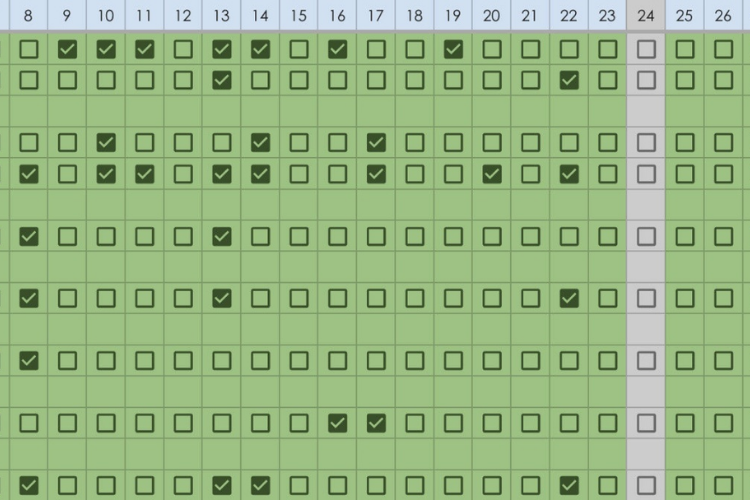
Checkbox là một dạng ô đánh dấu cho phép người dùng chọn hoặc bỏ chọn chỉ bằng một cú nhấp chuột trong Google Sheets. Khi được tích chọn, checkbox sẽ thể hiện trạng thái TRUE, khi bỏ chọn sẽ trả về FALSE. Nhờ đặc điểm này, checkbox không chỉ mang tính trực quan mà còn có thể kết hợp với các hàm tính toán, định dạng có điều kiện hoặc bộ lọc dữ liệu để tự động hóa quy trình làm việc.
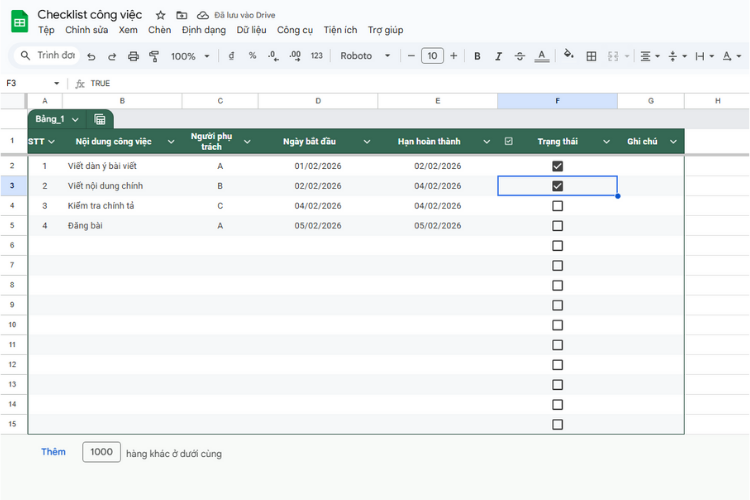
Trong thực tế, checkbox thường được dùng để quản lý danh sách công việc hàng ngày, theo dõi tiến độ dự án, đánh dấu học sinh đã hoàn thành bài tập, kiểm tra tình trạng đơn hàng hoặc xây dựng các biểu mẫu tương tác đơn giản. Việc tạo checkbox trong Google Sheets giúp bảng tính trở nên sinh động và dễ sử dụng hơn ngay cả với người không rành về công thức.
Lợi ích khi sử dụng checkbox trong Google Sheets
- Trực quan hóa dữ liệu: Thay vì nhập chữ “xong”, “đã hoàn thành” hay “chưa làm”, bạn chỉ cần tích hoặc bỏ tích ô checkbox để cập nhật trạng thái.
- Dễ dàng quản lý: Khi kết hợp với các hàm như IF, COUNTIF hoặc định dạng có điều kiện, bạn có thể thiết lập bảng thống kê số lượng công việc đã hoàn thành, tự động đổi màu dòng dữ liệu hoặc ẩn hiện nội dung theo trạng thái checkbox.
- Hạn chế sai sót: Checkbox giúp giảm sai sót do nhập liệu thủ công và đảm bảo tính đồng nhất của dữ liệu trong toàn bộ bảng tính.
- Tương tác nhóm: Giúp các thành viên trong nhóm cập nhật trạng thái công việc nhanh chóng mà không làm rối cấu trúc bảng tính.
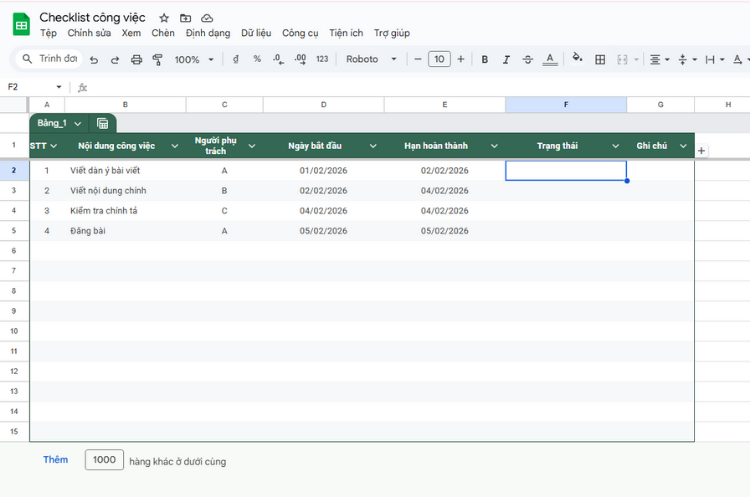
Cách tạo checkbox trong Google Sheets cơ bản nhất
Đây là cách nhanh nhất, ai cũng có thể làm được chỉ trong vòng 30 giây.
Bước 1: Bạn dùng chuột bôi đen các ô mà bạn muốn đặt ô đánh dấu. Bạn có thể chọn một ô đơn lẻ, một cột hoặc cả một vùng dữ liệu lớn.
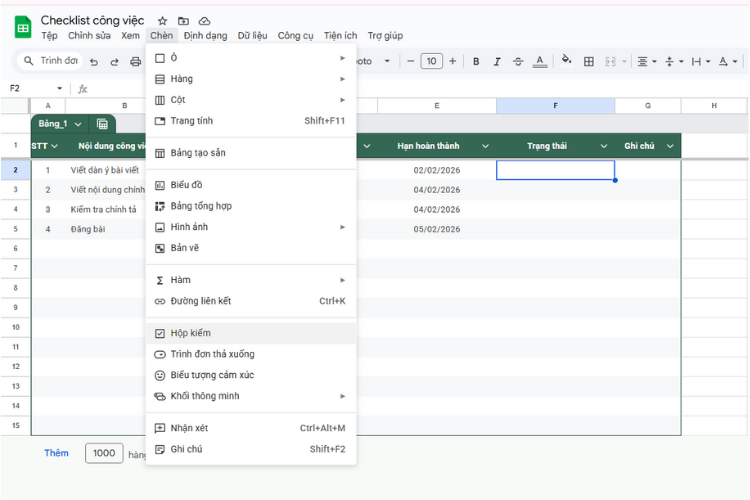
Bước 2: Trên thanh công cụ phía trên cùng, bạn nhấn vào mục Chèn (Insert).
Bước 3: Trong danh sách thả xuống, bạn chọn Hộp kiểm (Checkbox). Ngay lập tức, các ô bạn chọn sẽ xuất hiện những khung hình vuông nhỏ nhắn sẵn sàng để bạn tích vào.
Cách định dạng có điều kiện dựa trên checkbox
Đây là "tuyệt chiêu" giúp bảng tính chuyên nghiệp hơn, khi bạn tích vào ô checkbox, toàn bộ dòng đó sẽ tự động gạch ngang hoặc đổi sang màu xanh. Dưới đây là cách tạo định dạng có điều kiện của checkbox:
- Bôi đen vùng dữ liệu bạn muốn áp dụng (ví dụ từ A2 đến D10).
- Vào Định dạng (Format) > Định dạng có điều kiện (Conditional formatting).
- Trong mục Định dạng ô nếu..., chọn Công thức tùy chỉnh là (Custom formula is).
- Nhập công thức (giả sử cột checkbox là cột A): =$A2=TRUE.
- Chọn kiểu định dạng: Màu nền, màu chữ hoặc gạch ngang văn bản.
- Nhấn Xong.
Các mẹo nhỏ và lưu ý khi sử dụng
Tùy chỉnh giá trị của checkbox
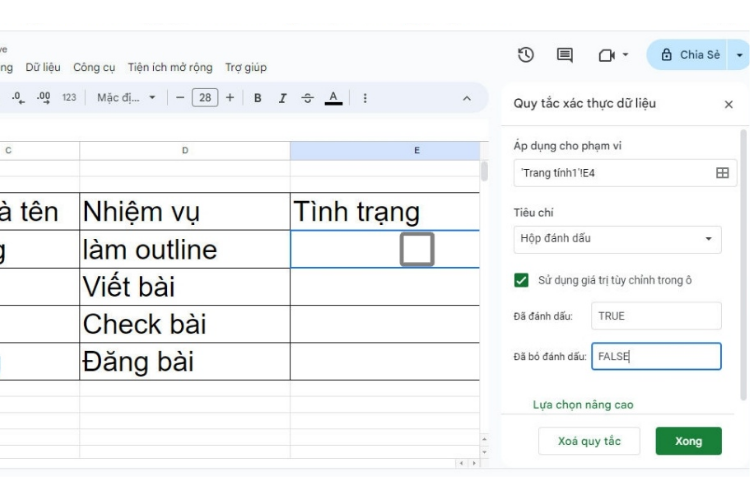
Theo mặc định, checkbox trong Google Sheets sẽ trả về TRUE khi được tích và FALSE khi bỏ tích, nhưng bạn có thể gán các giá trị dễ hiểu hơn như “Đã thanh toán” hoặc “Chưa thanh toán”. Để thực hiện, bạn chọn các ô đã chèn checkbox, vào Dữ liệu > Xác thực dữ liệu, nhấp vào quy tắc checkbox đang áp dụng, bật tùy chọn giá trị ô tùy chỉnh, nhập giá trị cho trạng thái đã chọn và chưa chọn, rồi nhấn Xong để lưu. Cách làm này giúp bảng tính trực quan và phù hợp hơn với nhu cầu quản lý thực tế.
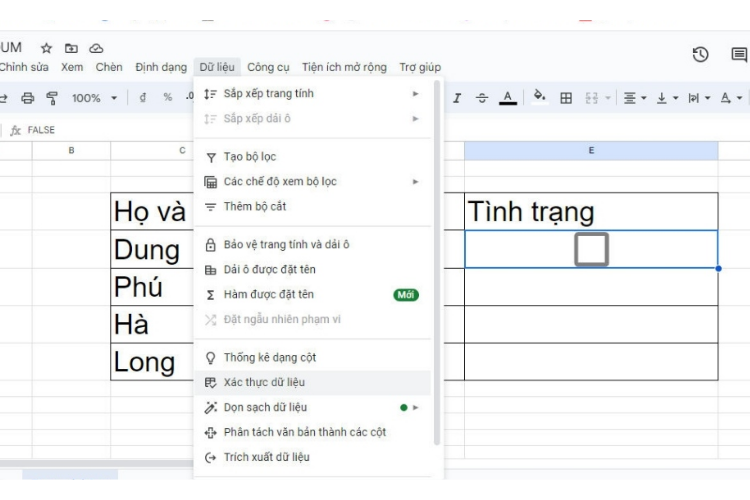
Xóa checkbox nhanh chóng
Nếu bạn không muốn sử dụng ô đánh dấu nữa, đừng dùng phím Backspace vì nó chỉ xóa dấu tích. Để xóa hoàn toàn, bạn chọn ô đó và nhấn phím Delete trên bàn phím, hoặc vào lại menu Chèn để tìm tùy chọn gỡ bỏ nếu cần thiết.
Sao chép checkbox
Bạn không cần phải làm thủ công cho từng dòng. Sau khi đã tạo một ô chuẩn, bạn chỉ cần nắm vào góc dưới bên phải của ô đó (biểu tượng dấu cộng nhỏ) và kéo xuống các dòng dưới. Mọi định dạng và cài đặt xác thực dữ liệu sẽ được sao chép y hệt.
Lưu ý, bạn có thể tạo checkbox trong Google Sheets trên ứng dụng điện thoại (iOS và Android). Tuy nhiên, việc thiết lập các tùy chỉnh nâng cao (như xác thực dữ liệu phức tạp) nên được thực hiện trên máy tính để có trải nghiệm tốt nhất.
Tạm kết
Hy vọng qua bài viết, bạn đã hiểu rõ cách tạo checkbox trong Google Sheets cũng như cách ứng dụng chúng vào thực tế. Việc sử dụng checkbox đúng cách sẽ giúp bạn quản lý dữ liệu hiệu quả hơn và tiết kiệm đáng kể thời gian làm việc mỗi ngày.
Để quá trình làm việc với Google Sheets mượt mà và hiệu quả, việc trang bị một chiếc laptop văn phòng có hiệu năng ổn định, màn hình hiển thị rõ nét là điều rất cần thiết. Tại FPT Shop, bạn có thể dễ dàng lựa chọn nhiều mẫu laptop mỏng nhẹ, pin bền bỉ và cấu hình tốt đến từ các thương hiệu uy tín như Dell, HP, Lenovo hay ASUS, đáp ứng tốt nhu cầu học tập và làm việc lâu dài.
Xem thêm:
:quality(75)/Cach_su_dung_ham_COUNTIF_trong_Google_Sheet_07d353c6f8.jpg)
:quality(75)/an_cot_trong_google_sheet_e0ec3c70d4.jpg)
:quality(75)/cach_tao_bo_loc_trong_google_sheet_e9532411d8.jpg)
:quality(75)/Ham_QUERY_trong_Google_Sheet_dd0dfe8051.jpg)
:quality(75)/google_sheets_them_ham_ai_moi_3fcbdde747.jpg)
:quality(75)/quan_ly_cong_viec_bang_google_sheet_5_779bc0aa33.jpg)


