:quality(75)/estore-v2/img/fptshop-logo.png)
:quality(75)/tao_danh_sach_loi_nhac_tren_i_Pad_fe7165bfb9.jpg)
:quality(75)/Thu_Phuong_c6ff1c9803.jpg)
Hướng dẫn tạo danh sách lời nhắc trên iPad giúp quản lý công việc hiệu quả mỗi ngày
Trong nhịp sống hiện đại, việc sử dụng tính năng lời nhắc trên iPad mang lại nhiều lợi ích thiết thực cho người dùng trong việc quản lý công việc hằng ngày. Nhờ khả năng thiết lập thông báo linh hoạt theo thời gian, địa điểm và đồng bộ dữ liệu nhanh chóng, iPad giúp bạn không bỏ lỡ những nhiệm vụ quan trọng. Cùng FPT Shop tìm hiểu cách tận dụng tính năng tạo danh sách lời nhắc trên iPad để tối ưu hóa trải nghiệm làm việc và sinh hoạt hàng ngày.
Tại sao nên tạo danh sách lời nhắc trên iPad?
Tính năng tạo danh sách lời nhắc trên iPad không chỉ hỗ trợ ghi nhớ mà còn giúp người dùng chủ động kiểm soát lịch trình một cách khoa học.
- Quản lý công việc khoa học hơn: Tạo danh sách lời nhắc trên iPad giúp hạn chế quên việc và hệ thống hóa công việc rõ ràng. Bạn có thể sắp xếp thứ tự ưu tiên dễ dàng, tập trung xử lý những nhiệm vụ quan trọng trước mà không bị rối khi có nhiều đầu việc.
- Đồng bộ dữ liệu tiện lợi: iPad hỗ trợ đồng bộ qua iCloud, giúp danh sách lời nhắc liên kết nhanh với iPhone và MacBook. Mọi thay đổi được cập nhật theo thời gian thực, đảm bảo thông tin luôn chính xác và xuyên suốt trên mọi thiết bị.
- Tối ưu hiệu suất làm việc: Tính năng lời nhắc cho phép thiết lập thông báo đúng thời điểm, hạn chế trễ deadline. Đồng thời, việc quản lý lịch trình cá nhân cũng trở nên đơn giản hơn, giúp cân bằng giữa công việc và cuộc sống hiệu quả.
Ứng dụng hỗ trợ tạo danh sách lời nhắc trên iPad
Hiện nay, người dùng có nhiều lựa chọn khi muốn tạo danh sách lời nhắc trên iPad, từ ứng dụng mặc định đến các nền tảng bên thứ ba với nhiều tính năng nâng cao. Tùy theo nhu cầu sử dụng, bạn có thể chọn công cụ phù hợp để tối ưu hiệu quả quản lý công việc.
Ứng dụng Lời nhắc (Reminders) mặc định
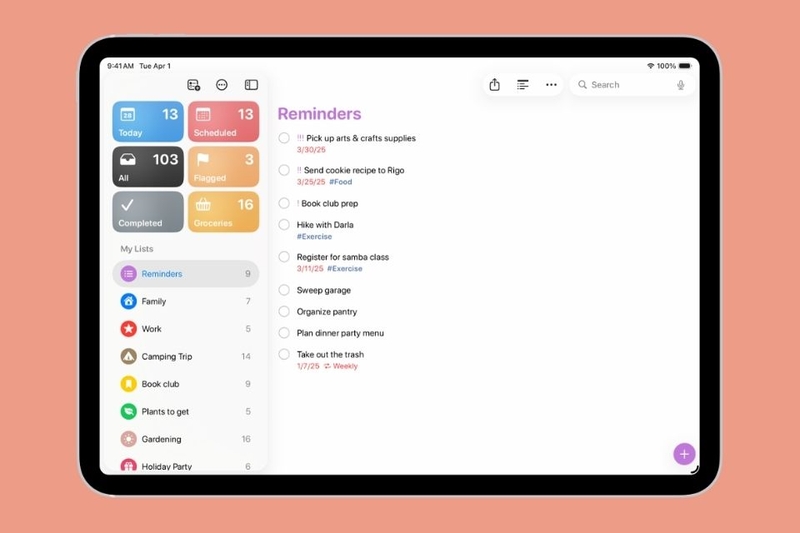
Apple Reminders là ứng dụng được tích hợp sẵn trên iPad, đáp ứng tốt các nhu cầu cơ bản như tạo danh sách, đặt thời gian nhắc và phân loại công việc. Giao diện được thiết kế trực quan, dễ sử dụng, phù hợp với cả người mới. Ngoài ra, ứng dụng còn hỗ trợ đồng bộ qua iCloud, giúp bạn quản lý công việc liền mạch trên nhiều thiết bị.
Các ứng dụng thay thế phổ biến
Bên cạnh đó, một số ứng dụng như Todoist, Microsoft To Do và Google Keep cũng được nhiều người lựa chọn. Các nền tảng này thường có ưu điểm về giao diện linh hoạt, hỗ trợ làm việc nhóm và tích hợp đa nền tảng. Tuy nhiên, một số tính năng nâng cao có thể yêu cầu tài khoản hoặc trả phí. Tùy nhu cầu cá nhân, bạn có thể cân nhắc giữa sự đơn giản của ứng dụng mặc định và tính mở rộng của các ứng dụng bên ngoài.
Cách tạo danh sách lời nhắc trên iPad bằng ứng dụng Reminders
Việc tạo danh sách lời nhắc trên iPad bằng Apple Reminders khá đơn giản, phù hợp với cả người mới sử dụng. Chỉ với vài thao tác cơ bản, bạn đã có thể thiết lập hệ thống quản lý công việc hiệu quả ngay trên thiết bị.
Bước 1: Mở ứng dụng Lời nhắc
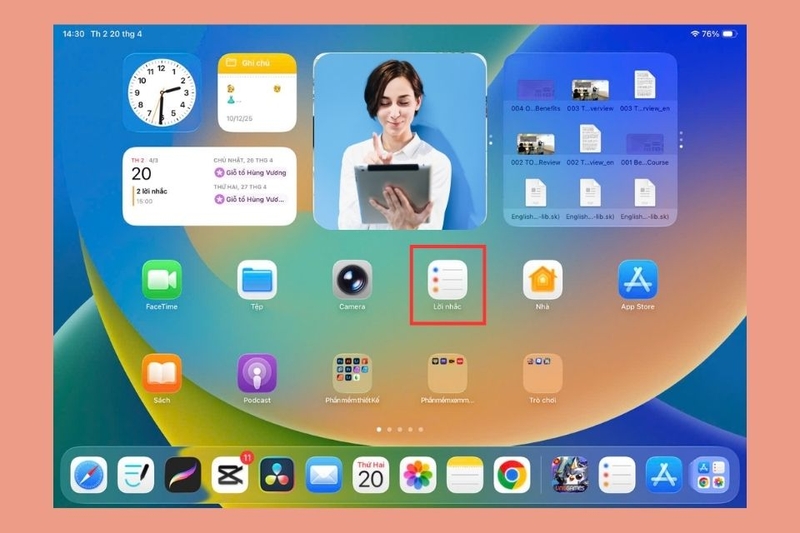
Bạn tìm ứng dụng Lời nhắc ngay trên màn hình chính iPad. Biểu tượng quen thuộc giúp người dùng dễ dàng nhận diện và truy cập nhanh chóng.
Bước 2: Tạo danh sách mới
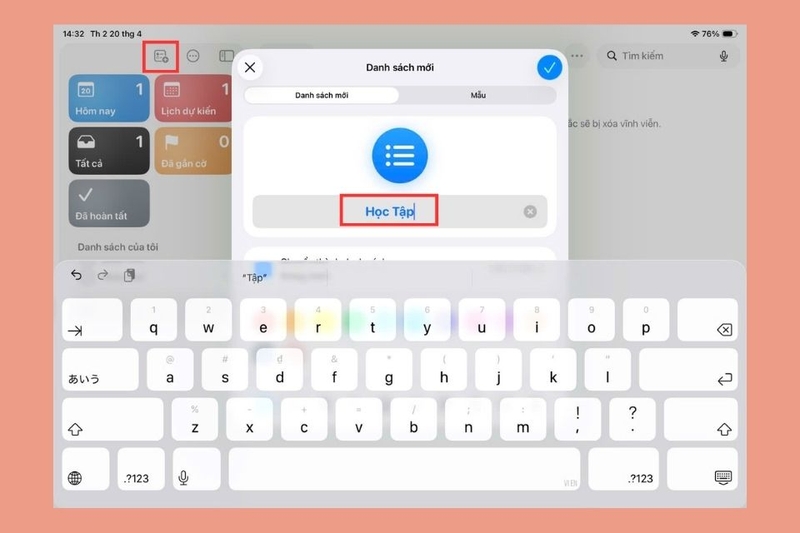
Bấm biểu tượng checklist có dấu + để thêm danh sách, sau đó đặt tên phù hợp với mục đích như công việc, học tập hoặc cá nhân. Bạn cũng có thể tùy chỉnh màu sắc và biểu tượng để dễ phân biệt giữa các danh sách.
Bước 3: Thêm lời nhắc
Nhấn vào danh sách vừa tạo và chạm màn hình và gõ chữ nội dung công việc cần làm. Sau đó tiếp tục tạo nhiều mục khác với thao tác như trên để hoàn thiện danh sách.
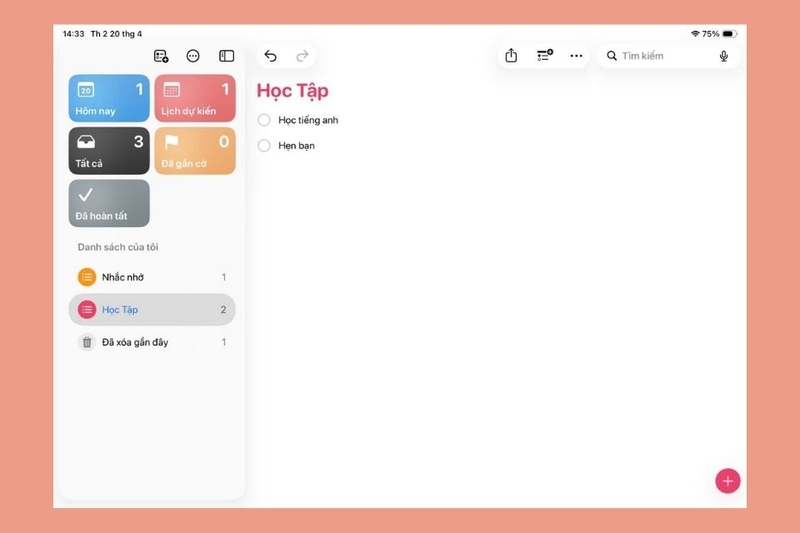
Bước 4: Thiết lập thời gian nhắc
Bạn có thể cài đặt nhắc theo giờ cụ thể trong ngày hoặc theo ngày nhất định, giúp đảm bảo không bỏ lỡ các nhiệm vụ quan trọng.
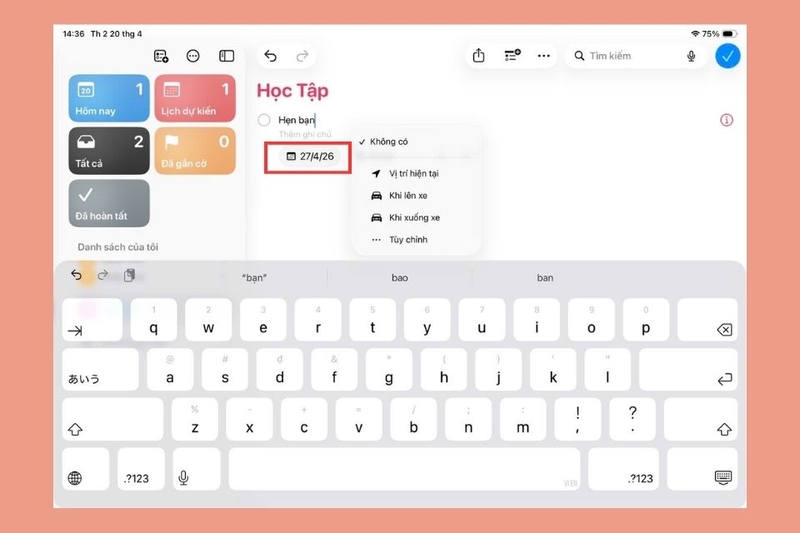
Bước 5: Thêm địa điểm (nếu cần)
Tính năng này cho phép iPad gửi thông báo khi bạn đến một địa điểm xác định, hỗ trợ nhắc việc theo ngữ cảnh thực tế rất tiện lợi.
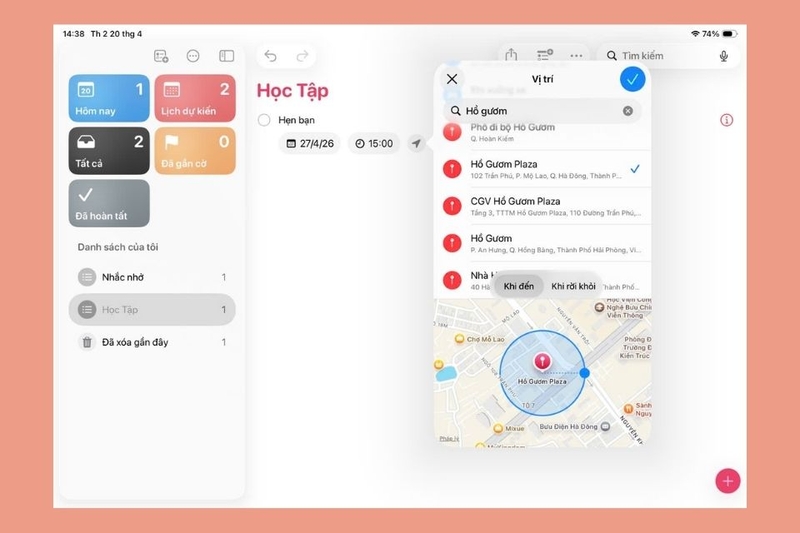
Cách chỉnh sửa và quản lý danh sách lời nhắc
Sau khi tạo danh sách, việc chỉnh sửa và quản lý trên Apple Reminders giúp bạn duy trì hệ thống công việc luôn rõ ràng và cập nhật. Các thao tác đều đơn giản, dễ thực hiện ngay cả với người mới.
- Chỉnh sửa nội dung lời nhắc: Bạn chỉ cần nhấn vào từng mục để sửa tên hoặc cập nhật nội dung công việc khi có thay đổi. Ngoài ra, tính năng thêm ghi chú giúp bổ sung thông tin chi tiết, hỗ trợ bạn theo dõi nhiệm vụ đầy đủ hơn.
- Đánh dấu hoàn thành: Khi hoàn tất công việc, bạn có thể tick vào ô tròn bên cạnh lời nhắc để đánh dấu. Điều này giúp dễ dàng theo dõi tiến độ và kiểm soát những việc đã xử lý.
- Xóa hoặc khôi phục lời nhắc: Bạn có thể xóa nhanh các mục không cần thiết để danh sách luôn gọn gàng. Nếu lỡ xóa nhầm, hệ thống vẫn hỗ trợ khôi phục từ danh sách đã xóa, đảm bảo không mất dữ liệu quan trọng.
Mẹo sử dụng danh sách lời nhắc trên iPad hiệu quả
Để tận dụng tối đa Apple Reminders, bạn nên áp dụng một số mẹo giúp việc quản lý công việc trở nên khoa học và linh hoạt hơn trong thực tế.
Phân loại danh sách theo mục đích
Bạn nên chia danh sách theo từng nhóm như công việc, cá nhân hoặc mua sắm để dễ theo dõi và tránh nhầm lẫn. Việc phân loại rõ ràng giúp bạn nhanh chóng xác định nội dung cần xử lý mà không mất thời gian tìm kiếm.
Sử dụng ưu tiên (Priority)
Tính năng ưu tiên cho phép bạn đánh dấu những nhiệm vụ quan trọng, từ đó sắp xếp thứ tự xử lý hợp lý hơn. Điều này đặc biệt hữu ích khi bạn có nhiều công việc cần hoàn thành trong cùng một khoảng thời gian.

Kết hợp Siri để tạo lời nhắc nhanh
Bạn có thể sử dụng Siri để tạo lời nhắc bằng giọng nói thay vì nhập thủ công. Cách này giúp tiết kiệm thời gian và tăng tính tiện lợi khi đang bận rộn.
Đồng bộ với lịch (Calendar)
Khi kết hợp với ứng dụng Calendar, toàn bộ lời nhắc sẽ được hiển thị cùng lịch trình, giúp bạn quản lý thời gian tổng thể và tránh tình trạng chồng chéo công việc.
Các lỗi thường gặp khi tạo danh sách lời nhắc trên iPad
Trong quá trình sử dụng Apple Reminders, người dùng đôi khi gặp một số lỗi khiến trải nghiệm bị gián đoạn. Tuy nhiên, hầu hết đều có thể khắc phục nhanh nếu xác định đúng nguyên nhân.
Không nhận được thông báo
Đây là lỗi khá phổ biến khi lời nhắc không hiển thị đúng thời điểm. Bạn nên kiểm tra lại phần cài đặt thông báo, đảm bảo ứng dụng đã được cấp quyền gửi thông báo và âm thanh. Đồng thời, hãy kiểm tra chế độ Không làm phiền có đang bật hay không.
Không đồng bộ dữ liệu
Nếu danh sách lời nhắc không cập nhật giữa các thiết bị, nguyên nhân thường đến từ iCloud. Hãy đảm bảo tài khoản đã đăng nhập và bật đồng bộ cho ứng dụng Lời nhắc để dữ liệu được cập nhật liên tục.
Ứng dụng bị lỗi
Trong một số trường hợp, ứng dụng hoạt động không ổn định. Bạn nên cập nhật iPadOS lên phiên bản mới nhất hoặc thử khởi động lại thiết bị để khắc phục lỗi nhanh chóng và hiệu quả.

Tạm kết
Việc tạo danh sách lời nhắc trên iPad mang lại giải pháp quản lý công việc hiệu quả trong cuộc sống hiện đại. Từ cách thiết lập danh sách, thêm lời nhắc, đến việc chỉnh sửa và tối ưu bằng các mẹo sử dụng, người dùng hoàn toàn có thể kiểm soát lịch trình một cách khoa học, hạn chế quên việc và nâng cao năng suất mỗi ngày.
Nếu bạn đang tìm kiếm một thiết bị hỗ trợ tốt cho việc học tập và làm việc, các dòng iPad tại FPT Shop là lựa chọn đáng cân nhắc. Sản phẩm chính hãng, đa dạng phiên bản với mức giá hợp lý cùng nhiều ưu đãi hấp dẫn sẽ giúp bạn dễ dàng sở hữu một chiếc iPad phù hợp nhu cầu sử dụng.
Xem thêm:
:quality(75)/google_keep_cap_nhat_lon_ghi_chu_mac_dinh_la_van_ban_them_nut_ghi_am_nhanh_1_896117614b.jpg)
:quality(75)/check_mate_abee62e12a.png)
:quality(75)/small/smart_noter_ai_2_94c963f60d.jpg)
:quality(75)/remindme_eeef69ea8a.jpg)
:quality(75)/ung_dung_ghi_chu_tren_ios_26_co_cong_cu_moi_giup_to_chuc_cong_viec_hieu_qua_b728b14063.jpg)
:quality(75)/gui_ban_sao_ghi_chu_tren_iphone_e87ed8c31a.jpg)


