:quality(75)/estore-v2/img/fptshop-logo.png)
:quality(75)/2024_5_24_638521800690612975_tao-form-nhap-lieu-trong-excel-01.jpg)
:quality(75)/Thuy_Diem_9064f3325f.jpg)
Cách tạo form nhập liệu trong Excel dễ dàng và nhanh chóng với từng bước hướng dẫn chi tiết
Tạo form nhập liệu trong Excel không chỉ giúp việc nhập dữ liệu trở nên nhanh chóng và chính xác mà còn tối ưu hóa hiệu quả công việc. Bài viết này sẽ cung cấp hướng dẫn chi tiết từng bước để bạn có thể tạo form nhập liệu trong Excel, phù hợp cho cả người mới bắt đầu. Hãy khám phá cùng FPT Shop những bước đơn giản sau để thành thạo kỹ năng này và nâng cao hiệu suất làm việc của bạn trong Excel nhé!
Tìm hiểu về form nhập liệu trong excel
Form nhập liệu trong Excel là gì?
Form nhập liệu trong Excel là một công cụ giúp tạo ra một giao diện nhập liệu dạng biểu mẫu, cho phép người dùng nhập dữ liệu một cách trực quan và dễ dàng hơn. Form nhập liệu bao gồm các ô nhập liệu, nhãn, nút lệnh và các tùy chỉnh khác để tạo ra một giao diện nhập liệu phù hợp với nhu cầu của người dùng.

Khi nào cần tạo form nhập liệu trong Excel?
Tạo form nhập liệu trong Excel đặc biệt hữu ích trong các trường hợp sau:
- Khối lượng dữ liệu lớn: Khi bạn cần nhập và quản lý một lượng dữ liệu lớn, form nhập liệu giúp bạn nhập liệu nhanh hơn và giảm thiểu sai sót.
- Công việc yêu cầu tính chính xác cao: Trong những công việc đòi hỏi độ chính xác cao, form nhập liệu giúp đảm bảo dữ liệu được nhập một cách chính xác và đầy đủ.
- Quản lý dữ liệu phức tạp: Nếu bạn phải làm việc với các bộ dữ liệu phức tạp và nhiều trường thông tin, form nhập liệu giúp tổ chức và quản lý dữ liệu một cách hệ thống và dễ dàng hơn.
Cách tạo form nhập liệu trong Excel đơn giản
Để tạo form nhập liệu, bạn cần thực hiện một số thao tác chuẩn bị như xác định các trường dữ liệu cần thiết, thiết kế layout cho form sao cho rõ ràng và dễ sử dụng. Sau đó, bạn có thể sử dụng các công cụ có sẵn trong Excel hoặc các add-in hỗ trợ để tạo form.
Thao tác chuẩn bị
Bước 1: Xác định và tạo các tiêu đề cần thiết cho form, mô phỏng theo ví dụ minh họa.
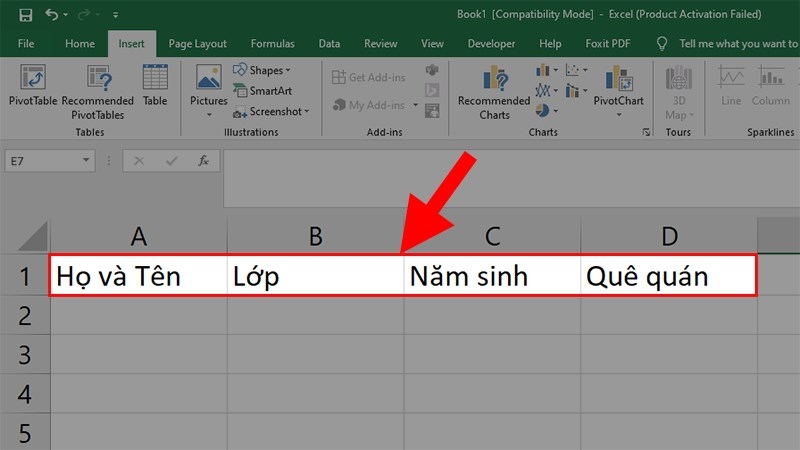
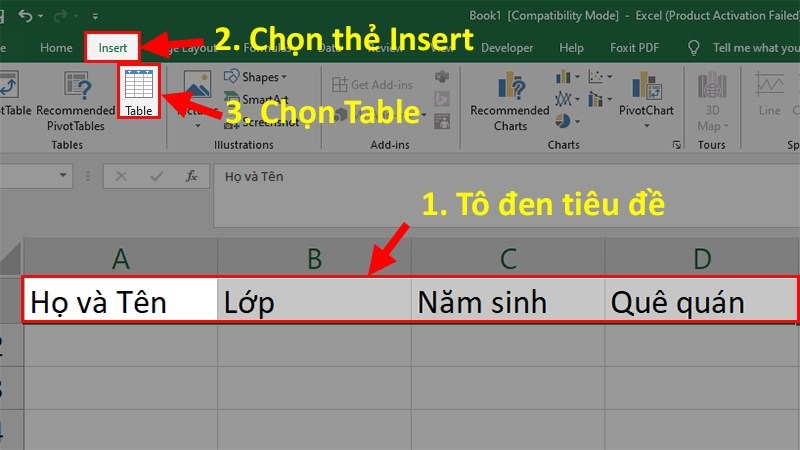
Bước 2: Tô đậm khu vực chứa tiêu đề, sau đó vào thẻ 'Insert' và chọn 'Table'.
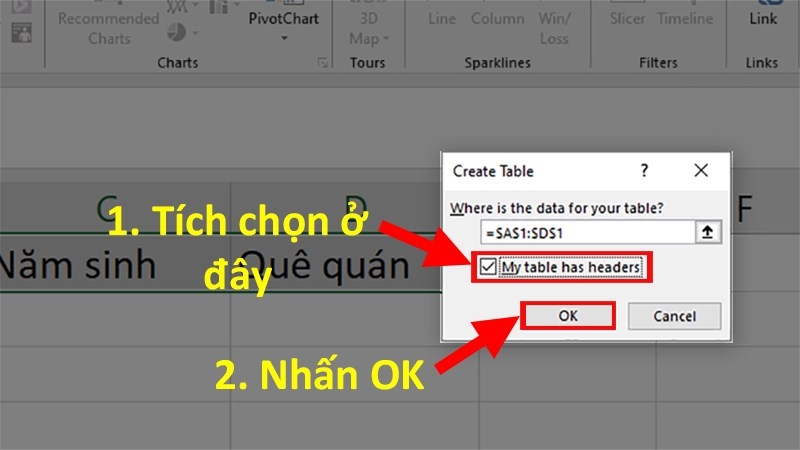
Bước 3: Trong cửa sổ 'Create Table' hiện ra, đánh dấu vào ô 'My table has headers' để các tiêu đề được hiển thị trên form.
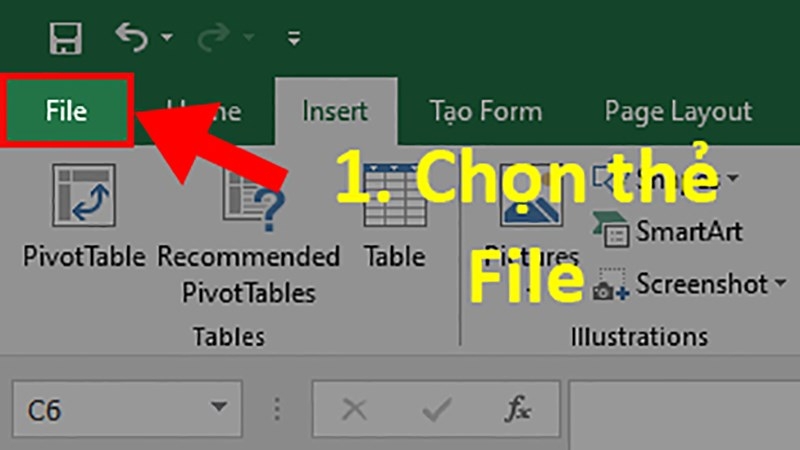
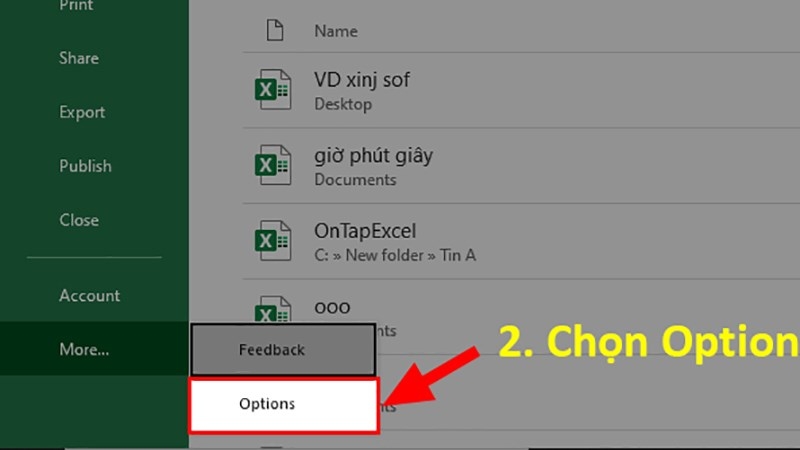
Bước 4: Mở thẻ 'File' trên thanh công cụ.
Bước 5: Chọn 'Option' để tiếp tục.
Lưu ý: Đối với Excel 2007, cần nhấn vào 'Excel Button' và chọn 'Excel Option'.
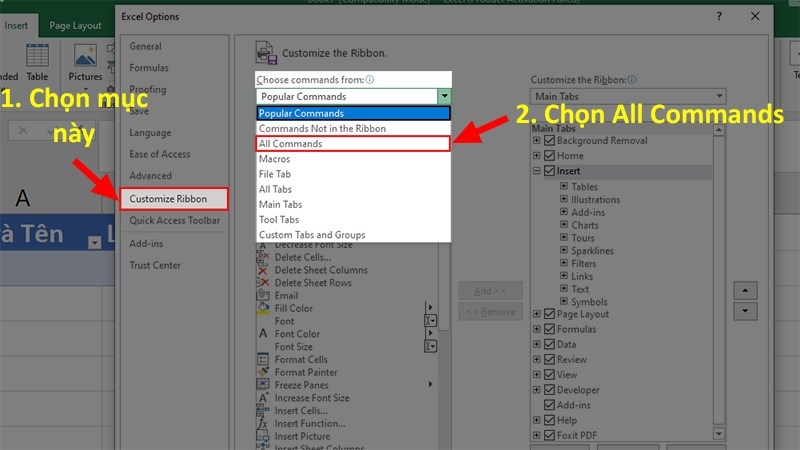
Bước 6: Trong màn hình 'Options', chọn 'Customize Ribbon', sau đó chọn 'All Commands' từ danh sách 'Choose Commands from'.
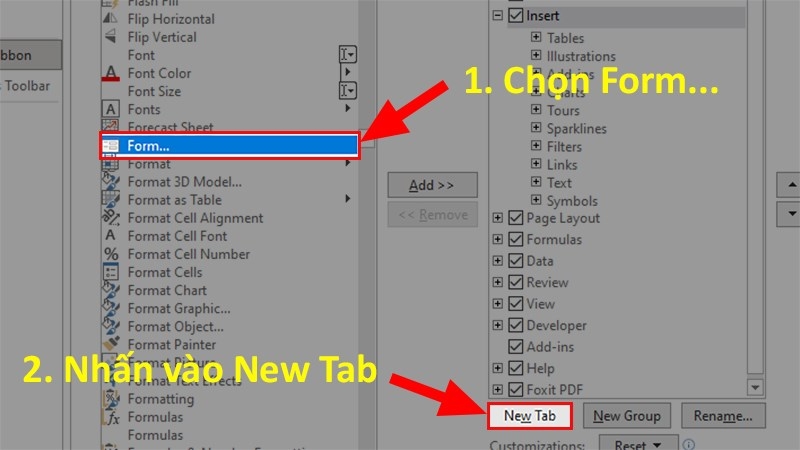
Bước 7: Cuộn xuống và tìm 'Form', chọn nó và sau đó nhấn 'New Tab'.
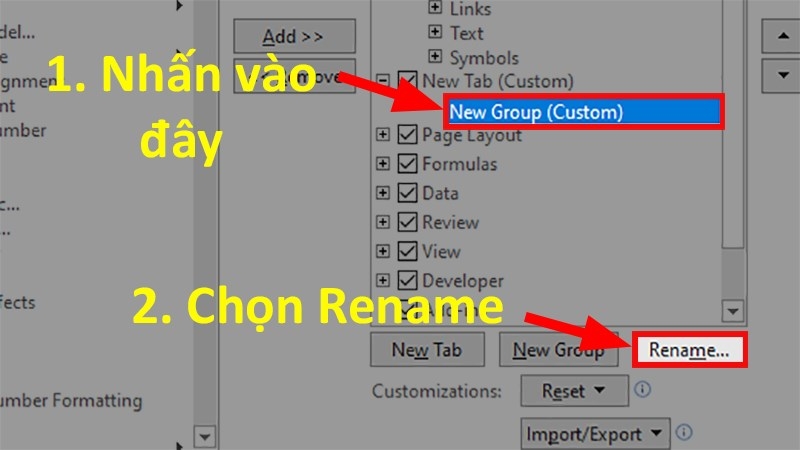
Bước 8: Chọn 'New Group (Custom)' và nhấn 'Rename'.
Bước 9: Trong cửa sổ 'Rename', nhập 'Form' làm tên hiển thị và chọn biểu tượng tương ứng.
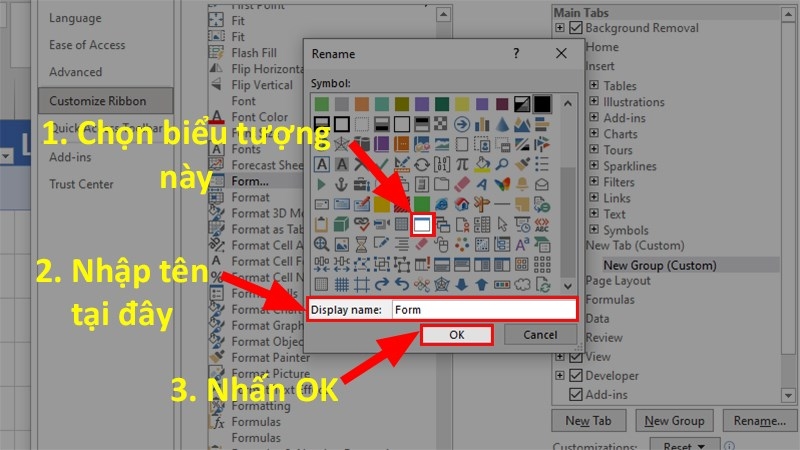
Bước 10: Nhấn vào 'New Tab (Custom)' vừa tạo, chọn 'Rename' để đặt tên mới cho tab. Sau khi đặt tên chọn OK.

Bước 11: Lựa chọn 'Form' như đã làm ở bước sáu và nhấn 'Add' để thêm vào thanh Ribbon.
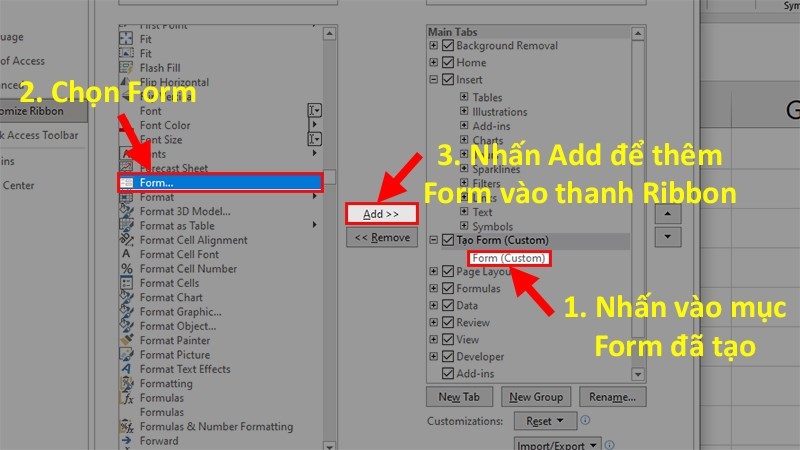
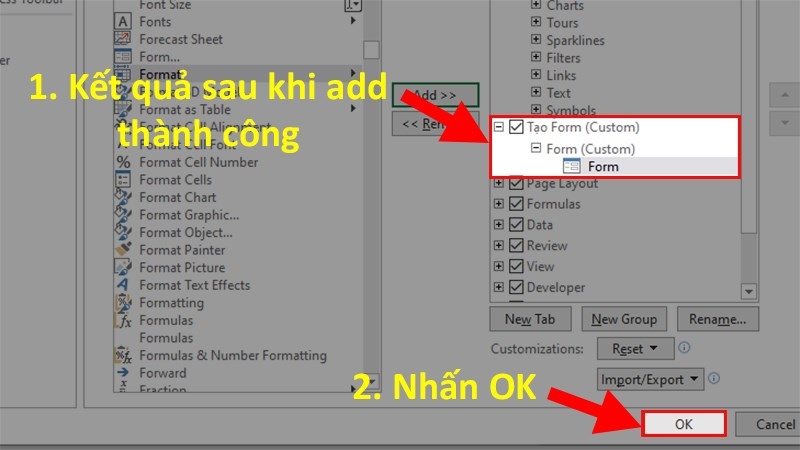
Bước 12: Khi đã thêm xong, nhấn 'OK' để hoàn tất quá trình chuẩn bị trước khi bắt đầu tạo form trong Excel.
Tiến hành tạo form nhập liệu trong Excel
Bước 1: Chọn vùng tiêu đề trong bảng Excel của bạn, sau đó kích vào nút "Tạo Form" và chọn "Form" từ menu.

Bước 2: Một Sheet mới sẽ hiện ra để bạn có thể nhập dữ liệu. Các chức năng chính bao gồm:
- New: Tạo một dòng mới trống trong bảng.
- Delete: Loại bỏ dòng đang được chọn.
- Restore: Phục hồi thông tin về trạng thái ban đầu của nó.
- Find Prev: Di chuyển đến form trước đó.
- Find Next: Chuyển đến form kế tiếp.
- Criteria: Tìm kiếm các form dựa trên tiêu chí cụ thể.
- Close: Đóng cửa sổ nhập liệu.
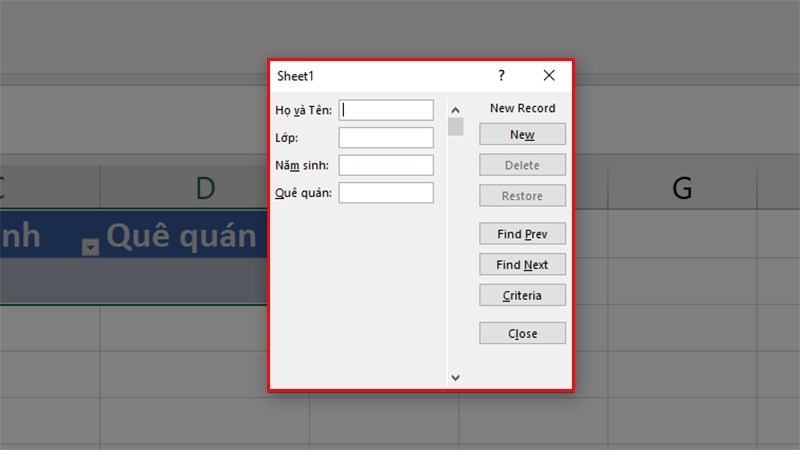
Bước 3: Điền thông tin vào các trường tương ứng và sử dụng nút "Criteria" để lọc dữ liệu theo yêu cầu.
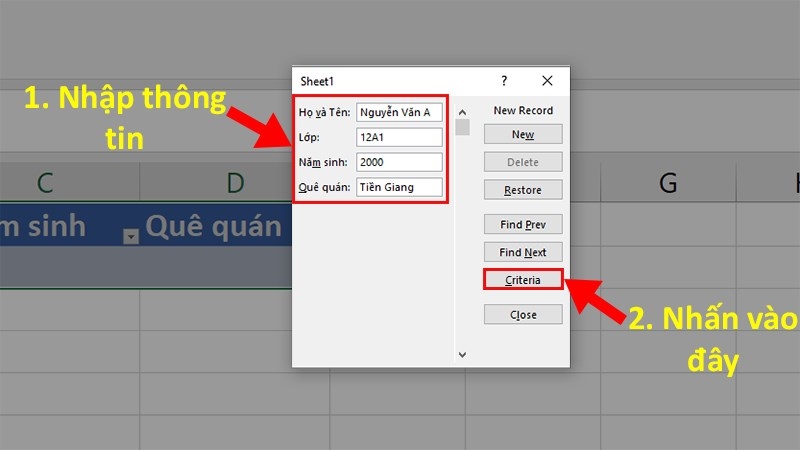
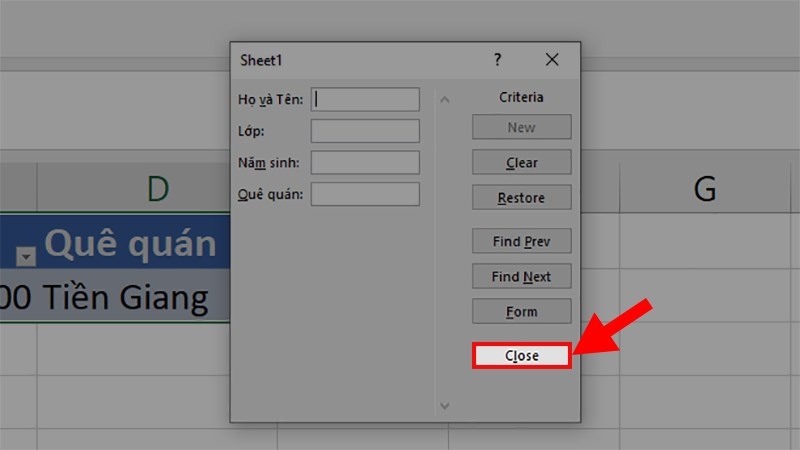
Bước 4: Khi hoàn tất, nhấn "Close" để đóng cửa sổ form.
Bước 5: Đánh dấu toàn bộ tiêu đề và dòng dữ liệu mới nhập, sau đó chọn "Tạo Form" và "Form" từ menu.

Bước 6: Sử dụng nút "New" để bắt đầu nhập dữ liệu mới.
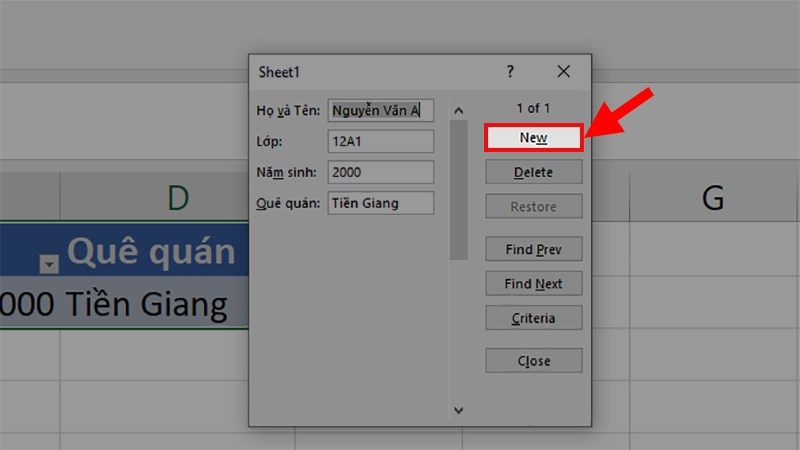
Bước 7: Lặp lại quy trình trên cho đến khi bạn hoàn thành việc nhập dữ liệu vào bảng.
Tạm kết
Việc tạo form nhập liệu trong Excel không chỉ giúp việc nhập dữ liệu trở nên dễ dàng và nhanh chóng mà còn đảm bảo tính chính xác và hiệu quả trong công việc của bạn. Với các bước hướng dẫn chi tiết từ chuẩn bị, kích hoạt công cụ đến sử dụng form để nhập liệu, bạn hoàn toàn có thể tự tạo và tùy chỉnh form nhập liệu theo nhu cầu của mình. Hãy thử áp dụng ngay những kiến thức này để nâng cao hiệu suất làm việc và quản lý dữ liệu một cách khoa học và hiệu quả hơn.
Xem thêm:
- Gợi ý 5 cách khắc phục lỗi file Excel bị trắng, mở ra không thấy dữ liệu để có thể sử dụng bình thường
- Bật mí cách căn chữ giữa ô trong Excel để tạo bảng dữ liệu đẹp và chuyên nghiệp hơn
Hãy đến với FPT Shop - chuỗi cửa hàng bán lẻ công nghệ hàng đầu tại Việt Nam, chuyên cung cấp đa dạng các sản phẩm laptop đến từ các thương hiệu uy tín trên thế giới. Tại FPT Shop, bạn có thể dễ dàng tìm thấy chiếc laptop phù hợp với nhu cầu và ngân sách của mình, từ những chiếc laptop học tập giá rẻ đến những chiếc laptop gaming mạnh mẽ hay laptop đồ họa chuyên nghiệp.
Tham khảo về laptop giá tốt tại đây:
:quality(75)/2024_5_23_638520982457979734_cach-chon-vung-du-lieu-trong-excel-01.jpg)
:quality(75)/2024_5_23_638521013353070082_loi-dinh-dang-ngay-thang-trong-excel-01.jpg)
:quality(75)/2024_4_28_638499131408941232_file-excel-bi-na-ng-0.jpeg)
:quality(75)/2024_5_23_638520930550251465_hyperlink-trong-excel_.jpg)
:quality(75)/2024_4_30_638500989936052923_cach-chuyen-file-pdf-sang-excel-giu-nguyen-dinh-dang-0.jpg)
:quality(75)/2024_5_22_638519744739124264_excel-bi-do-phai-lam-sao-tim-hieu-nguyen-nhan-va-cach-khac-phuc-tinh-trang-nay1.jpg)


