:quality(75)/estore-v2/img/fptshop-logo.png)
:quality(75)/tao_form_tinh_trong_word_0_a14fd03a9c.jpg)
:quality(75)/Thu_Ha_213f6ebf3e.jpg)
Hướng dẫn tạo Form tính trong Word hỗ trợ công việc vô cùng đơn giản ai cũng nên biết
Trong quá trình làm việc với Word, chắc hẳn bạn đã quen với việc soạn thảo văn bản, chèn bảng hay hình ảnh. Tuy nhiên, ít ai biết rằng Word còn có thể hỗ trợ tính toán trực tiếp thông qua Form tính - một công cụ hữu ích giúp tự động xử lý các phép toán ngay trong tài liệu. Với tính năng này, bạn không chỉ tiết kiệm thời gian nhập liệu mà còn hạn chế sai sót khi cộng, trừ, nhân, chia. Bài viết này sẽ hướng dẫn bạn tạo Form tính trong Word một cách chi tiết, dễ hiểu và nhanh chóng, đảm bảo ai cũng có thể thực hiện được.
1. Tạo form tính trong Word mang đến lợi ích gì?
Thông thường, khi cần thực hiện các phép tính, bạn hay nghĩ ngay đến Excel. Tuy nhiên, Word cũng hoàn toàn có khả năng xử lý các phép toán ở mức cơ bản. Nếu bạn lưu trữ giá trị và công thức trong các trường của Form trên Word, phần mềm này có thể gán kiểu dữ liệu phù hợp cho thông tin đó, thay vì mặc định coi chúng là văn bản.
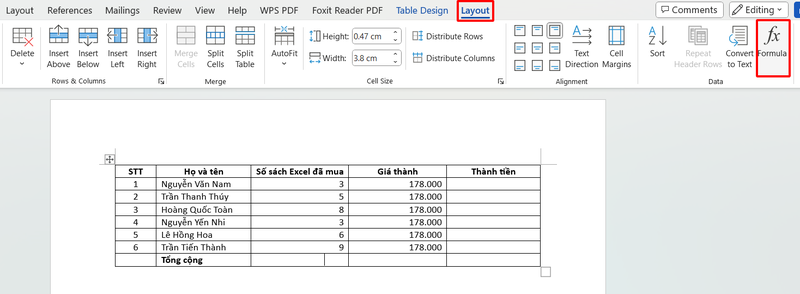
Các trường Form còn có thể chứa các hàm và công thức cố định. Khi gắn Bookmark cho trường này, bạn có thể đặt tên Bookmark để sử dụng trong công thức, và đặc biệt, chúng có thể hoạt động như các biến. Trong ví dụ minh họa dưới đây, bạn sẽ được hướng dẫn tạo một Form Sales để tính tổng giá trị, nhưng quy trình này hoàn toàn có thể áp dụng cho những Form khác - điểm khác biệt chỉ nằm ở giá trị và công thức được sử dụng.
2. Các bước tạo form tính trong Word
Bước 1: Xác định nhu cầu.
Trước khi bắt đầu tạo Form tính, điều quan trọng là phải xác định rõ những dữ liệu cần lưu trữ và cách mà Form sẽ xử lý chúng bằng các phép toán. Ví dụ, nếu bạn muốn thiết lập một tài liệu Word để tính tổng chi phí mua một sản phẩm cụ thể, các thông tin có thể bao gồm:
- Price (giá sản phẩm)
- Quantity (số lượng mua)
- Tax (thuế áp dụng, nếu có)
Tùy từng mục đích sử dụng mà các dữ liệu này sẽ khác nhau, nhưng trước khi triển khai, bạn cần xác định trước các giá trị cố định để Form có thể lưu và thực hiện tính toán chính xác.
Bước 2: Thêm phép tính.
Dựa trên các giá trị cố định đã xác định ở bước 1, bạn có thể xây dựng các công thức tính toán phù hợp. Trước khi nhập các toán tử và toán hạng, hãy xác định rõ những phép tính cần áp dụng. Trong ví dụ Form Sales, ta có thể tính Subtotal (tổng phụ) bằng cách nhân Price với Quantity. Sau đó, để tìm Grand Total (tổng cộng), ta cộng Subtotal với thuế nếu có. Cụ thể:
- Subtotal: =Price * Quantity
- Grand Total: =Subtotal * Tax + Subtotal
Bước 3: Thiết kế Form.
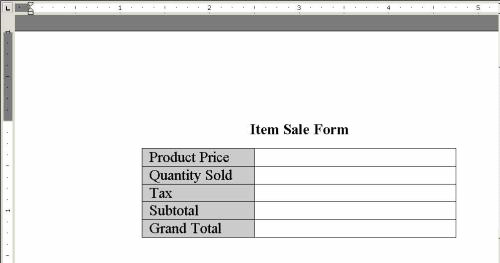
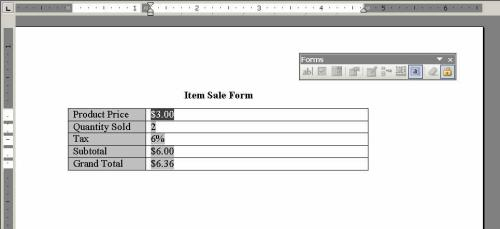
Sau khi đã liệt kê đầy đủ các giá trị và công thức cố định, bạn có thể bắt đầu tiến hành thiết kế Form. Việc sử dụng bảng không phải là bắt buộc để chèn các trường tính, nhưng bảng giúp sắp xếp và quản lý dữ liệu một cách gọn gàng hơn. Ví dụ, ở hình dưới, bảng được dùng để lưu trữ và hiển thị các thông tin trong Item Sales Form theo từng hàng.
Để tạo bảng, vào menu Table → Insert → Table. Trong hộp thoại Insert Table, đặt số cột là 2 và số dòng là 5, sau đó nhấn OK. Tiếp theo, nhập các tiêu đề thích hợp vào cột bên trái.
Bước 4: Hiển thị thanh công cụ Form.
Khi bảng đã sẵn sàng, bước tiếp theo là chèn các trường biểu mẫu để nhập dữ liệu từ những vị trí cụ thể. Trong ví dụ này, bạn sẽ sử dụng các trường để lưu trữ ba giá trị cố định và hai công thức. Mỗi trường biểu mẫu có thể được gán một kiểu dữ liệu và liên kết với công thức liên quan, tương tự như cách dùng biến trong lập trình.
Các trường biểu mẫu không nằm sẵn trong menu hoặc thanh công cụ mặc định, vì vậy bạn cần bật Forms Toolbar. Để hiển thị, hãy nhấp chuột phải lên bất kỳ menu hoặc thanh công cụ nào, rồi chọn Forms. Sau đó, sử dụng nút Text Form Field trên thanh công cụ này để chèn các trường vào bảng.

Bước 5: Thêm trường biểu mẫu dạng văn bản.
Trường biểu mẫu văn bản trong Word có thể lưu trữ nhiều loại dữ liệu khác nhau như: Text (văn bản), Numbers (số), Symbols (ký hiệu) và Dates (ngày tháng). Mặc dù có sự khác biệt khi lưu trữ số hoặc ngày tháng dưới dạng văn bản, nhưng ở đây bạn không cần quá quan tâm đến chi tiết này. Nói cách khác, kiểu trường này không chỉ giới hạn cho dữ liệu dạng chữ.
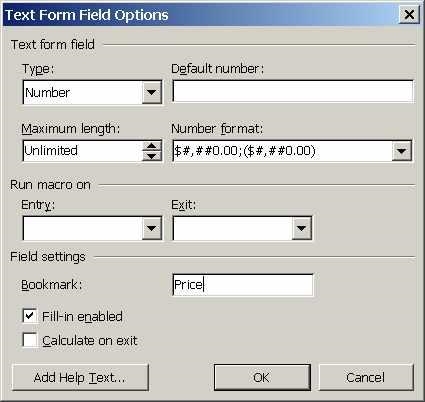
Để thêm một trường biểu mẫu nhằm lưu giá trị sản phẩm, bạn sẽ chọn kiểu dữ liệu Number và thực hiện như sau:
- Nhấn tổ hợp phím Alt+F9 để hiển thị mã trường - việc này giúp dễ dàng thao tác hơn khi thiết kế Form.
- Đặt con trỏ vào ô đầu tiên ở cột thứ hai.
- Nhấn nút Text Form Field trên thanh công cụ Forms.
- Nhấp chuột phải vào trường vừa chèn, chọn Properties từ menu ngữ cảnh.
- Trong mục Type, chọn Number.
- Ở Number Format, chọn định dạng tiền tệ: $#,##0.00;($#,##0.00).
- Trong Bookmark, nhập tên là Price (như minh họa ở hình bên).
- Nhấn OK để hoàn tất.
Bước 6: Thêm các trường văn bản cho hai giá trị tĩnh còn lại.
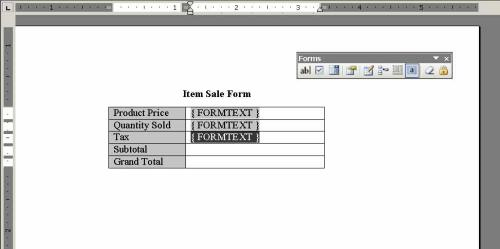
Hai giá trị tĩnh cần bổ sung là Quantity và Tax. Căn cứ vào dưới, bạn chỉ cần lặp lại quy trình ở bước 5 để chèn thêm hai trường biểu mẫu văn bản này.

Hãy đảm bảo cả hai trường đều được kích hoạt tùy chọn Calculate On Exit. Tùy chọn này buộc Word thực hiện tính toán các công thức của Form (kể cả khi công thức chưa được nhập đầy đủ) ngay sau khi bạn nhấn Tab để rời khỏi trường. Sau khi hoàn tất, Form sẽ bao gồm tổng cộng ba trường biểu mẫu, được thể hiện ở hình minh họa phía dưới.
Bước 7: Thêm trường biểu mẫu tính toán cho mục Tổng phụ.
Ba trường biểu mẫu vừa tạo dùng để lưu các giá trị cố định gồm giá sản phẩm, số lượng bán và thuế (nếu áp dụng). Ở bước này, bạn sẽ chèn thêm một trường biểu mẫu tính toán nhằm tự động xác định tổng chi phí tạm thời. Thực hiện như sau:
- Đưa con trỏ chuột tới hàng thứ 4 của cột thứ hai.
- Nhấn nút Text Form Field trên thanh công cụ Forms.
- Nhấp chuột phải vào trường vừa thêm và chọn Properties.
- Tại danh sách thả xuống Type, chọn Calculation.
- Trong ô Expression, nhập công thức: Price * Quantity (giữ nguyên dấu "=" mặc định mà Word đã tạo).
- Trong Number Format, chọn định dạng tiền tệ: $#,##0.00;($#,##0.00).
Tại mục Bookmark, nhập tên Tổng số phụ và nhấn OK để xác nhận.
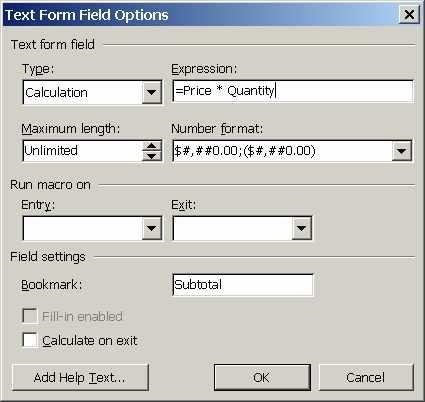
Hình minh họa bên dưới thể hiện trường tính toán đầu tiên của Form. Trường này chứa công thức liên kết trực tiếp với hai giá trị tĩnh đã tạo trước đó là Price và Quantity.
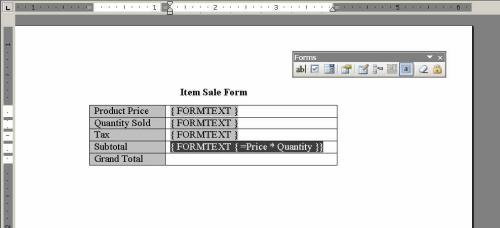
Bước 8: Thêm trường biểu mẫu tính toán cho Tổng số thực.
Ở bước này, bạn sẽ tạo một trường biểu mẫu tính toán tổng số thực, bao gồm cả phần thuế cộng thêm vào tổng phụ. Trường này có độ phức tạp cao hơn vì phải kết hợp nhiều phép tính. Thực hiện như sau:
- Đặt con trỏ tại hàng cuối cùng trong cột thứ hai.
- Nhấn nút Text Form Field trên thanh công cụ Forms.
- Nhấp chuột phải vào trường vừa chèn và chọn Properties.
- Trong danh sách thả xuống Type, chọn Calculation.
- Ở ô Expression, nhập công thức: Subtotal + (Subtotal * Tax).
- Trong mục Number Format, chọn định dạng tiền tệ: $#,##0.00;($#,##0.00).
- Tại trường Bookmark, gõ GrandTotal rồi nhấn OK để lưu.
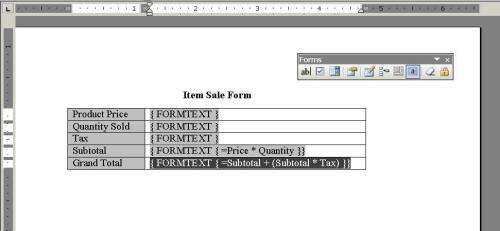
Bước 9: Khóa bảo vệ tài liệu.
Trước khi đưa tài liệu vào sử dụng, cần tiến hành bảo vệ để người dùng không thể chỉnh sửa các trường biểu mẫu đã thiết lập. Thực hiện bằng cách nhấn Protect Form trên thanh công cụ Forms (biểu tượng ổ khóa).
Bước 10: Thao tác với Form.
Sau khi tạo Form tính trong word và kích hoạt khóa bảo vệ, Form sẵn sàng để sử dụng. Bạn chỉ cần nhập dữ liệu vào, các trường tính toán sẽ tự động cập nhật. Cách thực hiện:
- Đặt con trỏ vào trường đầu tiên (Price) và nhập giá trị.
- Tiếp tục nhập số liệu vào trường Quantity.
Ở bước này, nếu chưa điền thuế vào trường Tax, Word sẽ chỉ hiển thị kết quả tính toán của hai trường đầu, không có thuế trong thống kê.
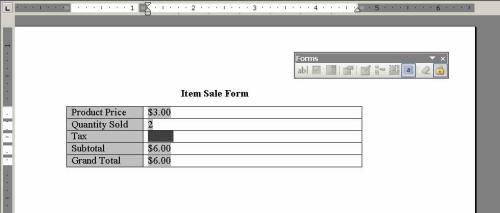
Nhập một giá trị vào trường Tax. Lúc này, Grand Total sẽ tự động cộng thêm phần thuế vào tổng số.
Tạm kết
Trên đây là hướng dẫn chi tiết giúp bạn tạo Form tính trong Word vừa đơn giản vừa tiện lợi, hỗ trợ tính toán tự động mà không cần chuyển sang Excel. Chỉ với vài thao tác, bạn đã có thể thiết lập các trường dữ liệu, công thức và định dạng cần thiết để phục vụ công việc nhanh chóng, chính xác hơn. Hãy áp dụng ngay vào tài liệu của mình để tiết kiệm thời gian, giảm thiểu sai sót và nâng cao hiệu quả làm việc.
Để tăng cường các kỹ năng làm việc với Word hay Excel, các bạn nên sử dụng laptop để thực hành thường xuyên ngay tại nhà. Một chiếc laptop Acer chính hãng tại FPT Shop sẽ là công cụ hỗ trợ tuyệt vời cho bạn, với thiết kế mỏng nhẹ phù hợp cho sinh viên hay dân văn phòng, giá cả cạnh tranh và chế độ bảo hành chu đáo.
Xem thêm:
:quality(75)/hieu_ung_gradient_word_01_4a3418a423.jpg)
:quality(75)/mailing_trong_word_09_3018a2192c.png)
:quality(75)/ke_dong_trong_word_01_e7a9d76578.jpg)
:quality(75)/cach_danh_trang_tu_trang_2_01_e13b39cf0c.jpg)
:quality(75)/chen_watermark_trong_word_01_8a6df9e12a.jpg)
:quality(75)/cach_tao_bookmark_trong_word_01_52f48751c3.jpg)


