:quality(75)/estore-v2/img/fptshop-logo.png)
:quality(75)/2020_8_9_637325812234199451_pexels-pixabay-35208.jpg)
:quality(75)/2022_10_26_638023960772207429_tuanan_d1851e4c40.png)
Tạo hiệu ứng cho đối tượng vào và ra khỏi trang chiếu trong Keynote
Ví dụ: bạn có thể làm cho văn bản xuất hiện trên trang chiếu theo từng dấu đầu dòng tại một thời điểm hoặc tạo ra hình ảnh của quả bóng nảy vào trang chiếu.
Hình động đối tượng được gọi là hiệu ứng bản dựng. Bạn có thể áp dụng các hiệu ứng bản dựng khác nhau tùy theo đối tượng là hộp văn bản, biểu đồ, bảng, hình hay loại phương tiện (ảnh, âm thanh hoặc video).
Hành động di chuyển đối tượng vào trang chiếu được gọi là xuất hiện. Hành động di chuyển đối tượng ra khỏi trang chiếu được gọi là biến mất.
Tạo hiệu ứng cho đối tượng vào và ra khỏi trang chiếu
-
Trên trang chiếu, hãy bấm để chọn đối tượng hoặc hộp văn bản bạn muốn tạo hiệu ứng.
-
Trong thanh bên Hiệu ứng
 , thực hiện bất kỳ thao tác nào sau đây:
-
Tạo hiệu ứng cho đối tượng vào trang chiếu: Bấm vào tab Xuất hiện.
-
Tạo hiệu ứng cho đối tượng ra khỏi trang chiếu: Bấm vào tab Biến mất.
-
-
Bấm vào Thêm hiệu ứng, sau đó chọn một hiệu ứng hình động.
Bản xem trước của hình động sẽ phát. Để thay đổi hình động, bấm vào nút Thay đổi.
-
Để đặt các tùy chọn hình động, chẳng hạn như thời lượng và hướng của hình động, hãy sử dụng các điều khiển trong thanh bên.
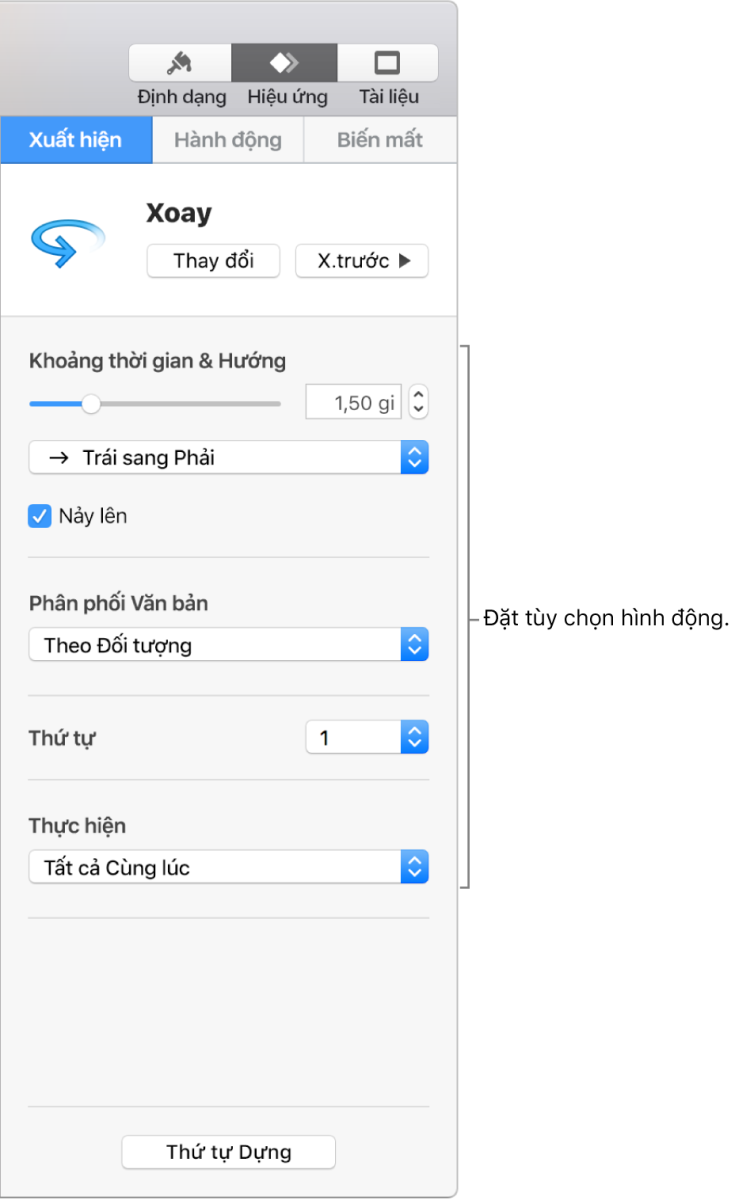
Tùy chọn bạn thấy sẽ tùy thuộc vào hình động. Khi có nhiều hình động xuất hiện hoặc biến mất, bạn có thể đặt thứ tự trong đó các hình động sẽ phát.
Tạo từng phần đối tượng mỗi lần
Bạn có thể đặt các bảng, biểu đồ, danh sách hoặc khối văn bản xuất hiện trên trang chiếu cùng lúc hoặc theo từng phần. Ví dụ: bạn có thể làm cho biểu đồ tròn xuất hiện từng góc một hoặc danh sách xuất hiện từng mục một. Bạn cũng có thể để những mục này thoát khỏi trang chiếu dưới dạng toàn bộ hoặc từng phần.
-
Chọn một bảng, biểu đồ hoặc khối văn bản (ví dụ: danh sách hoặc văn bản có một số đoạn).
-
Bấm vào Hiệu ứng
trong thanh công cụ. -
Bấm vào Thêm hiệu ứng, sau đó chọn một hiệu ứng hình động.
-
Bấm vào menu bật lên Thực hiện, sau đó chọn cách bạn muốn dựng đối tượng.
Ví dụ: bạn có thể chọn Theo nhóm dấu đầu dòng nếu bạn muốn danh sách dấu đầu dòng xuất hiện cùng lúc nhưng làm cho các dấu đầu dòng thụt lề xuất hiện cùng lúc với dấu đầu dòng cấp cao nhất.
-
Để thay đổi thứ tự xuất hiện dấu đầu dòng hoặc đoạn, bấm vào menu bật lên bên cạnh “Bản dựng từ”, sau đó chọn dấu đầu dòng hoặc đoạn để bắt đầu và kết thúc.
-
Để xem bản xem trước của hình động, hãy bấm vào Xem trước.
Theo mặc định, từng bản dựng được đặt xuất hiện khi bạn bấm vào. Điều đó có nghĩa là nếu biểu đồ tròn có 5 góc, bạn cần bấm 5 lần để toàn bộ biểu đồ có thể hiển thị trên trang chiếu.
Xóa hình động
-
Trên trang chiếu, hãy bấm để chọn đối tượng có hình động bạn muốn xóa.
-
Trong thanh bên Hiệu ứng
, thực hiện bất kỳ thao tác nào sau đây:-
Xóa tất cả các hình động Xuất hiện, Biến mất hoặc Hành động khỏi đối tượng: Bấm vào tab Xuất hiện, Biến mất hoặc Hành động ở đầu thanh bên. Bấm vào Thay đổi, sau đó chọn Không.
-
Xóa hình động cụ thể khỏi đối tượng: Bấm vào Thứ tự bản dựng ở dưới cùng của thanh bên. Trong cửa sổ Thứ tự bản dựng, hãy bấm để chọn bản dựng bạn muốn xóa, sau đó nhấn Delete trên bàn phím của bạn.
-


